Introduction
Useiden tehtävien hallinta Macilla voi olla tehokkaampaa virtuaalipöytien ansiosta. Jos kuitenkin jätät pöydät nimeämättömiksi tai yleisesti nimetyiksi, saatat menettää tilaisuuden parantaa järjestelmällisyyttäsi. Tämä opas kertoo, kuinka tärkeää on nimetä työpöydät uudelleen, tarjoaa vaiheittaisen ohjeistuksen sen tekemiseen, ratkaisee yleisiä ongelmia ja jakaa tuottavuutta parantavia vinkkejä saumattomaan Mac-kokemukseen.

Ymmärtäminen Macin työpöydät
Jotta voit hyödyntää työpöytien järjestämisen etuja täysimääräisesti, on tärkeää ymmärtää, mitä Mac-työpöydät tarjoavat.
-
Mitä ovat Macin työpöydät?
Macin työpöydät, joita usein kutsutaan avaruksiksi, mahdollistavat useiden virtuaaliympäristöjen luomisen tietokoneella. Ne auttavat eristämään erilaisia tehtäviä tai projekteja, vähentäen epäjärjestystä ja varmistaen sujuvamman moniajon. -
Macin työpöytien järjestämisen edut
Työpöytien nimeäminen ja järjestäminen voi johtaa välittömiin parannuksiin tehtävien tehokkuudessa. Määrittelemällä erityiset työpöydät erilaisille töille voit vaihtaa asiayhteyksiä helposti ja ylläpitää keskittynyttä työnkulkua.
Koska työpöytien potentiaali on todettu, sukelletaan nimien uudelleen nimeämiseen käytännön näkökulmasta tuottavuuden lisäämiseksi.
Työpöytien nimeäminen Macilla: Vaiheittainen opas
Mac-työpöytien hallinta nimeämällä ne uudelleen on suoraviivainen prosessi. Näin teet sen:
- Mission Controliin pääsy
-
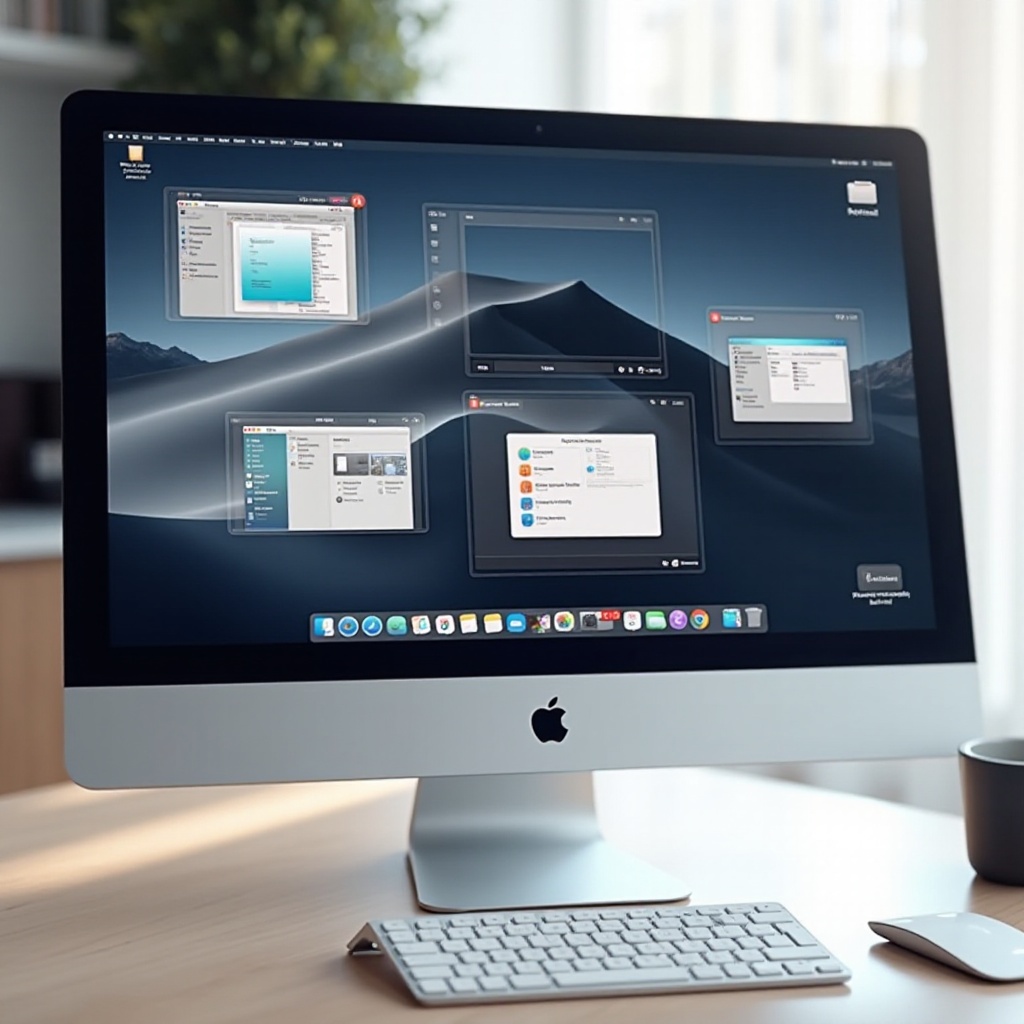
Avataksesi Mission Control, pyyhkäise ylöspäin kolmen sormen kanssa kosketuslevylläsi, tai paina F3-näppäintä. Vaihtoehtoisesti pääset siihen Sovellukset-kansiosta tai telakkakuvakkeesta.
-
Miten nimetä olemassa olevat työpöydät uudelleen
- Syötettyään Mission Controliin, siirrä osoitin työpöydän päälle yläpaneelissa.
-
Napsauta nykyistä nimeä ja kirjoita uusi nimi, sitten paina Enter vahvistaaksesi.
-
Näppäinoikopolkujen hyödyntäminen
- Käytä Command + Control + Vasen/Oikea Nuoli siirtyäksesi nopeasti työpöytien välillä.
- Nämä oikopolut helpottavat nopeaa uudelleen nimeämistä, kun hallitset useita työpöytiä.
Kun nimien uudelleen nimeäminen ei suju suunnitellusti, on aika tutkia ratkaisuja näihin ongelmiin.
Yleisten ongelmien vianmääritys
Vaikka paras kokoonpano olisi käytössä, ongelmia saattaa ilmetä työpöytien nimissä. Tässä ovat yleiset ongelmat ja niiden ratkaisut:
-
Miksi et ehkä voi nimetä työpöytiä uudelleen
Joissakin tapauksissa nimien muuttaminen saattaa olla passiivista. Varmista, että MacOS on ajan tasalla, sillä ominaisuudet voivat vaihdella versioiden välillä. -
Yleisien ongelmien ratkaisut
- Koneen uudelleenkäynnistys korjaa usein häiriöt.
- Varmista, että sinulla on järjestelmänvalvojan oikeudet, koska jotkut rajoitukset voivat estää nimenmuutokset.
Vianmääritysvinkit hallussa, tutustutaan edistyneisiin vinkkeihin, jotka optimoivat työtilasi entisestään.
Edistyneet työpöydän järjestämisvinkit
Kun hallitset perusteet uudelleen nimeämisessä, paranna työpöytäsi kykyä tukea tuottavuutta:
- Organisaation avaruuksien ja tunnisteiden käyttö
- Määritä erityisiä työpöytiä eri toiminnoille, kuten työskentely, opiskelu tai vapaa-aika.
-
Käytä järjestelmällisesti tunnisteita sovelluksissa ryhmitelläksesi yhteen liittyviä asiakirjoja ja sovelluksia.
-
Pöytänimien uudelleen nimeäminen automaatiotyökalujen kanssa
- Hyödynnä macOS Automatoria skriptataksesi erityisiä toimintoja, kun vaihdat työpöytiä.
- Aseta pikanäppäimiä pitämään tuottavuusjärjestelmäsi tehokkaana ja vähemmän rasittavana.
Hiottuasi työpöydän järjestelytaitoja, katsotaan miten nämä asetukset voivat nostaa tuottavuuttasi päivittäin.
Tuottavuuden parantaminen mukautetuilla työpöydillä
Lisätyt työpöydät tekevät enemmän kuin siivoavat työtilaa; ne muuttavat täysin Macin käytön:
-
Työpöytien organisointi projekteittain
Jokainen työpöytä voi isännöidä sovelluksia ja tiedostoja tiettyihin projekteihin liittyen, tehden helpommaksi valita tarvittavat resurssit tehtävän mukaan. -
Kuumakulmien ja widgetien hyödyntäminen
Määritä kuumat kulmat aktivoidaksesi Mission Control hiirieleellä ja käytä widgetejä pitämään tärkeä tieto silmien ulottuvilla.
Mukauttamalla työpöytiäsi tarpeidesi mukaan, luot tehokkaamman ja miellyttävämmän tietokonekokemuksen. Lopetetaan yhteenvetoon.
Johtopäätös
Työpöytien nimeäminen ja järjestäminen Macilla on mullistava tapa parantaa työnkulkua. Käyttämällä yksilöllisiä työtiloja vapautat parannetun keskittymisen ja tehtävien hallinnan potentiaalin. Hyödynnä Macin ominaisuuksia hioen tapaa kohdata teknologiat – kaikki se vaatii vain muutaman klikkauksen.
Usein kysytyt kysymykset
Voinko nimetä työpöytiä uudelleen vanhemmissa macOS-versioissa?
Jotkin vanhemmat versiot eivät välttämättä tue tätä ominaisuutta suoraan. Säännölliset päivitykset varmistavat pääsyn uusimpiin ominaisuuksiin.
Mitkä ovat rajoitukset Macin työpöydän mukauttamisessa?
Vaikka työpöytää voi mukauttaa laajasti, ominaisuudet voivat hieman vaihdella macOS-version ja tietokoneen ominaisuuksien perusteella.
Miten voin palauttaa työpöytien nimet oletusarvoihin?
Avaa Mission Control, vie hiiren osoitin kunkin työpöydän kohdalle ja poista mukautettu nimi palataksesi oletusasetukseen.