Johdanto
Langaton tulostus kotona ja toimistoissa varmistaa saumattoman yhteyden laitteiden ja tulostimien välillä, mikä tekee tehtävistä tehokkaampia. WPS-PIN on ratkaisevan tärkeä näiden langattomien yhteyksien helpottamiseksi, ja se tarjoaa yksinkertaisen, turvallisen tavan liittää tulostin verkkoon ilman USB-kaapeleita tai monimutkaisia asennuksia. Tämä opas tutkii WPS-PIN:n yksityiskohtia, kuinka löytää se, ja kuinka käyttää sitä tehokkaasti tulostimen asennukseen.
WPS:n ymmärtäminen
Mikä on WPS?
WPS, tai Wi-Fi Protected Setup, yksinkertaistaa laitteiden yhdistämistä langattomiin verkkoihin. Perinteinen Wi-Fi-yhteys edellyttää verkon nimen (SSID) ja salasanan syöttämistä. WPS kuitenkin virtaviivaistaa yhteydet painikkeen painalluksella tai PIN-koodin syöttämisellä, luoden helpon asennuskokemuksen.
(WPS varmistaa sujuvamman siirtymän WPS-PIN:n roolin tutkimiseen.)
Kuinka WPS toimii?
WPS:n avulla painat painiketta reitittimessä tai syötät PIN-koodin laitteeseesi. Tämä aloittaa turvallisen neuvotteluprosessin tulostimen ja reitittimen välillä, jolloin yhteys muodostuu ilman manuaalista verkkotunnistetietojen syöttöä. Tämä menetelmä vähentää virheiden riskiä, kun syötät pitkiä SSID-tunnuksia tai salasanoja.
(Kun tiedetään miten WPS toimii, tutustutaan WPS-PIN:n erityiseen ketjuun.)
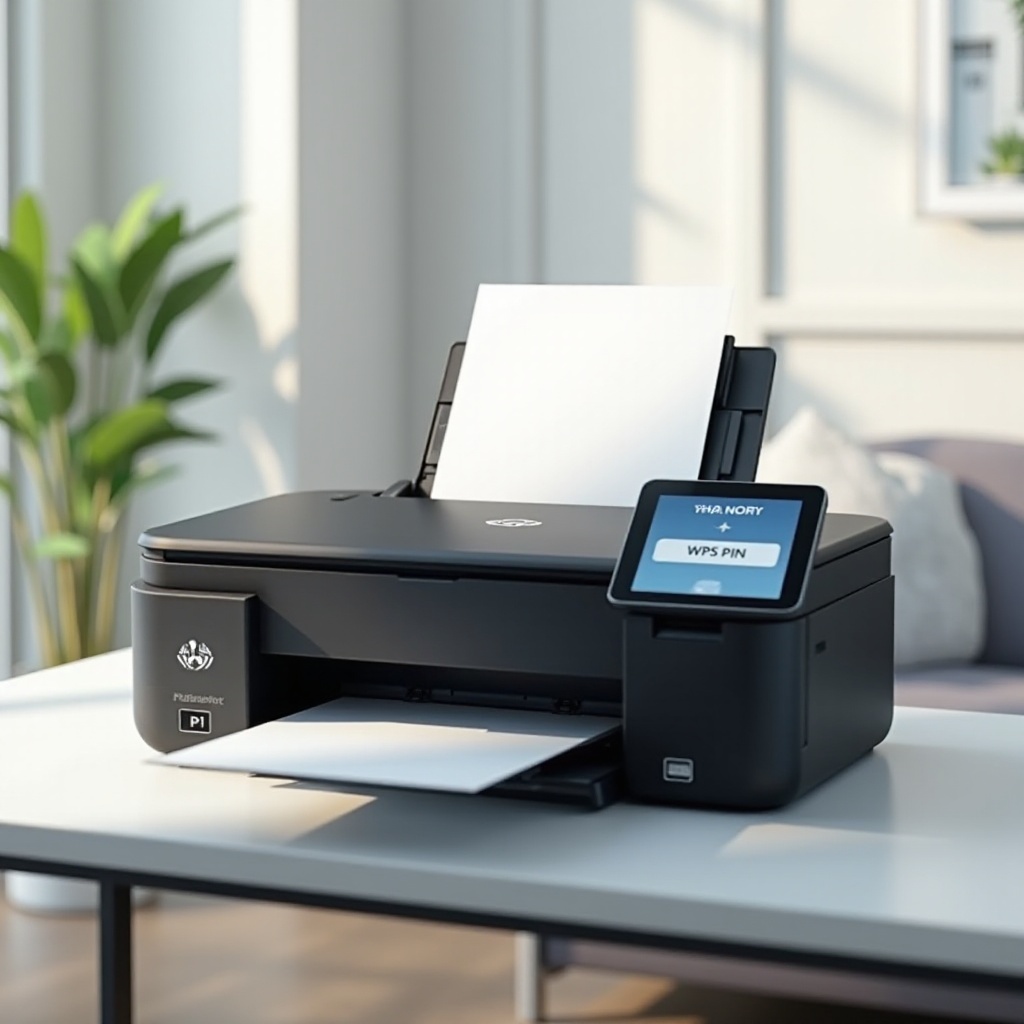
WPS-PIN:n rooli
WPS-PIN:n määritelmä
WPS-PIN on ainutlaatuinen kahdeksannumeroinen koodi, joka mahdollistaa turvallisen langattoman yhteyden muodostamisen reitittimessäsi tai tulostimessasi. PIN-koodin käyttäminen painikkeen sijaan varmistaa, että yhdistettävässä laitteessa on oikea koodi, mikä lisää ylimääräisen suojakerroksen.
Erot WPS:n ja WPS-PIN:n välillä
Vaikka sekä WPS että WPS-PIN yhdistävät laitteita langattomaan verkkoon, ne tekevät sen eri tavoin. WPS viittaa painallusmenetelmään, kun taas WPS-PIN käyttää koodia. PIN-menetelmä on edullinen, kun laitteessa ei ole painiketta tai fyysinen vaihtoehto on rajallinen. Näiden erojen ymmärtäminen auttaa valitsemaan parhaan asennustavan ympäristöön.
(Kun on varustautunut tällä tiedolla, on aika löytää tulostimen WPS-PIN.)
Kuinka löytää tulostimen WPS-PIN?
WPS-PIN:n löytäminen on ratkaisevan tärkeää yhteyden muodostamisprosessin aloittamiseksi. Yleensä voit saada tämän PIN-koodin tulostimen ohjauspaneelin kautta tai tarkistaa laitteen tarran.
WPS-PIN:n löytäminen HP-tulostimista
- Siirry HP-tulostimesi ohjauspaneeliin.
- Valitse ’Langaton’.
- Siirry ’Asetuksiin’ ja valitse ’Wi-Fi Protected Setup’.
- Valitse ’PIN’-vaihtoehto tarkastellaksesi WPS-PIN-koodia.
WPS-PIN:n löytäminen Canon-tulostimista
- Avaa Canon-tulostimen valikko LCD-näytön kautta.
- Siirry ’Asennus’ tai ’Asetuksiin’.
- Valitse ’Laitteen asetukset’, sitten ’LAN-asetukset’.
- WPS-PIN on lueteltu ’WPS-PIN-koodi’ alla.
WPS-PIN:n käyttäminen Epson-tulostimissa
- Tarkista tulostimen sivussa tai takana oleva tarra.
- Paina ’Koti’, sitten ’Wi-Fi-asetus’.
- Valitse ’Push Button Setup (WPS)’ sitten ’PIN-koodi-asetus’ saadaksesi PIN-tiedot.
(Kun olet löytänyt WPS-PIN:n, on aika perustaa yhteytesi tehokkaasti.)
Tulostimen asentaminen WPS-PIN:llä
Tulostimen verkkoon liittämiseen tarvitaan nämä yksinkertaiset vaiheet, kun olet löytänyt PIN-koodin.
Vaihe vaiheelta -asennusprosessi
- Siirry reitittimen WPS-asetussivulle verkkokäyttöliittymän kautta.
- Syötä tulostimen WPS-PIN, kun sitä kysytään.
- Anna asennuksen suorittaa verkon yhteyden muodostamista varten.
Yleisten ongelmien vianmääritys
Jos ongelmia ilmenee, kuten epäonnistuneita yhteyksiä:
- Varmista, että WPS-PIN syötettiin oikein.
- Varmista, että tulostin on lähellä reitittimen signaalia.
- Tarkista laiteohjelmiston päivitykset, jotka ratkaisevat yhteysongelmat.
Tulostimen yhdistäminen verkkoon takaa tuottavamman ja kätevämmän työnkulun.
WPS:n käytön hyödyt tulostimille
Yhteyden helppous
WPS poistaa kaapelihässäkän ja monimutkaiset verkkoasetukset. Tämä menetelmä mahdollistaa vaivattoman laitteiden integroinnin verkkoon, tarjoten välittömän tulostustilan.
Parannetut turvaominaisuudet
WPS parantaa turvallisuutta peittämällä verkkotunnistetiedot yhteysprosessin aikana. WPS-PIN:in hyödyntäminen ylläpitää verkon eheyttä samalla, kun laitteita lisätään helposti.
(Langattomat yhteydet parantavat tulostuskokemustasi tarjoamalla helppoutta ja turvallisuutta.)
Päätelmä
Ymmärtäminen siitä, mikä WPS-PIN on, kuinka löytää se ja miten se asennetaan, optimoi langattoman tulostusympäristön. Näitä vaiheita seuraamalla voit ylläpitää turvallista, tehokasta verkon yhteyttä tulostimellesi.
Usein kysytyt kysymykset
Mitä tapahtuu, jos en löydä WPS-PIN-koodia tulostimestani?
Tutustu tulostimen käyttöoppaaseen tai valmistajan verkkosivustoon mallikohtaisten ohjeiden saamiseksi, jos WPS-PIN on vaikeasti löydettävissä.
Voinko yhdistää tulostimeni ilman WPS-PIN-koodia?
Kyllä, vaihtoehtoisia menetelmiä ovat USB-kaapeleiden käyttäminen tai verkkotunnistetietojen syöttäminen manuaalisesti tulostimen käyttöliittymän kautta.
Kuinka turvallista on käyttää WPS-PIN-koodia tulostinyhteyksille?
WPS-PIN-koodin käyttäminen on turvallista, koska se mahdollistaa laitteiden yhdistämisen paljastamatta verkkosalasanat, mikä vähentää mahdollisia turvallisuusongelmia.