Johdanto
Tiedostoyhdistelmät ovat ratkaisevia määritettäessä, miten tiedostot avataan Windows-tietokoneellasi. Oletuksena Windows määrittää tietyt ohjelmat avaamaan tiettyjä tiedostotyyppejä, kuten PDF-tiedostot Adobe Readerillä tai .docx-tiedostot Microsoft Wordilla. Saatat kuitenkin haluta käyttää muita sovelluksia tiettyihin tehtäviin tai haluat ratkaista yhteensopivuusongelmia. Nämä yhdistelmät muokkaamalla voit merkittävästi tehostaa työnkulkuasi ja parantaa tuottavuutta. Tämä opas esittelee vaiheet, joilla voit muuttaa tiedostoyhdistelmiä Windowsissa, korostaa edistyneitä tekniikoita ja käsitellä yleisiä vianmääritysskenaarioita.
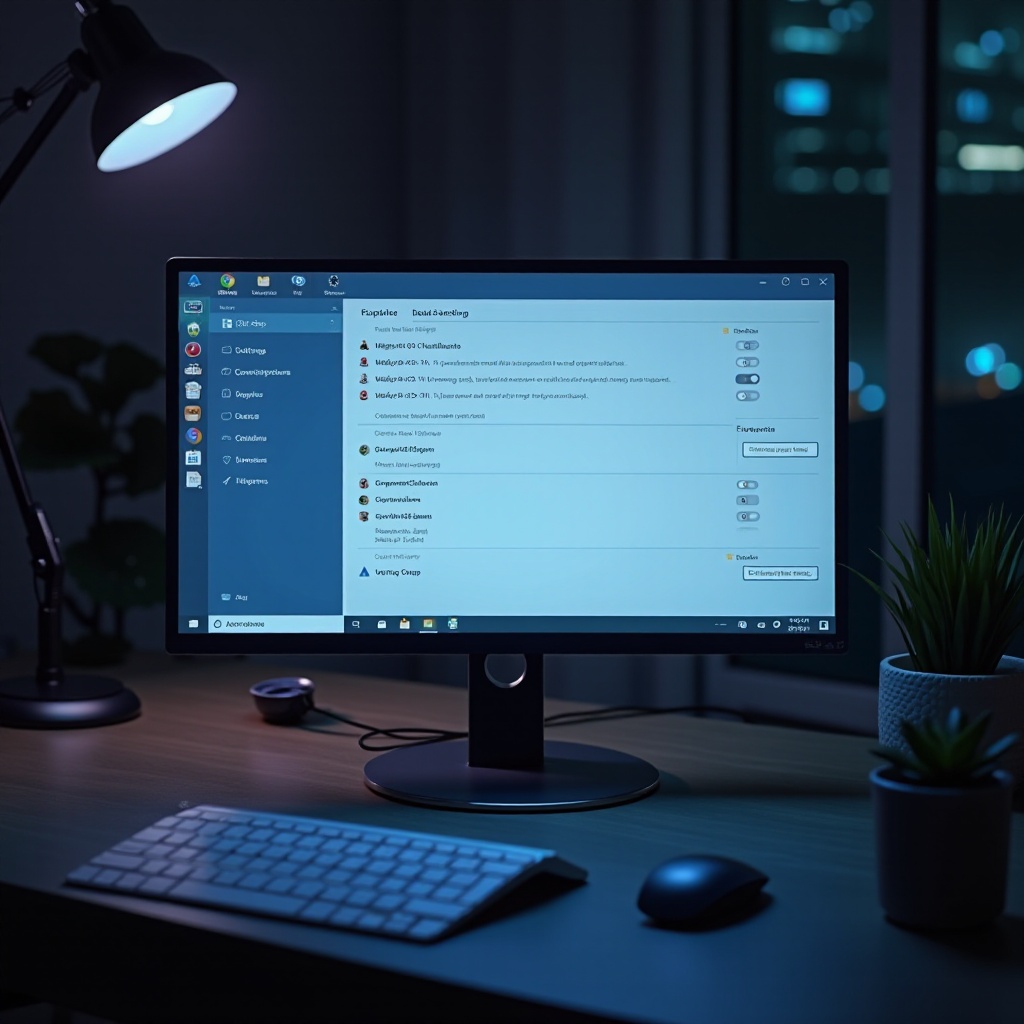
Tiedostoyhdistelmien ymmärtäminen Windowsissa
Tiedostoyhdistelmät ovat linkkejä tiedostotyyppien ja sovellusten välillä, jotka on tarkoitettu niiden avaamiseen. Windows käyttää näitä yhdistelmiä varmistaakseen sujuvan käyttökokemuksen tiedostoja käytettäessä. Kuvittele, että napsautat .jpg-tiedostoa ja se avautuu välittömästi suosikkikuvaeditorissasi oletussovelluksen sijaan. Tämä saumaton toiminta on mahdollistettu oikeilla tiedostoyhdistelmillä.
Näiden yhdistelmien ymmärtäminen on olennaista tehokkaan tiedostonhallinnan kannalta ja voi auttaa välttämään virheet, jotka estävät työnkulun. Oikeilla tiedostoyhdistelmillä käyttäjät voivat avata tiedostoja haluamillaan sovelluksilla, mikä optimoi päivittäisiä tehtäviä.
Syyt muuttaa tiedostoyhdistelmiä
Tiedostoyhdistelmien muuttaminen tarjoaa lukuisia etuja:
- Personointi: Käytä sovelluksia, jotka sopivat paremmin tarpeisiisi, oletusohjelmien sijaan.
- Parannettu suorituskyky: Jotkin tiedostot voivat toimia paremmin tietyillä sovelluksilla, jotka tarjoavat enemmän ominaisuuksia ja täydellistä yhteensopivuutta.
- Tehokkuuden lisääminen: Oletusarvojen säätäminen voi virtaviivaistaa toistuvia tehtäviä ja vähentää tiedostojen käyttöön kuluvaa aikaa.
Kun ymmärrät tiedostoyhdistelmien muokkaamisen edut, tulet saamaan enemmän hallintaa ja tehokkuutta tietokoneen käyttöösi. Tiedostoyhdistelmien optimointi tarkoittaa, että järjestelmäsi toimii yhteydessä mieltymyksiisi, helpottaen sujuvampaa tiedostojen käsittelyä.
Keinot muuttaa tiedostoyhdistelmiä Windowsissa
Tutustumme nyt eri keinoihin muuttaa tiedostoyhdistelmiä Windowsissa, tarjoten käytännön askeleet kullekin tekniikalle.
- Asetukset-sovelluksen käyttäminen
- Paina Windows-näppäintä + I päästäksesi Asetukset-valikkoon.
- Siirry Sovellukset-kohtaan ja valitse Oletussovellukset.
- Vieritä alas kohtaan ’Valitse oletussovellukset tiedostotyypin mukaan’ ja etsi haluamasi tiedostopääte.
-
Valitse nykyinen oletussovellus ja valitse uusi sovellus listasta.
-
Tiedostoyhdistelmien muuttaminen Ohjauspaneelin kautta
- Avaa Ohjauspaneeli.
- Ohjelmien alla, napsauta Oletusohjelmat.
- Valitse Yhdistä tiedostotyyppi tai protokolla ohjelmaan.
-
Napsauta tiedostopäätettäsi ja muuta ohjelmaa, joka on asetettu avaamaan se.
-
Pikaisen valikon lähestymistapa
- Napsauta hiiren kakkospainikkeella tiedostoa, jota haluat muuttaa.
- Valitse Avaa sovelluksessa ja sitten Valitse toinen sovellus.
- Valitse uusi sovellus ja valitse ruutu aina käyttää tätä sovellusta ennen kuin napsautat OK.
Kukin menetelmä tarjoaa joustavan lähestymistavan tiedostoyhdistelmien muokkaamiseen sen mukaan, kuinka usein teet muutoksia ja kuinka mukava olet Windowsin ominaisuuksien kanssa.
Edistyneet tekniikat tiedostoyhdistelmien hallintaan
Harkitse edistyneiden tekniikoiden käyttöä saadaksesi enemmän hallintaa tiedostoyhdistelmien syvällisempään muokkaamiseen.
-
Rekisterieditori
Rekisterieditori tarjoaa manuaaliset muutokset tiedostoyhdistelmiin. On tärkeää edetä varoen, sillä virheelliset muutokset voivat epävakauttaa järjestelmääsi. Tämä menetelmä on parasta jättää käyttäjille, jotka ovat perehtyneet Windowsin sisäisiin toimintoihin ja tuntevat olonsa mukavaksi manuaalisten muutosten tekemiseen. -
Ohjelmistotyökalut tiedostoyhdistelmien hallintaan
Kolmannen osapuolen työkalut voivat yksinkertaistaa hallintaprosessia. Ne tarjoavat parannettuja ominaisuuksia, kuten massamuutoksia ja varmuuskopiointivaihtoehtoja. Valitse ohjelmisto, joka vastaa teknisiä taitojasi ja hallintatarpeitasi.
Nämä edistyneet menetelmät tarjoavat erittäin henkilökohtaisen kokemuksen ja laajentavat perusjärjestelmäasetusten rajoja.
Yleisten tiedostoyhdistelmien ongelmien vianmääritys
Parhaimmistakin säädöistä huolimatta ongelmia voi ilmetä. Näiden tehokas tunnistaminen ja ratkaiseminen voi säästää aikaa ja turhautumista.
- Yleiset virheet ja ratkaisut
- Muutokset eivät säily: Varmista, että sinulla on tarvittavat järjestelmänvalvojan oikeudet.
- Väärä ohjelma avaa tiedostoja: Tarkista tiedostoyhdistelmäsi uudelleen tai kokeile vaihtoehtoista menetelmää.
-
Yhteensopivuusongelmat: Varmista, että ohjelmasi ja Windows ovat ajan tasalla.
-
Muutosten turvallinen palauttaminen
Palauta muutokset vierailemalla Oletussovellukset asetuksissa ja palauttamalla aiemmat oletukset. Harkitse järjestelmän palautuspisteen luomista ennen merkittävien asetuksiin liittyvien muutosten tekemistä.
Nämä vianmääritysvinkit pyrkivät ylläpitämään saumatonta tiedostoyhdistelmien kokemusta, varmistaen, että valitut sovelluksesi toimivat sujuvasti.
Päätelmä
Tiedostoyhdistelmien mukauttaminen voi merkittävästi parantaa vuorovaikutustasi tiedostojen kanssa ja parantaa tuottavuutta Windowsissa. Tarkastelemalla näitä yhdistelmiä säännöllisesti ja käyttämällä esiteltyjä menetelmiä ja tekniikoita, voit optimoida järjestelmäsi paremmin vastaamaan tarpeitasi. Tämä mukauttaminen johtaa tehokkaampaan ja nautinnollisempaan käyttökokemukseen.
Usein kysytyt kysymykset
Miten voin muuttaa tiedostoyhteydet takaisin oletusasetuksiin?
Siirry kohtaan Asetukset > Sovellukset > Oletussovellukset ja napsauta ’Palauta’ palauttaaksesi alkuperäiset oletukset.
Voinko käyttää kolmannen osapuolen ohjelmistoja hallitsemaan tiedostoyhteyksiä?
Kyllä, useat kolmannen osapuolen työkalut tarjoavat käteviä hallintaominaisuuksia tiedostoyhteyksille, usein lisätoimintojen kanssa verrattuna Windowsin omiin vaihtoehtoihin.
Miksi tiedostoyhteyksien muutokset eivät jää voimaan?
Tarkista hallinnolliset oikeudet ja varmista, että järjestelmäsi ja sovelluksesi ovat ajan tasalla. Harkitse mahdollisia kolmannen osapuolen ohjelmistojen ristiriitoja.