Pendahuluan
Mengalami kesulitan dengan Firestick Anda yang tidak terhubung ke TV bisa sangat membuat frustrasi, terutama jika Anda sedang menikmati acara favorit Anda. Memahami dan memecahkan masalah ini dapat secara dramatis meningkatkan pengalaman menonton Anda. Panduan ini akan memberikan langkah-langkah praktis untuk mengidentifikasi dan menyelesaikan masalah koneksi yang paling umum, memastikan Firestick Anda berfungsi dengan lancar.
Memahami Pengaturan Firestick dan TV Anda
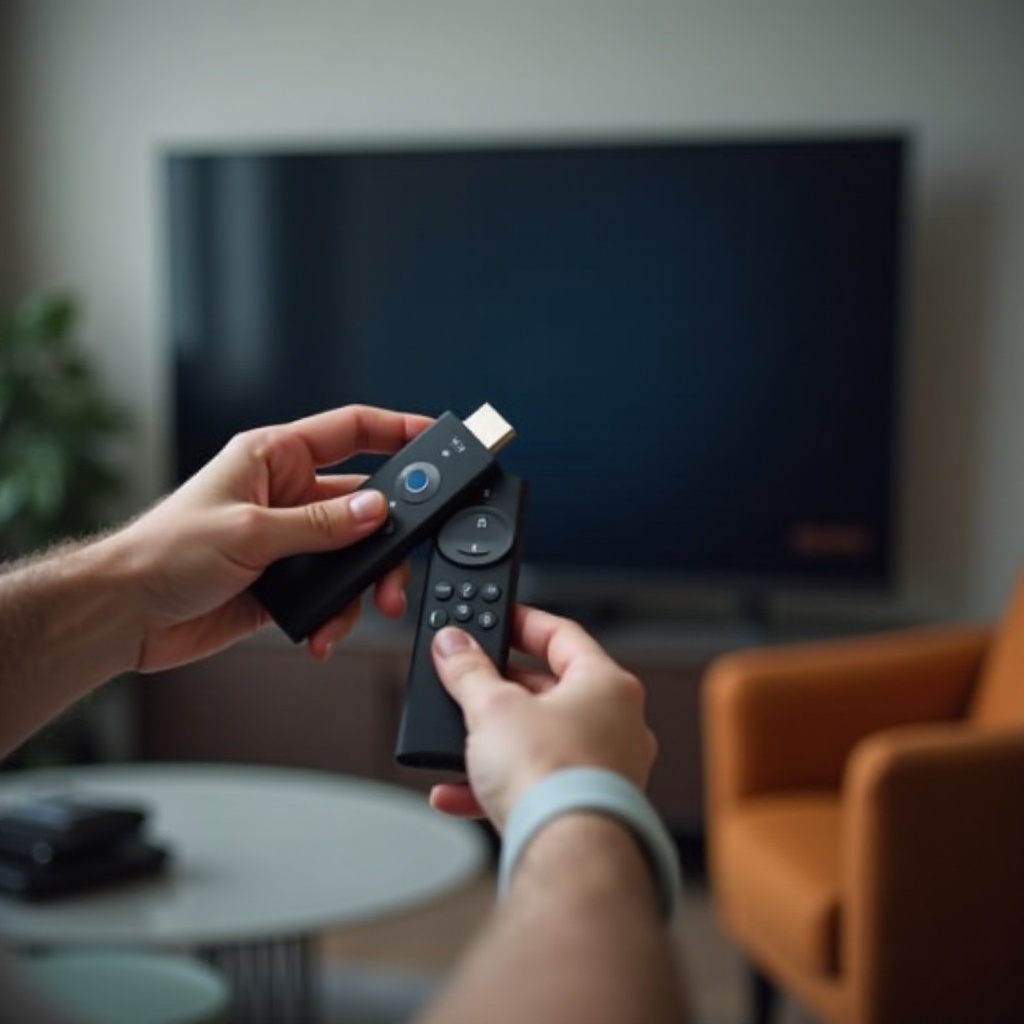
Untuk memecahkan masalah secara efisien, penting untuk terlebih dahulu memahami bagaimana Firestick Anda berinteraksi dengan TV Anda. Pengaturan Firestick biasanya melibatkan dua koneksi utama: daya dan HDMI.
- Pemasok Daya: Kabel daya USB dan adaptor disertakan dengan Firestick Anda. Disarankan untuk menggunakan adaptor yang terhubung ke stopkontak dinding, karena port USB TV mungkin tidak memberikan daya yang cukup.
- Koneksi HDMI: Pastikan Firestick Anda dimasukkan ke port HDMI aktif pada TV Anda. Mengetahui port HDMI yang digunakan memungkinkan Anda memilih input yang sesuai pada TV Anda.
Dengan pengetahuan dasar ini, Anda dapat lebih baik mendiagnosis masalah koneksi. Kami sekarang akan mengeksplorasi beberapa alasan umum di balik masalah ini.
Alasan Umum Masalah Koneksi
Ketidakmampuan Firestick Anda untuk terhubung sering kali disebabkan oleh beberapa penyebab umum:
-
Masalah Port HDMI: Port HDMI yang longgar atau rusak dapat mencegah koneksi yang tepat. Pastikan semua kabel terpasang dengan kuat ke port yang berkomunikasi.
-
Masalah Pemasok Daya: Daya yang tidak cukup dari port USB TV Anda dapat mencegah Firestick menyala. Verifikasi bahwa Anda menggunakan sumber daya yang memadai.
-
Masalah Konektivitas Wi-Fi: Sinyal Wi-Fi yang lemah atau terganggu dapat mengganggu pengalaman streaming Anda. Pastikan jaringan Anda stabil dan Firestick Anda berada dalam jangkauan.
-
Perbedaan Perangkat Lunak dan Firmware: Perangkat lunak yang usang pada Firestick atau TV Anda dapat menyebabkan masalah kompatibilitas. Perbarui keduanya secara rutin untuk menghindari masalah ini.
Setelah mengidentifikasi masalah-masalah umum ini, Anda lebih siap untuk mengambil tindakan korektif.
Panduan Pemecahan Masalah Langkah-demi-Langkah
Setelah area masalah potensial diidentifikasi, ikuti instruksi langkah-demi-langkah ini untuk menyelesaikannya:
-
Periksa Koneksi HDMI: Verifikasi bahwa Firestick Anda terhubung dengan aman ke port HDMI yang benar. Jika tidak ada tampilan, coba beralih ke port yang berbeda.
-
Verifikasi Pemasok Daya: Pastikan Firestick Anda didukung oleh adaptor yang terhubung ke stopkontak dinding. Periksa indikator lampu pada perangkat dan pertimbangkan kabel atau sumber daya alternatif jika masalah berlanjut.
-
Pastikan Konektivitas Wi-Fi: Periksa pengaturan jaringan Anda untuk memastikan bahwa Firestick Anda tetap terhubung ke Wi-Fi. Restart router Anda dan pindahkan perangkat Anda lebih dekat ke router jika diperlukan.
-
Perbarui Perangkat Lunak dan Firmware: Akses ‘Settings’ pada Firestick Anda, pilih ‘My Fire TV’ dan periksa pembaruan. Juga, pastikan firmware TV Anda diperbarui dengan berkonsultasi pada manual pengguna.
Setelah menyelesaikan langkah-langkah ini, Firestick Anda harus terhubung kembali dengan baik. Jika masalah berlanjut, eksplorasi opsi pemecahan masalah canggih di bagian berikutnya.
Teknik Pemecahan Masalah Tingkat Lanjut
Jika pemecahan masalah dasar tidak memadai, pertimbangkan metode-metode canggih berikut:
-
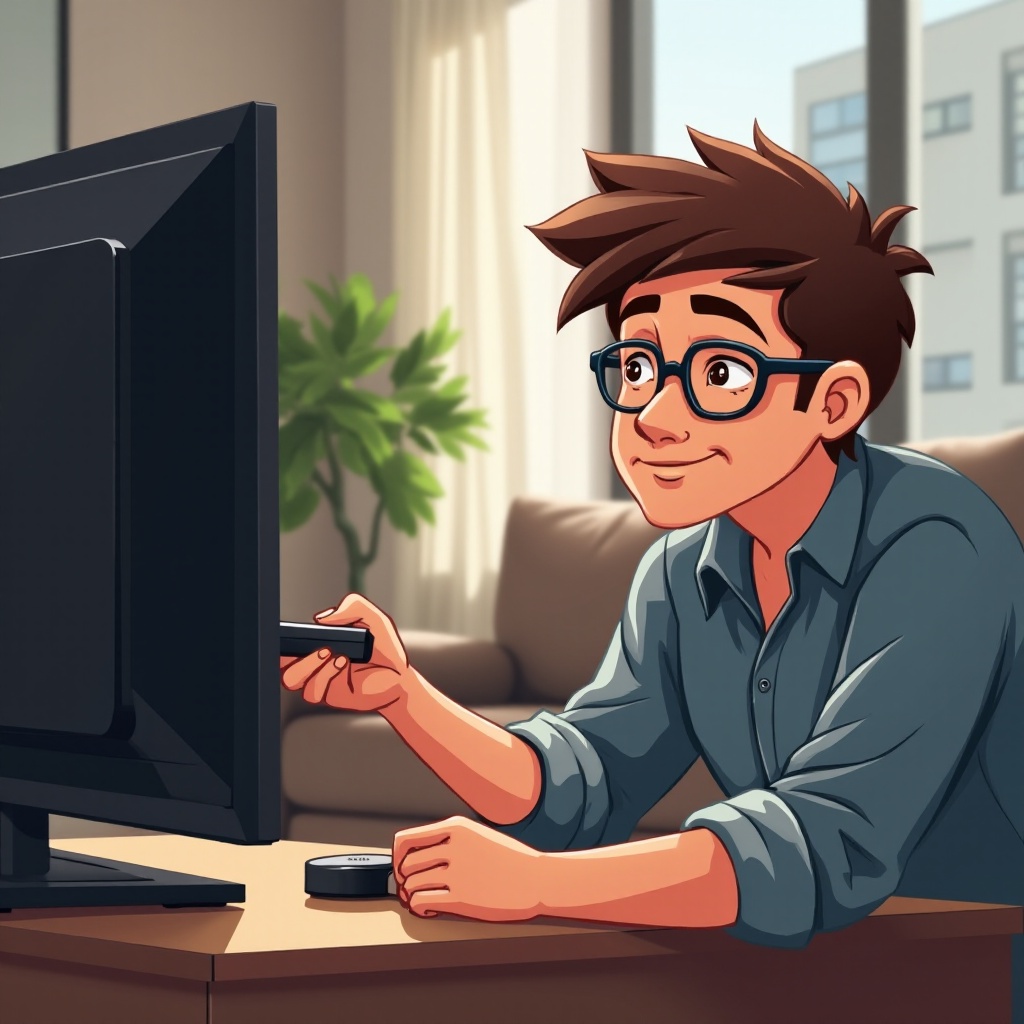
Gunakan Port HDMI atau Kabel yang Berbeda: Uji Firestick Anda pada port HDMI yang berbeda atau dengan kabel baru untuk mengesampingkan kerusakan fisik sebagai penyebab masalah.
-
Lakukan Reset Pabrik pada Firestick: Mereset Firestick Anda dapat menyelesaikan masalah yang terus-menerus tetapi akan menghapus data yang disimpan. Pergi ke Settings, pilih ‘My Fire TV,’ ‘Reset to Factory Defaults,’ dan konfirmasi.
-
Hubungi Dukungan Teknis jika Diperlukan: Untuk masalah yang tidak terselesaikan, hubungi layanan pelanggan Amazon untuk bantuan profesional. Jelaskan langkah-langkah yang telah Anda lakukan untuk membantu mereka mendiagnosis masalah dengan efisien.
Menerapkan solusi-solusi canggih ini dapat membantu mengembalikan pengaturan streaming Anda ke kinerja optimal.
Tips Tambahan untuk Koneksi tanpa Gangguan
Untuk meminimalkan masalah konektivitas di masa depan, pertimbangkan tips berikut:
-
Hindari Gangguan dari Perangkat Lain: Jauhkan perangkat elektronik dari Firestick Anda untuk mencegah gangguan sinyal.
-
Gunakan Ekstender HDMI jika Diperlukan: Gunakan ekstender HDMI untuk memberikan konektivitas yang lebih baik, terutama di ruang sempit di belakang TV Anda.
Dengan mengikuti tips ini, pengguna dapat menjaga pengalaman streaming yang andal dan tidak terganggu.
Kesimpulan
Dengan memahami pengaturan penting dari Firestick Anda dan mengikuti panduan pemecahan masalah yang menyeluruh ini, menyelesaikan masalah konektivitas menjadi tugas yang sederhana. Dengan beberapa langkah sederhana, Anda dapat mengoptimalkan pengalaman menonton Anda dan menikmati streaming tanpa gangguan. Jika Anda mengalami masalah yang persisten, bantuan profesional selalu tersedia untuk memberikan dukungan tambahan.
Pertanyaan yang Sering Diajukan
Mengapa Firestick saya tidak muncul di TV saya?
Ini bisa disebabkan oleh port HDMI yang salah, koneksi yang longgar, atau kekurangan daya. Periksa faktor-faktor ini untuk menyelesaikan masalah.
Dapatkah kabel HDMI yang rusak menyebabkan masalah koneksi?
Ya, kabel HDMI yang rusak dapat mengganggu transmisi sinyal. Coba gunakan kabel lain untuk menyingkirkan kemungkinan ini.
Seberapa sering saya harus memperbarui perangkat lunak Firestick saya?
Pembaruan rutin direkomendasikan untuk menjaga kinerja optimal. Periksa pembaruan setiap bulan atau ikuti petunjuk jaringan.