Gameplay di PC Anda menggunakan Nintendo Switch Pro Controller dapat meningkatkan pengalaman Anda dengan desain ergonomis dan kontrol yang responsif. Panduan ini akan memandu Anda melalui proses menghubungkan Pro Controller ke Steam, memastikan Anda memiliki semuanya disiapkan untuk gameplay yang mulus.
Pendahuluan
Nintendo Switch Pro Controller tidak terbatas pada konsol Switch saja, karena dapat menawarkan alternatif berkualitas tinggi untuk gamer PC yang menikmati mengambil manfaat dari perpustakaan Steam yang luas. Mengetahui cara menghubungkan dan mengkonfigurasi controller ini dengan benar akan membuka pengalaman bermain game yang lebih menyenangkan dan mudah diakses. Kami akan memandu Anda langkah demi langkah, memastikan Pro Controller Anda terintegrasi dengan lancar dengan Steam di PC Anda.
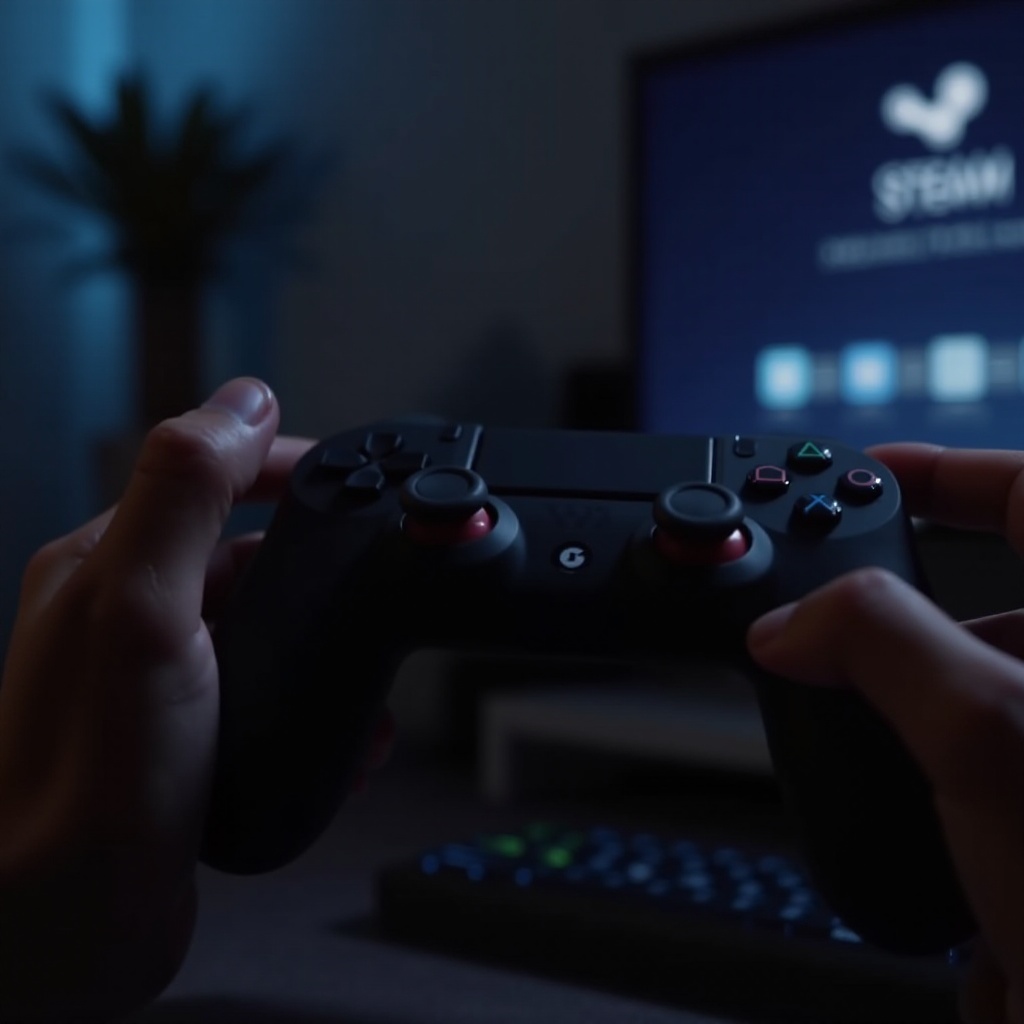
Mempersiapkan Pro Controller Anda untuk Dihubungkan
Sebelum melanjutkan ke proses penghubungan, persiapan adalah kunci. Mulailah dengan memastikan Pro Controller Anda siap dipasangkan dengan memeriksa kompatibilitas dan mengisi daya perangkat.
- Pastikan PC Anda dilengkapi dengan Bluetooth atau port USB yang tersedia, karena ini diperlukan untuk menghubungkan controller.
- Perbarui firmware dengan mengunjungi situs resmi Nintendo untuk mengunduh pembaruan terbaru. Ini dapat mencegah masalah konektivitas potensial akibat perangkat lunak yang usang.
- Pastikan Pro Controller Anda terisi penuh dengan menghubungkannya ke sumber daya melalui kabel USB-C. Pengisian penuh mencegah gangguan selama sesi permainan yang panjang.
Setelah persiapan ini selesai, Anda siap menghubungkan menggunakan metode Bluetooth atau USB.
Menghubungkan Pro Controller melalui Bluetooth
Koneksi nirkabel bisa sangat membebaskan, dan Bluetooth menawarkan opsi bebas kabel yang nyaman untuk menghubungkan Pro Controller Anda.
- Pada PC Anda, akses Pengaturan, navigasikan ke Perangkat, dan pastikan Bluetooth diaktifkan.
- Tempatkan Pro Controller dalam mode pairing dengan menekan dan menahan tombol sinkronisasi di atas hingga lampu indikator mulai berkedip.
- Tambahkan Pro Controller Anda di bawah pengaturan Bluetooth dengan memilih ‘Tambahkan perangkat Bluetooth atau perangkat lain’, lalu pilih ‘Bluetooth’. Pilih Pro Controller dari daftar untuk menyelesaikan proses pairing.
Jika masalah muncul selama proses ini, ingatlah untuk merujuk ke bagian pemecahan masalah. Konektivitas Bluetooth memastikan kebebasan bergerak dan menghilangkan kekacauan kabel.
Menghubungkan Pro Controller melalui USB
Bagi mereka yang lebih menyukai koneksi yang stabil, menggunakan kabel USB adalah cara yang sederhana dan efektif.
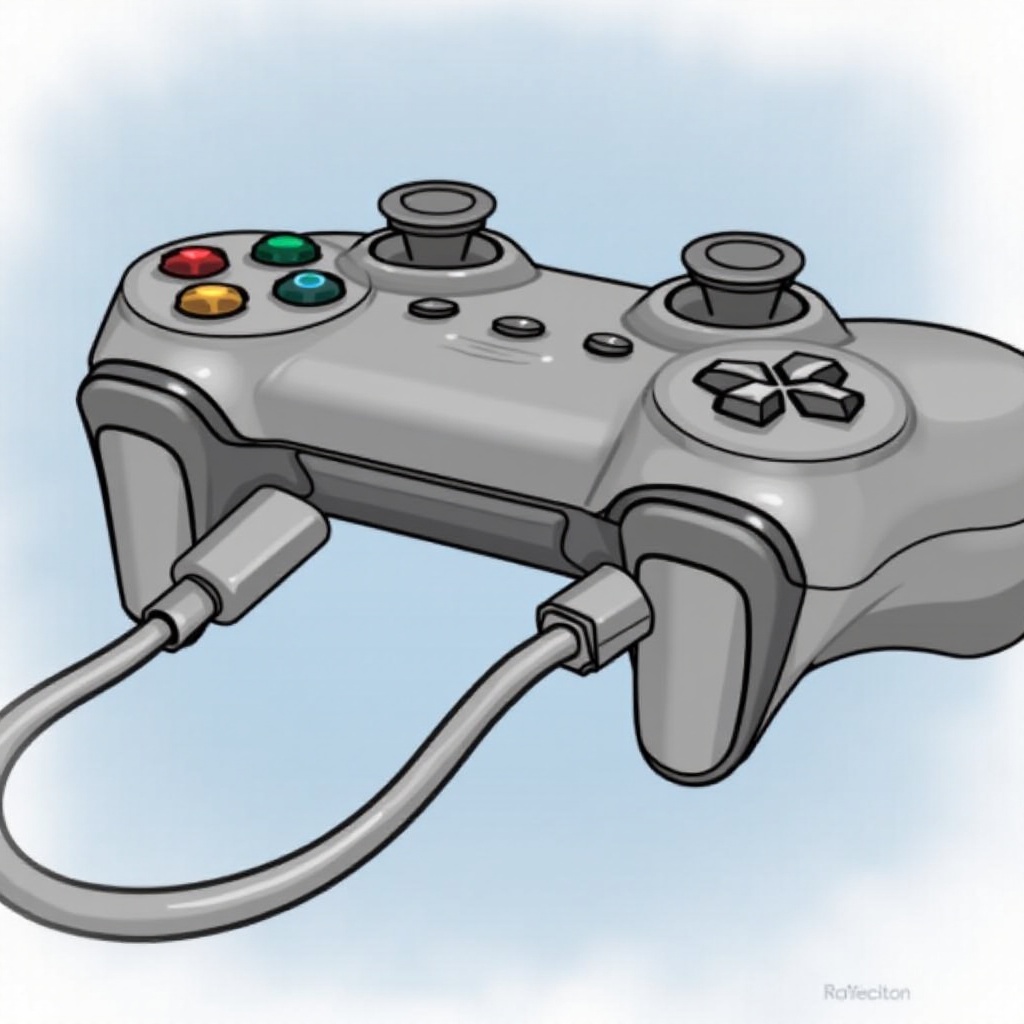
- Gunakan kabel USB-C ke USB-A untuk menghubungkan controller ke PC Anda. Kabel yang tepat memastikan konektivitas optimal tanpa gangguan.
- Hubungkan ujung USB-C ke controller, dan ujung USB-A ke port USB PC Anda. PC Anda harus secara otomatis mendeteksi controller, menyederhanakan pengaturan.
Metode ini menghilangkan kebutuhan akan manajemen baterai, menjadikannya pilihan yang sangat baik untuk sesi permainan yang lama.
Mengkonfigurasi Steam untuk Penggunaan Pro Controller
Dengan controller Anda terhubung, mengkonfigurasi Steam sangat penting untuk memastikan permainan Anda mengenali dan menggunakan Pro Controller dengan efektif.
- Buka Steam dan masuk ke Mode Big Picture dengan memilih ikon di sudut kanan atas. Mode ini disesuaikan untuk penggunaan controller.
- Akses pengaturan dalam Mode Big Picture, lalu pilih Pengaturan Controller. Konfirmasikan bahwa ‘Dukungan Konfigurasi Switch Pro’ dipilih untuk mengoptimalkan integrasi controller.
- Pertimbangkan untuk mengaktifkan ‘Gunakan Tata Letak Tombol Nintendo’ untuk mencocokkan prompt game dengan tata letak khas Nintendo, membantu permainan yang intuitif.
Pengaturan yang tepat memastikan bahwa pengalaman bermain game Anda sebaik dan semenyenangkan mungkin.
Kustomisasi Lanjutan dan Profil
Steam menawarkan banyak opsi kustomisasi, memungkinkan pengalaman bermain game yang dipersonalisasi.
- Buat profil berbeda untuk setiap game dengan memilih game di perpustakaan Steam Anda, masuk ke ‘Kelola Game’, dan memilih ‘Konfigurasi Controller’ untuk menyesuaikan pengaturan untuk setiap judul.
- Manfaatkan Konfigurasi Komunitas jika Anda mencari inspirasi atau rekomendasi dari gamer lain yang telah menyesuaikan pengaturan mereka. Profil yang dibuat komunitas ini menyediakan titik awal yang sangat baik untuk kustomisasi Anda sendiri.
Opsi lanjutan ini memungkinkan pengalaman bermain game yang fleksibel, menyesuaikan controller Anda untuk memenuhi tuntutan unik dari game mana pun.
Pemecahan Masalah Koneksi
Terlepas dari upaya terbaik, masalah konektivitas dapat terjadi. Berikut adalah beberapa solusi untuk masalah umum:
- Jika controller tidak dikenali, periksa ulang bahwa itu dalam mode pairing dan Bluetooth PC Anda aktif. Pertimbangkan untuk me-reboot PC Anda dan ulangi prosesnya.
- Untuk koneksi yang terputus, terutama melalui Bluetooth, pastikan tidak ada perangkat lain yang mengganggu. Beralih ke koneksi kabel dapat memberikan pengalaman yang lebih andal jika masalah berlanjut.
Memiliki koneksi yang stabil sangat penting untuk menikmati permainan yang tidak terputus.
Kesimpulan
Dengan mengikuti langkah-langkah ini, Pro Controller Anda akan terhubung ke Steam dengan andal, menyediakan pengaturan yang efisien dan intuitif. Baik melalui kebebasan Bluetooth atau stabilitas USB, mengonfigurasi controller Anda dan menggunakan pengaturan Steam tingkat lanjut memastikan pengalaman bermain game yang memuaskan dengan judul favorit Anda.
Pertanyaan yang Sering Diajukan
Mengapa Pro Controller saya tidak dikenali oleh Steam?
Pastikan controller Anda dalam mode pasangan dan Bluetooth PC Anda diaktifkan. Perbarui driver jika diperlukan dan coba proses koneksi lagi.
Bisakah saya menggunakan aplikasi pihak ketiga untuk pemetaan controller kustom?
Ya, aplikasi pihak ketiga seperti x360ce atau JoyToKey menawarkan fitur pemetaan tambahan, tetapi opsi bawaan Steam sudah cukup kuat.
Bagaimana cara memperbarui firmware Pro Controller untuk kinerja optimal?
Kunjungi situs dukungan Nintendo untuk petunjuk tentang mengunduh dan menginstal pembaruan firmware terbaru untuk controller Anda.