Pendahuluan
Perangkat Roku adalah pilihan populer untuk streaming hiburan, tetapi memasangkan remote Roku ke Roku Stick Anda sangat penting untuk pengalaman menonton yang tidak terputus. Remote yang terpasang dengan benar memastikan navigasi melalui konten Anda berjalan lancar, membantu Anda menghindari frustrasi dari perangkat yang tidak responsif. Panduan ini memberikan pendekatan yang jelas, memastikan Anda siap dengan benar untuk menikmati Roku Stick Anda sepenuhnya.
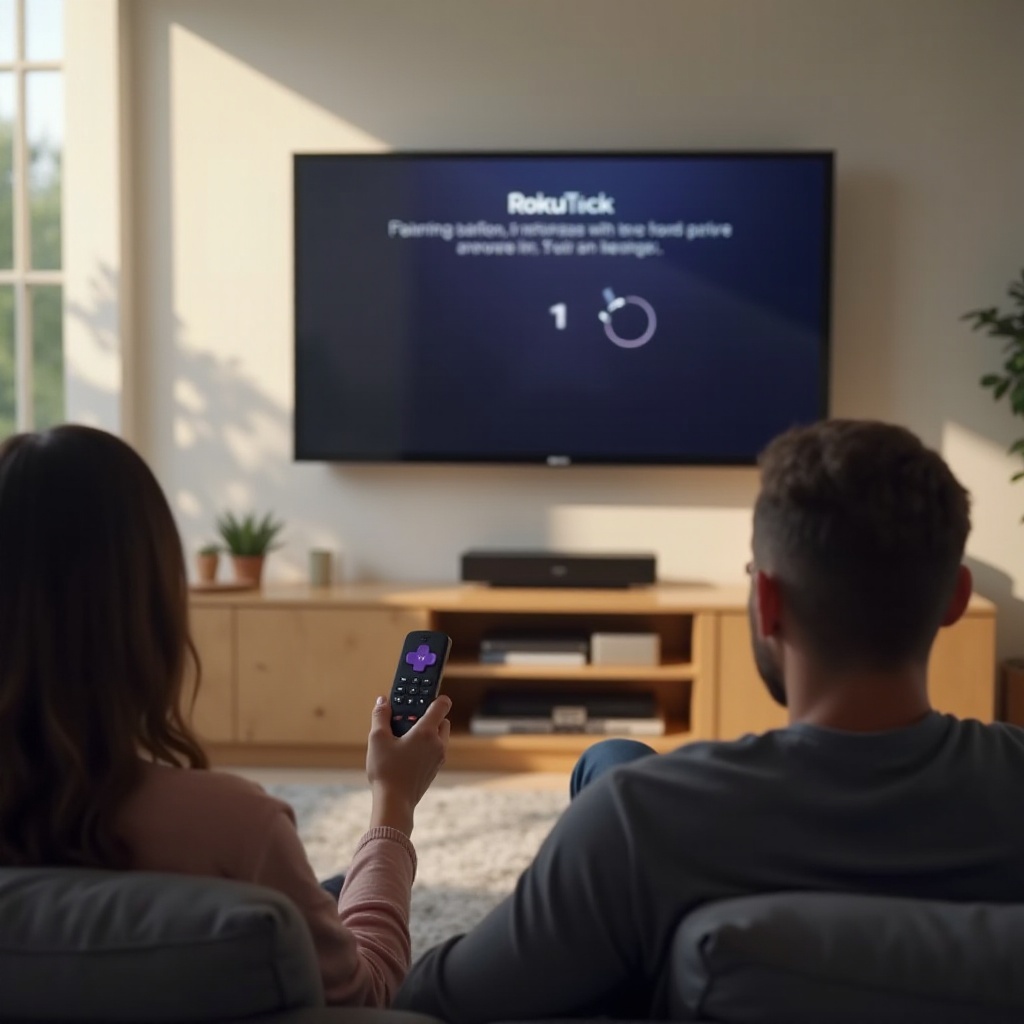
Memahami Perangkat Roku Anda
Sebelum memulai proses pemasangan, kenali pengaturan Roku Anda. Berbagai model Roku Stick dan jenis remote mungkin memerlukan sedikit variasi dalam proses pemasangan, jadi mengetahui peralatan khusus Anda sangat membantu.
Ikhtisar Model Roku Stick
Roku menawarkan berbagai stik streaming, seperti Roku Streaming Stick 4K dan Roku Streaming Stick+. Perangkat ini dirancang untuk penggunaan plug-and-play yang mudah dengan port HDMI TV Anda, tetapi penting untuk mengetahui bahwa metode pemasangan inti serupa, terlepas dari modelnya.
Jenis Remote Roku
Roku menawarkan dua jenis remote utama: remote IR (Infrared) dan remote yang ditingkatkan. Remote IR memerlukan jalur pandang langsung ke Roku Stick Anda, sehingga penempatan menjadi penting. Remote yang ditingkatkan, di sisi lain, terhubung melalui teknologi nirkabel, menawarkan lebih banyak fleksibilitas tanpa memerlukan jalur pandang yang jelas.
Panduan Langkah-demi-Langkah Memasangkan Remote Roku Anda
Sekarang setelah Anda mengenal pengaturan Roku Anda, mari pasangkan remote Anda dengan percaya diri. Ikuti langkah-langkah jelas ini untuk menghubungkan remote Anda ke Roku Stick Anda dengan sukses:
Mempersiapkan Roku Stick dan Remote Anda
- Masukkan baterai baru ke dalam remote Anda.
- Pastikan Roku Stick Anda terpasang dan terhubung dengan benar ke port HDMI TV Anda.
- Pastikan TV Anda diatur ke input yang benar untuk menampilkan layar beranda Roku.
Memasangkan Remote Roku IR (Infrared)
- Arahkan remote langsung ke Roku Stick Anda.
- Tekan tombol apa saja pada remote. Jika remote tidak merespons, periksa hambatan yang mungkin mengganggu sinyal.
Memasangkan Remote Roku yang Ditingkatkan
- Buka kompartemen baterai remote.
- Tekan dan tahan tombol pasang hingga lampu LED pada remote mulai berkedip.
- Tunggu remote untuk dipasangkan secara otomatis dengan Roku Stick Anda. Proses ini mungkin membutuhkan beberapa saat.
Pemasangan yang sukses seharusnya membuat remote Anda responsif dan siap digunakan. Namun, masalah pemasangan kadang bisa muncul, dan kami di sini untuk memandu Anda dalam mengatasinya.
Pemecahan Masalah Pemasangan
Jika Anda sudah mengikuti langkah-langkah dan remote Anda masih tidak berfungsi, Anda mungkin menghadapi masalah umum. Jangan khawatir—banyak masalah memiliki solusi yang sederhana.
Masalah Umum dengan Memasangkan Remote Roku
- Baterai Lemah: Ganti baterai untuk melihat apakah masalahnya ada pada daya.
- Masalah Jarak: Pastikan remote Anda dekat dengan Roku Stick selama proses pemasangan awal.
Perbaikan Cepat untuk Remote yang Tidak Responsif
- Reset remote dengan melepas dan memasang kembali baterai.
- Lepaskan Roku Stick dari sumber daya, tunggu beberapa saat, dan pasangkan kembali untuk mem-boot ulang.
Cara Melakukan Reset Remote
Jika pemecahan masalah dasar gagal, mungkin diperlukan reset yang lebih dalam.
1. Buka kompartemen baterai.
2. Tekan dan tahan tombol reset di dalamnya selama beberapa detik.
3. Coba proses pemasangan lagi.
Bagi mereka yang lebih suka tidak menggunakan remote fisik, atau jika remote Anda terus mengalami masalah, ada metode alternatif untuk mengontrol perangkat Roku Anda.
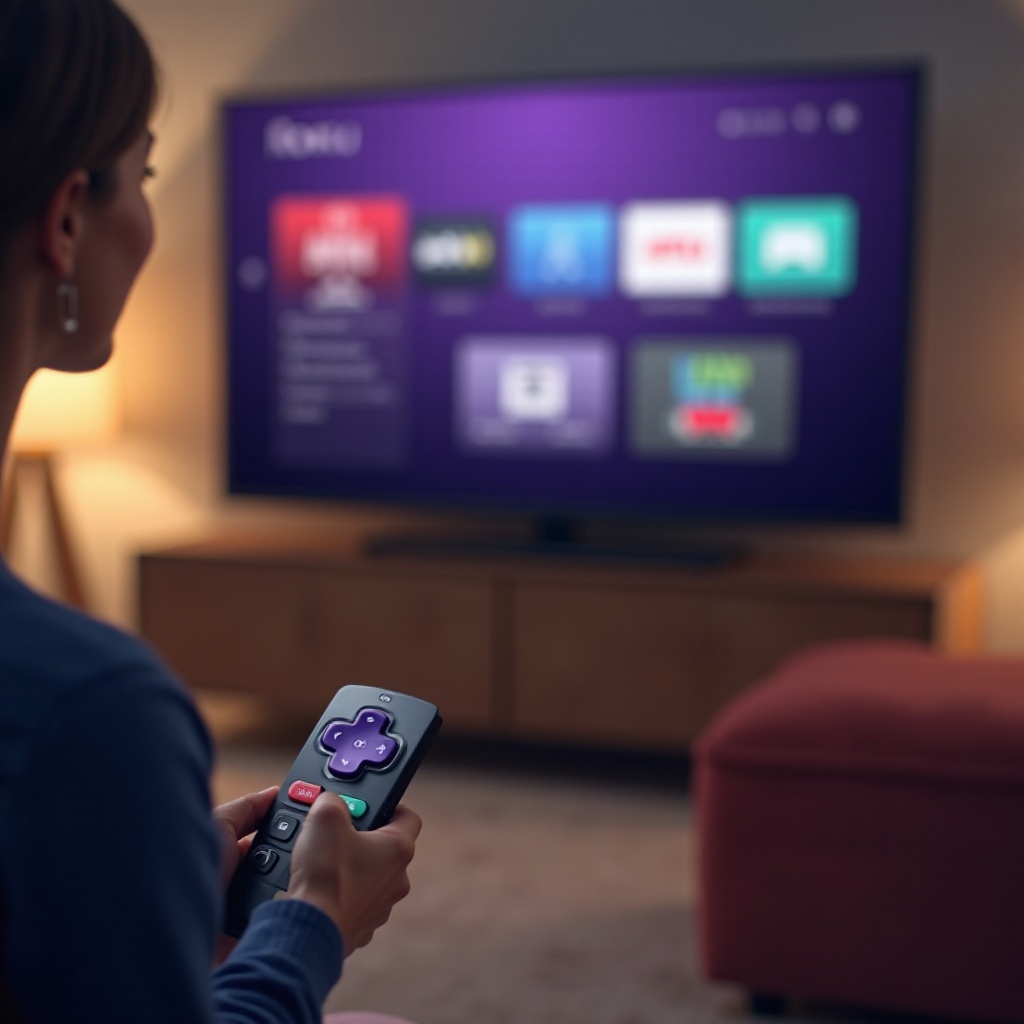
Metode Kontrol Remote Alternatif
Metode alternatif bisa sangat berguna ketika remote Anda tidak tersedia, menawarkan fitur tambahan yang mungkin meningkatkan pengalaman streaming Anda.
Menggunakan Aplikasi Seluler Roku sebagai Remote
- Unduh aplikasi seluler Roku dari App Store atau Google Play.
- Pastikan perangkat seluler Anda berada pada jaringan Wi-Fi yang sama dengan Roku Stick Anda.
- Gunakan antarmuka intuitif aplikasi untuk mengontrol Roku Stick Anda sama seperti dengan remote fisik.
Opsi Kontrol Suara dan Kompatibilitas
Integrasikan kontrol suara untuk pengalaman yang lebih sederhana. Banyak model Roku yang lebih baru kompatibel dengan perintah suara, baik melalui remote bermerek Roku atau perangkat pihak ketiga seperti Amazon Alexa dan Google Assistant.
Menjaga remote Anda dalam kondisi baik dapat mencegah banyak masalah umum, yang akan kami jelajahi di bagian berikutnya.
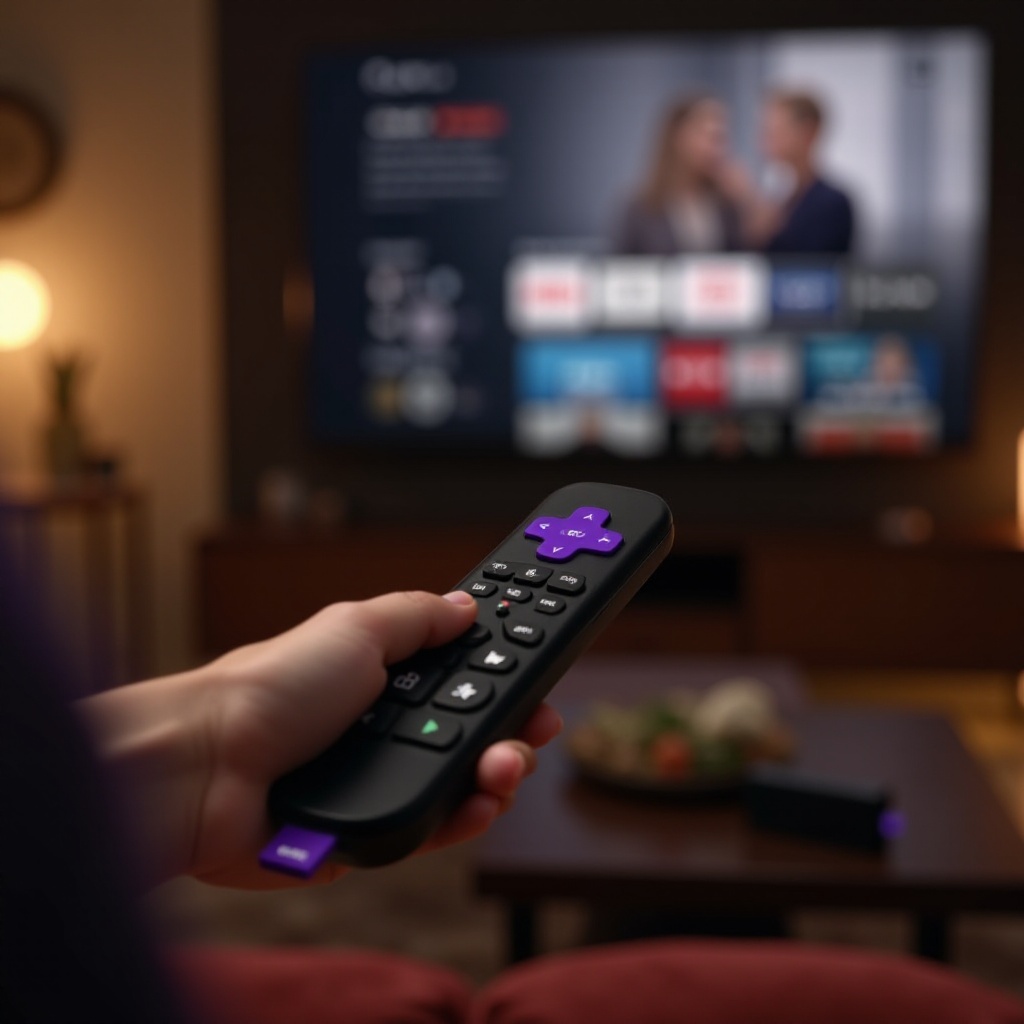
Tips untuk Menjaga Remote Roku Anda
Perawatan rutin adalah kunci untuk menjaga remote Roku Anda berfungsi dengan baik. Mengikuti tips sederhana ini akan membantu menghindari masalah pemasangan yang tidak perlu:
Perawatan Baterai dan Penggantian
Ganti baterai remote Anda secara berkala untuk memastikan kinerja optimal dan menghindari pemutusan tiba-tiba.
Pembaruan Firmware dan Pemeriksaan Perangkat Lunak
Periksa pembaruan perangkat secara berkala. Memperbarui firmware Roku Stick Anda dapat mengatasi bug dan meningkatkan konektivitas perangkat.
Kesimpulan
Memasangkan dan merawat remote Roku Anda dengan benar memastikan pengalaman streaming yang lancar. Dengan mengikuti panduan langkah demi langkah dan menjaga remote Anda dalam kondisi baik, Anda dapat menikmati hiburan tanpa gangguan selama berjam-jam. Jelajahi opsi kontrol alternatif untuk meningkatkan fleksibilitas dan kenyamanan.
Pertanyaan yang Sering Diajukan
Bisakah remote Roku apa saja bekerja dengan Roku Stick saya?
Tidak semua remote kompatibel. Pastikan model remote sesuai dengan Roku Stick Anda untuk memastikan kompatibilitas.
Mengapa remote Roku saya tidak terhubung meskipun sudah direset?
Periksa baterainya dan pastikan tidak ada halangan yang menghalangi sinyal remote. Pertimbangkan untuk menggunakan aplikasi seluler atau mereset stick.
Bagaimana cara mengendalikan Roku Stick saya tanpa remote?
Anda dapat menggunakan aplikasi seluler Roku atau opsi kontrol suara seperti Alexa dan Google Assistant untuk mengoperasikan Roku Stick Anda.