導入
ルーターの設定を確認することは難しそうに感じるかもしれませんが、アクセスおよび変更方法を理解することは、ネットワークの最適なパフォーマンスを確保するために重要です。これらの設定に精通していれば、安全な接続を確保し、デバイスを効率的に管理することができます。問題を解決する際やシステムについて学ぶ際、このガイドはルーター設定のナビゲーションプロセスについて案内します。ステップバイステップの指示に従うことで、自信を持って自宅のネットワークを管理することができます。
ルーターの基本を理解する
ルーターは家庭やオフィスのネットワークの基盤として機能し、さまざまなデバイスをインターネットに接続し、シームレスな通信とデータ交換を可能にします。セキュリティ、信頼性、効率を向上させるためのさまざまな設定が提供されています。これらの基本を理解することは、ルーターの設定を確認および変更するための確固たる基盤を形成します。一般的に、ルーターはウェブブラウザを介してアクセス可能なインターフェースを備えています。主要な用語と機能を理解することで、このインターフェースを簡単にナビゲートし、デバイスとネットワークのパフォーマンスを効率的に管理および最適化する道が開かれます。
ルーター設定にアクセスする前の準備
ルーター設定の詳細に入る前に、準備が重要です。必要な情報が不足したり、不安定な接続から生じる時間とイライラを節約する重要なステップです。
必要な情報の収集
- ルーターのブランドとモデル番号を知っておく。
- ルーターのマニュアルやデバイスのステッカーに通常記載されているデフォルトのユーザー名とパスワードを用意しておく。
- 変更を加える予定がある場合は、現在の設定をメモしておくと、必要に応じて元に戻せます。
安定した接続を確保する
ルーター設定にアクセスする前には、安定したインターネット接続が必要です。イーサネットケーブルを使用してコンピュータをルーターに直接接続すると、最も安定した接続が提供されます。Wi-Fiでも接続は可能ですが、中断が発生しやすいです。すべての必要な情報を集めて安定した接続を確保したら、次に進む準備が整いました。
ルーターのIPアドレスを見つける方法
ルーターのIPアドレスを見つけることは、ルーターのインターフェースにログインするための重要なステップです。デバイスタイプに基づいて以下の方法で見つけてください:
Windowsの場合
- スタートメニューを開き、’cmd’と入力してコマンドプロンプトを起動します。
- ‘ipconfig’と入力し、Enterキーを押します。
- ネットワーク接続の下にある’Default Gateway’を見つけます。それがルーターのIPアドレスです。
MacOSの場合
- Appleメニューを開き、『システム環境設定』を選択します。
- ‘ネットワーク’をクリックし、自分のネットワーク接続を選択します。
- ‘詳細’をクリックし、’TCP/IP’タブに進みます。そこにある’ルーター’の隣にルーターのIPアドレスが表示されています。
モバイルデバイスの場合
- Androidの場合、『設定』を開き、’Wi-Fi’に進んで、自分のネットワークを選択します。IPアドレスは’ゲートウェイ’の下に表示されます。
- iOSの場合、『設定』に移動し、’Wi-Fi’を選択し、ネットワークをクリックします。IPアドレスは’ルーター’の下に表示されます。
ルーターへのログイン
ルーターのIPアドレスを特定したら、ログインすることができます。このプロセスはネットワーク設定を効果的にカスタマイズするために重要です。
デフォルトの認証情報を使用する
- 見つけたIPアドレスをウェブブラウザのアドレスバーに入力します。
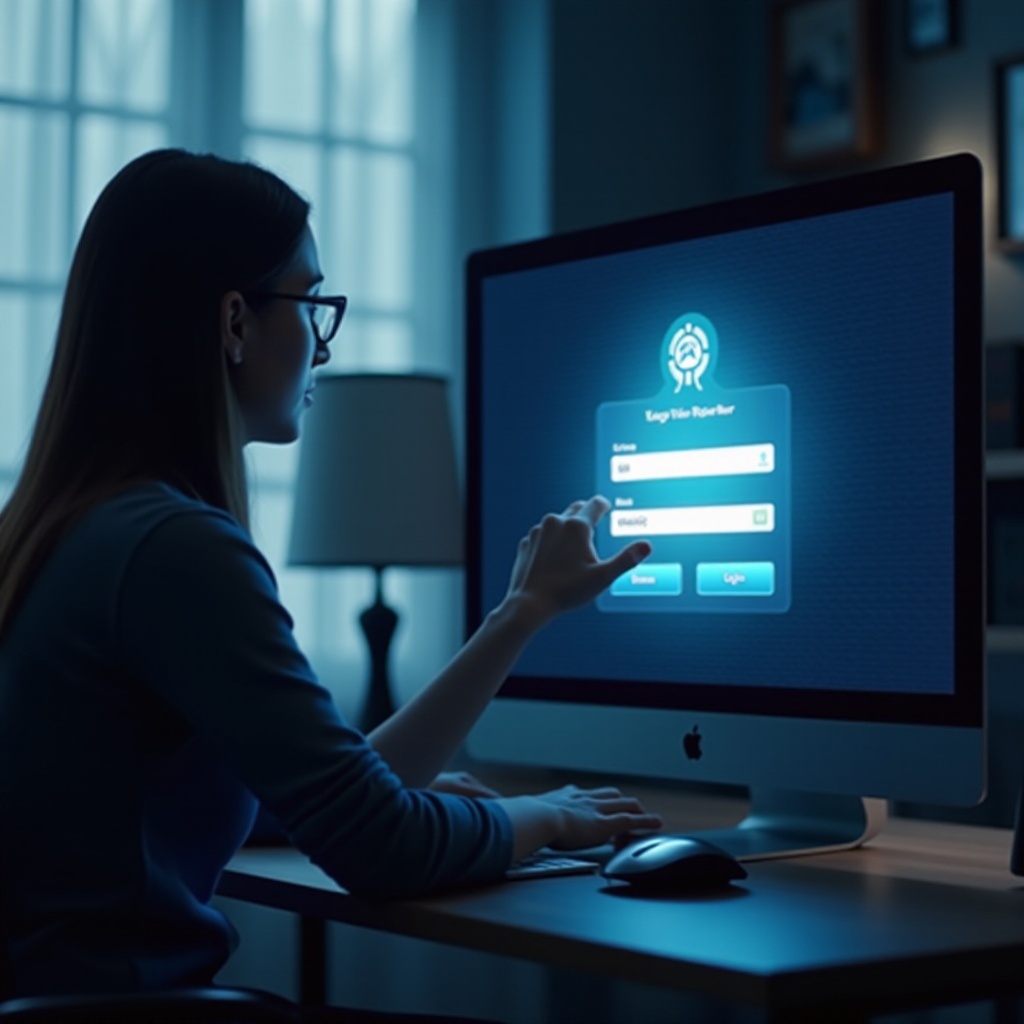
- ログインページが表示されます。デフォルトのユーザー名とパスワードを入力します。
- 成功すれば、ルーターのインターフェースにアクセスできます。
ログイン問題の解決
デフォルトのユーザー名とパスワードが機能しない場合、変更されている可能性があります。忘れた場合は、リセットボタンを約10秒間押し続けるとルーターを工場出荷状態にリセットできますが、これですべてのカスタム設定がクリアされることに注意してください。
ルーターインターフェースのナビゲーション
ログインしたら、ルーターインターフェースの理解が重要です。一般的なレイアウトに慣れることで、混乱を避け、スムーズにナビゲートすることができます。
レイアウトを理解する
ほとんどのルーターインターフェースは、’セットアップ’、’ワイヤレス’、’セキュリティ’、’アドバンスト’などのタブやセクションを備えた似た構造を持っています。これらのセクションを知っていることで、正確な調整が可能です。
主要セクションの概要
- セットアップ:接続タイプなどの基本的なネットワーク設定。
- ワイヤレス:SSIDやパスワードを含むWi-Fiネットワーク設定。
- セキュリティ:ファイアウォールと暗号化設定を構成。
- アドバンスト:経験豊富なユーザー向けの詳細設定。
基本的なルーター設定の構成
基本的な設定を変更することで、ネットワークのセキュリティとパフォーマンスが大幅に向上することがあります。これらの重要なパラメータを管理する方法は次のとおりです:
ネットワーク名(SSID)の変更
- ルーターインターフェースの’ワイヤレス’セクションに進みます。
- ‘SSID’を見つけ、ネットワークを区別するユニークな名前に変更します。
安全なパスワードの設定
- ‘ワイヤレス’セクションで、セキュリティ設定を見つけます。
- WPA3またはWPA2暗号化を選択し、強いパスワードを作成してセキュリティを強化します。
接続されているデバイスの管理
- ‘アタッチド デバイシーズ’または’コネクティッド デバイシーズ’セクションを確認して、ネットワーク上のすべてのデバイスを表示します。
- 通常は、このリストから不正アクセスをブロックしたり、ペアレンタルコントロールを設定することができます。
詳細な設定オプション
高度なオプションを探求することで、ネットワーク体験をさらにカスタマイズできます。
クオリティオブサービス(QoS)
- インターフェースのQoSセクションを見つけます。
- 特定のデバイスやアプリケーションに優先順位を割り当てて、効果的な帯域幅配分を確保します。
ペアレンタルコントロールの設定
- ペアレンタルコントロールオプションに進みます。
- 特定のデバイス向けにインターネット使用の時間制限やコンテンツフィルターを設定します。
一般的な問題のトラブルシューティング
慎重な管理にもかかわらず、ネットワーク問題が発生することがあります。2つの一般的な問題をトラブルシューティングする方法は次のとおりです:
接続の途切れ
- 一時的な不具合を解決するためにルーターを再起動します。
- 接続性の問題を修正する可能性のあるファームウェアアップデートを確認します。
ネットワーク速度が遅い
- 接続されているデバイスの数を確認します。多すぎるとネットワークが遅くなることがあります。
- QoS設定を調整して、重要なデバイスやサービスを優先します。
結論
ルーターの設定を理解することで、ネットワークを効果的に管理し、安全を確保することができます。初めは難しそうに感じるかもしれませんが、練習を重ねることでこのプロセスが第二の天性となります。このガイドを活用してルーターをナビゲートし最適化し、自宅やオフィスでスムーズで安全なインターネット体験を確保してください。
よくある質問
ルーターを工場出荷時の設定にリセットするにはどうすればよいですか?
ルーターのリセットボタンを約10秒間押し続けます。 ライトが点滅したら離し、すべての設定が工場出荷時のデフォルトにリセットされます。
ルーターのパスワードを忘れた場合はどうすればよいですか?
ルーターを工場出荷時の設定にリセットし、デフォルトの認証情報を使用します。 その後、新しいパスワードを必ず設定してください。
ルーターのファームウェアはどのくらいの頻度で更新すべきですか?
3か月から6か月ごとにファームウェアの更新を確認し、セキュリティパッチやパフォーマンスの向上が適用されるようにします。