任天堂スイッチのプロコンを使ってPCでゲームをすることは、その人間工学的デザインと反応の良さで体験を向上させることができます。このガイドでは、プロコンをSteamに接続する手順を解説し、シームレスなゲームプレイのためにすべてをセットアップする方法を紹介します。
序論
任天堂スイッチのプロコンはスイッチコンソールだけに限らず、Steamの広範なライブラリを楽しむPCゲーマーにとっての高品質な代替手段を提供します。このコントローラーを適切に接続・設定する方法を知ることで、より楽しいアクセス可能なゲーム体験が開かれます。ステップバイステップで案内し、PCのSteamにプロコンをスムーズに統合できるようにします。
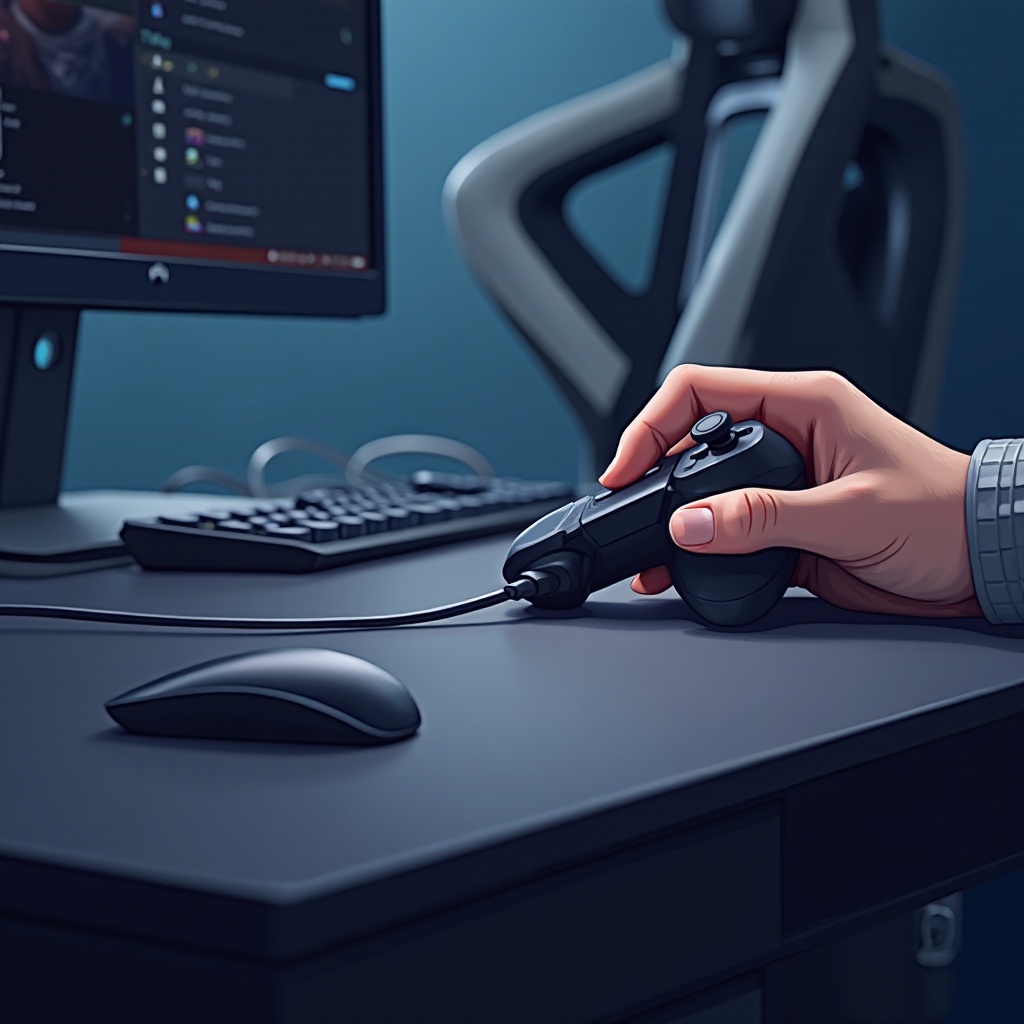
接続のためのプロコンの準備
接続のプロセスに入る前に、準備が重要です。まず、互換性を確認しデバイスを充電して、プロコンがペアリングの準備ができていることを確認します。
- コントローラーを接続するには、PCがBluetoothを搭載しているか、利用可能なUSBポートを備えていることを確認してください。
- 最新のアップデートをダウンロードするために任天堂の公式ウェブサイトにアクセスし、ファームウェアを更新してください。これにより、古いソフトウェアによる潜在的な接続の問題を防ぐことができます。
- USB-Cケーブルを介して電源に接続してプロコンを完全に充電してください。完全な充電は長時間のゲームセッション中に中断を防ぎます。
これらの準備が完了したら、BluetoothまたはUSBを使用して接続する準備が整いました。
Bluetooth経由でプロコンを接続
ワイヤレス接続は非常に解放的であり、Bluetoothはプロコンを接続するための便利なケーブルフリーのオプションを提供します。
- PCで設定にアクセスし、デバイスに移動して、Bluetoothが有効になっていることを確認してください。
- プロコンの上部にある同期ボタンを押して保持し、インジケータライトが点滅し始めるまでペアリングモードにします。
- ‘Bluetoothまたはその他のデバイスを追加’を選択し、次に’Bluetooth’を選択してBluetooth設定にプロコンを追加します。リストからプロコンを選択してペアリングを完了します。
このプロセス中に問題が発生した場合は、トラブルシューティングセクションを参照してください。Bluetooth接続は動きの自由を保証し、ケーブルの煩雑さをなくします。
USB経由でプロコンを接続
安定した接続を好む人のために、USBケーブルを使用すると簡単かつ効果的です。
- USB-CからUSB-Aケーブルを使用してコントローラーをPCに接続します。適切なケーブルは、中断のない最適な接続を保証します。
- USB-C端をコントローラーに、USB-A端をPCのUSBポートに接続します。PCは自動的にコントローラーを検出し、セットアップを簡素化します。
この方法はバッテリーマネジメントの必要性を無くし、長時間のゲームセッションに最適なオプションです。
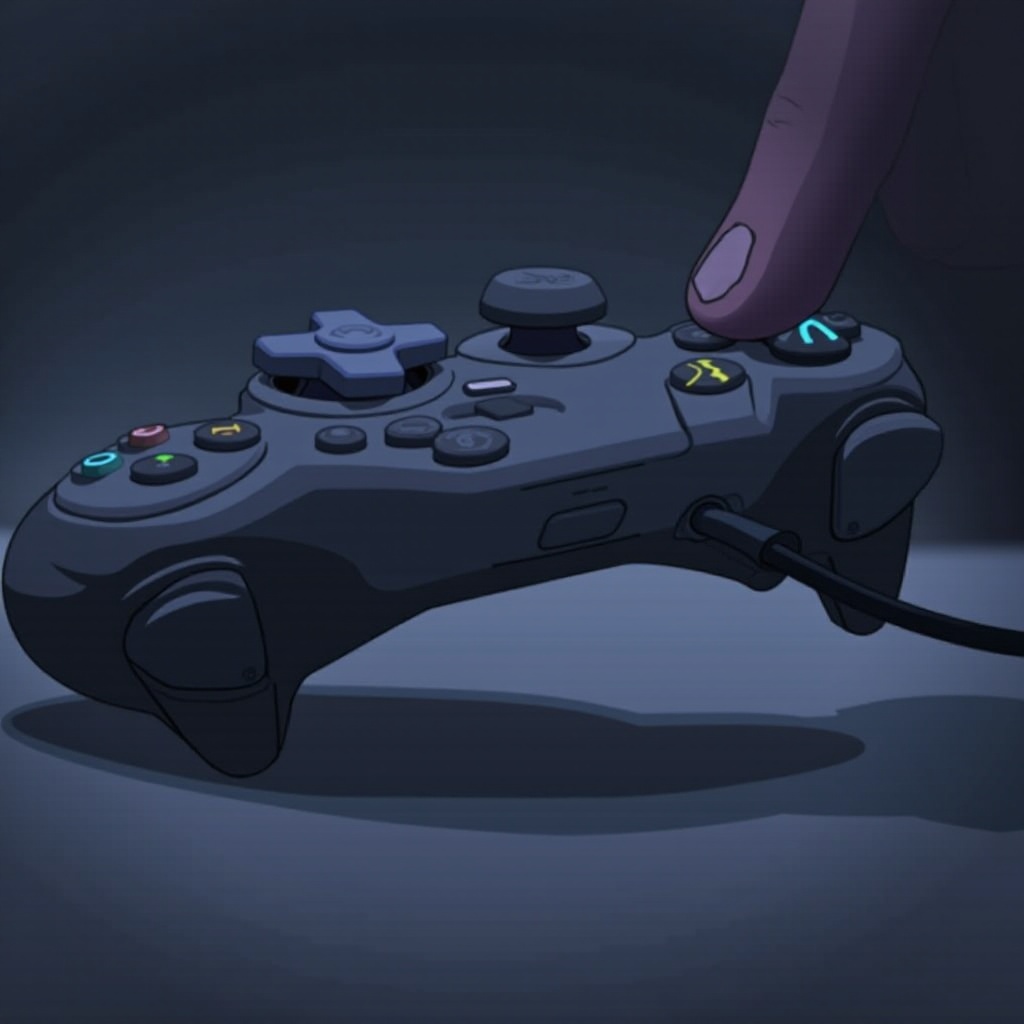
プロコンの使用のためのSteamの設定
コントローラーが接続されたら、Steamの設定をしてゲームがプロコンを効果的に認識して利用するようにすることが重要です。
- Steamを起動し、右上隅のアイコンを選択してBig Pictureモードに入ります。このモードはコントローラーの使用に合わせて最適化されています。
- Big Pictureモードの設定にアクセスし、コントローラー設定を選択してください。’Switch Pro Configuration Support’が選択されていることを確認し、コントローラーの統合を最適化します。
- 任天堂のボタンレイアウトをスクリーン上のゲームプロンプトと一致させて直感的にプレイできるようにするために、’Use Nintendo Button Layout’を有効にすることを検討してください。
適切な設定により、ゲーム体験がより一貫して楽しいものになります。
高度なカスタマイズとプロフィール
Steamはパーソナライズされたゲーム体験を可能にする数多くのカスタマイズオプションを提供します。
- Steamライブラリのゲームを選択し、’Manage Game’に移動して’Controller Configuration’を選択すると、各ゲーム用に異なるプロフィールを作成できます。
- もう既に設定を調整した他のゲーマーからのインスピレーションや推奨を求めている場合、Community Configurationsを活用してください。これらのコミュニティが作成したプロフィールは、自分用にカスタマイズするための素晴らしい出発点を提供します。
これらの高度なオプションは、多様なゲーム体験を可能にし、ゲームのユニークな要求に合わせてコントローラーを調整します。
接続問題のトラブルシューティング
最善の努力にもかかわらず、接続の問題が発生する場合があります。一般的な問題に対する解決策を以下に示します:
- コントローラーが認識されない場合は、ペアリングモードになっていることと、PCのBluetoothがアクティブであることを再確認してください。PCを再起動し、プロセスを再試行することを検討してください。
- 特にBluetoothで接続が切れる場合は、他のデバイスが干渉していないか確認してください。問題が続く場合は、有線接続に切り替えることがより信頼性の高い体験を提供するかもしれません。
安定した接続は中断のないゲームの楽しさにとって重要です。
結論
これらのステップに従うことにより、プロコンがSteamに確実に接続され、シームレスで直感的なセットアップが提供されます。Bluetoothによる自由さ、またはUSBの安定性を通じて、コントローラーを設定し、高度なSteam設定を使用することで、お気に入りのゲームでの満足のいくゲーム体験を保証します。
よくある質問
なぜ私のプロコントローラーがSteamで認識されないのですか?
コントローラーがペアリングモードになっていることと、PCのBluetoothが有効になっていることを確認してください。必要に応じてドライバーを更新し、接続プロセスを再試行してください。
カスタムコントローラーマッピングにサードパーティアプリを使用できますか?
はい、x360ceやJoyToKeyなどのサードパーティアプリケーションは追加のマッピング機能を提供しますが、Steamの内蔵オプションも既にかなり充実しています。
最適なパフォーマンスのためにプロコントローラーのファームウェアをどのように更新しますか?
コントローラーの最新のファームウェアアップデートをダウンロードしてインストールする手順については、任天堂のサポートサイトをご覧ください。