紹介
Rokuデバイスは、エンターテイメントをストリーミングするための人気の選択肢ですが、RokuリモートをRokuスティックにペアリングすることは、中断しない視聴体験のために不可欠です。正しくペアリングされたリモコンは、コンテンツをシームレスにナビゲートし、応答しないデバイスのフラストレーションを避けるのに役立ちます。このガイドは、あなたが最大限にRokuスティックを楽しむために適切にセットアップされていることを確保するための簡単なアプローチを提供します。
Rokuデバイスの理解
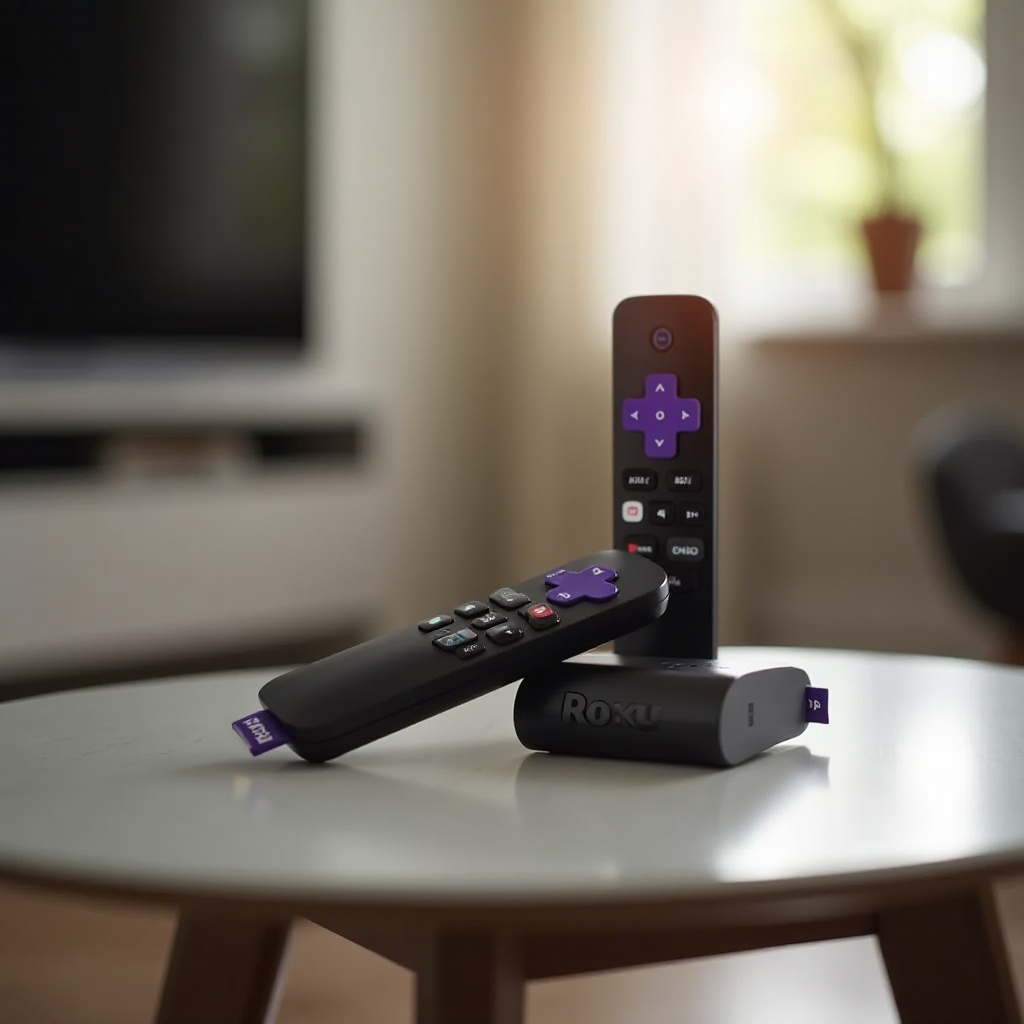
ペアリングプロセスに入る前に、Rokuのセットアップをよく知っておいてください。異なるRokuスティックモデルやリモコンタイプでは、ペアリングプロセスにわずかな違いがあるかもしれないので、特定の機器を知っておくことが役立ちます。
Rokuスティックモデルの概要
Rokuは、Roku Streaming Stick 4KやRoku Streaming Stick+などの範囲のストリーミングスティックを提供しています。これらのデバイスは、テレビのHDMIポートに簡単に差し込んで使えるように設計されていますが、モデルに関係なくコアペアリング方法は似ていることを知っておくことが重要です。
Rokuリモコンのタイプ
Rokuは、IR(赤外線)リモコンと拡張リモコンの2つの主要なタイプのリモコンを提供しています。IRリモコンは、Rokuスティックへの直接視線が必要であり、配置が重要です。一方、拡張リモコンは無線技術を介して接続し、明瞭な視線の必要なしにより柔軟性を提供します。
Rokuリモコンのペアリング手順
Rokuのセットアップに精通したので、自信を持ってリモコンをペアリングしましょう。これらの明瞭な手順に従って、リモコンをRokuスティックに正常に接続してください:
Rokuスティックとリモコンの準備
- まず、リモコンに新しい電池を挿入してください。
- Rokuスティックが正常に電源が供給され、テレビのHDMIポートに接続されていることを確認してください。
- テレビがRokuのホームスクリーンを表示するために正しい入力に設定されていることを確認してください。
IR(赤外線)Rokuリモコンのペアリング
- リモコンをRokuスティックに直接向けてください。
- リモコンの任意のボタンを押してください。リモコンが反応しない場合は、信号を中断する可能性のある障害物を確認してください。
拡張Rokuリモコンのペアリング
- リモコンのバッテリーコンパートメントを開けてください。
- ペアリングボタンを押し続け、リモコンのLEDライトが点滅を開始するまで待ちます。
- リモコンが自動的にRokuスティックとペアリングするのを待ってください。このプロセスには数瞬かかることがあります。
ペアリングが成功した場合、リモコンは反応し、使用する準備が整っているはずです。ただし、ペアリングの問題が発生することがありますので、それらを解決する方法を案内します。
ペアリングの問題のトラブルシューティング
手順に従っていてもリモコンが動作しない場合、一般的な問題に直面する可能性があります。心配しないでください。多くの問題は簡単に解決できるものです。
Rokuリモコンのペアリングに関する一般的な問題
- 電池切れ:電池を交換して、電源が問題であるかどうか確認してください。
- 近接の問題:初期のペアリングプロセス中にリモコンがRokuスティックに近いことを確認してください。
反応しないリモコンのためのクイックフィックス
- 電池を外して再挿入してリモコンをリセットしてください。
- 電源からRokuスティックをプラグを外し、数瞬待ってから再度プラグを差し込んで再起動してください。
リモコンリセットの方法
基本的なトラブルシューティングで解決できない場合、より深いリセットが必要な場合があります。
1. バッテリーコンパートメントを開けてください。
2. 内部のリセットボタンを数秒間押し続けてください。
3. ペアリングプロ세스を再度試みてください。
物理的なリモコンを使用したくない場合や、リモコンが引き続き問題を起こす場合、Rokuデバイスを制御するための代替方法があります。
代替リモコン制御方法
リモコンが利用できない場合に、代替メソッドが便利であり、ストリーミング体験を向上させる追加機能を提供します。
リモコンとしてのRokuモバイルアプリの使用
- App StoreまたはGoogle PlayからRokuモバイルアプリをダウンロードしてください。
- モバイルデバイスがRokuスティックと同じWi-Fiネットワークに接続されていることを確認してください。
- アプリの直感的なインターフェースを使用して、物理的なリモコンのようにRokuスティックを制御してください。
音声制御オプションと互換性
よりスリム化された体験のために音声コントロールを統合します。多くの新しいRokuモデルは、RokuブランドのリモコンやAmazon Alexaや Google アシスタントなどのサードパーティデバイスを介して音声コマンドに対応しています。
リモコンを良好な状態に保つことは、一般的な問題を防ぐことができ、次のセクションで探求します。
Rokuリモコンのメンテナンスのヒント
定期的なメンテナンスは、Rokuリモコンを機能的に保つための鍵です。これらの簡単なヒントに従うことで、不必要なペアリングの問題を避けることができます:
電池のケアと交換
リモコンの性能を最適化し、突然の切断を避けるために、定期的に電池を交換してください。
ファームウェアアップデートとソフトウェアチェック
デバイスの更新を定期的に確認してください。Rokuスティックのファームウェアを最新状態に保つことで、バグを解決し、デバイスの接続性を向上させます。
結論
Rokuリモコンを適切にペアリングし、メンテナンスすることで、シームレスなストリーミング体験が保証されます。ステップバイステップのガイドに従い、リモコンを良好な状態に保つことで、途切れないエンターテイメントを何時間でも楽しむことができます。柔軟性と利便性を向上させるために、代替コントロールオプションを探求してください。
よくある質問
どのRokuリモコンでも私のRokuスティックで使えますか?
すべてのリモコンが互換性があるわけではありません。リモコンのモデルがRokuスティックと一致していることを確認してください。
リセット後でもRokuリモコンがペアリングされないのはなぜですか?
電池を確認し、リモコンの信号を妨げる障害物がないことを確認してください。モバイルアプリを使用するか、スティックをリセットすることを検討してください。
リモコンなしでRokuスティックを操作するにはどうすればいいですか?
RokuモバイルアプリやAlexa、Google Assistantのような音声コントロールオプションを使用してRokuスティックを操作できます。