導入
Macコンピュータは、その効率性と洗練されたデザインで高く評価されています。しかし、ユーザーの間でよく見られる問題の1つに、Macのファンが常に回っていることがあります。これは、気が散るだけでなく、心配の種でもあります。常にファンが回っている場合、それは対処する必要のある根本的な問題のサインであることがよくあります。これを放置すると、ユーザー体験が損なわれるだけでなく、Macに長期的なダメージを引き起こす可能性もあります。あなたのMacのファンが止まらない理由を理解し、それを修正する方法を知ることは、Macの健康と長寿を保つために重要です。

Macファンの役割の理解
Macのファンは、最適なパフォーマンスを維持し、コンピュータの過熱を防ぐために欠かせないものです。複数のアプリケーションを実行したり、負荷の高い計算作業に従事したりすると、デバイスは熱を発生させます。ファンは、Macの内部部品を冷却し、安全な温度範囲内に保つために働きます。熱を管理するだけでなく、効率よく動作するファンは、Macの全体的なパフォーマンスをサポートし、快適で一貫した計算体験を提供します。しかし、もしファンが常に動いている場合、それはあなたのMacが負担を感じていることを示しているかもしれません。それは、重い作業負荷によるものか、システム内の修正が必要な潜在的な故障のためかもしれません。
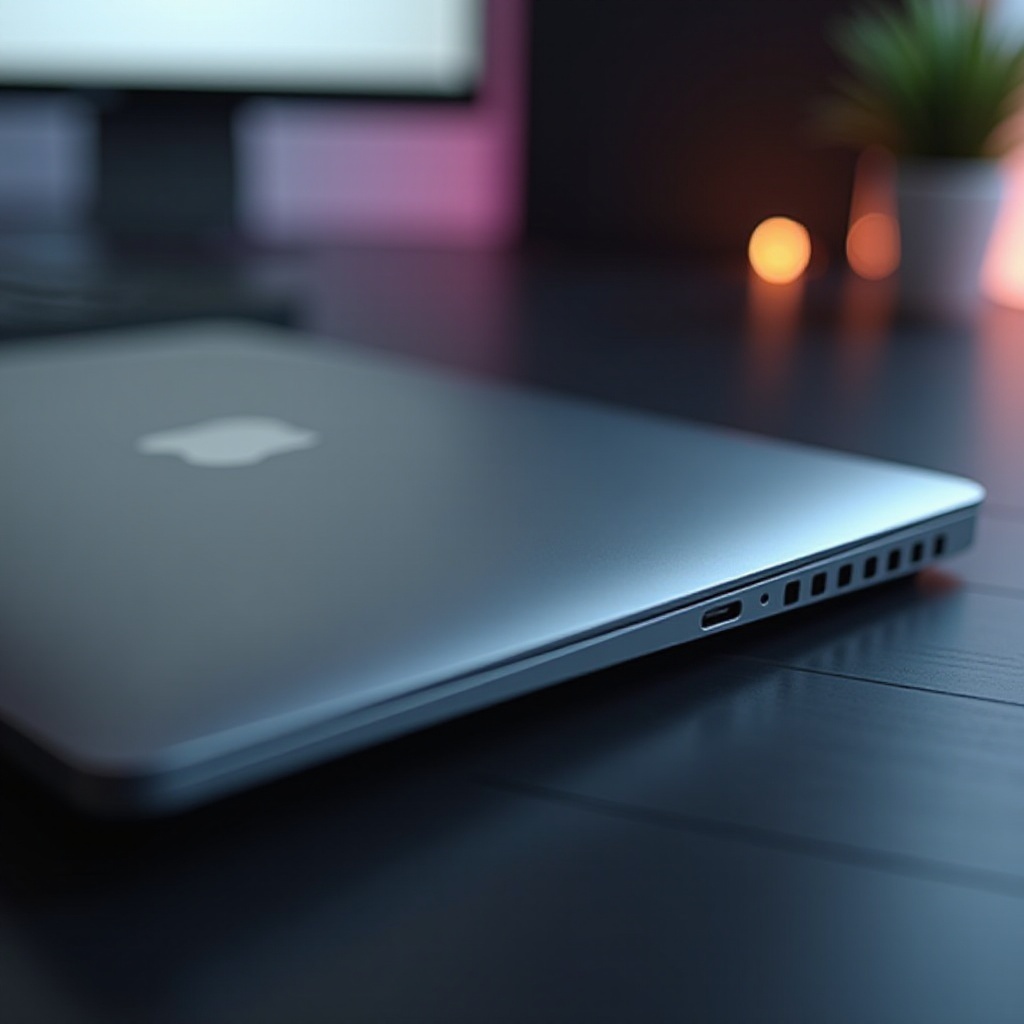
Macファンが常に動作する一般的な理由
Macファンが常に回っている原因となる要因は数多くあります:
-
過剰なアプリケーション使用:同時に多くのアプリケーションを実行すると、プロセッサに過度の負荷がかかり、ファンが過剰に働く原因になります。
-
ホコリの蓄積:Mac内部にホコリやゴミがたまると、空気の流れが妨げられ、ファンが部品を冷却するためにより努力を要することになります。
-
古いソフトウェア:古いバージョンのソフトウェアを使用すると、システムが過熱し、ファンが不必要に作動する原因となる不具合が生じることがあります。
-
マルウェアやウイルス:システム内の感染により、ファンの過活動を含む様々な異常が引き起こされることがあります。
これらの潜在的な原因を理解することが、持続的に動作するファンを制御するための初期トラブルシューティングの基礎を形成します。

基本的なトラブルシューティング手順
Macファンの終わらない動作を解決するためには、基本的なトラブルシューティングから始めることがよくあります。以下のいくつかのステップを試してみてください:
Macのクリーニング
ホコリや他のゴミがファンや通気口を詰まらせ、空気の流れを制限することがあります。Macを清掃する方法はこちらです:
- Macの電源を切り、すべての電源から切り離します。
- 圧縮空気の缶を使い、ファンの通気口から優しくホコリを除去します。
- この清掃プロセスを数ヶ月ごとに行ってください。
バックグラウンドプロセスの管理
多くのアプリやプロセスがCPUに過負荷をかけることがあります:
- ユーティリティフォルダ内の「アクティビティモニタ」を開きます。
- 「CPU」タブに移動し、大量のリソースを占有するプロセスを確認します。
- CPU負荷を軽減するために、必須でないアプリケーションやプロセスを終了します。
macOSとアプリケーションの更新
ソフトウェアを最新の状態に保つことは、効率性の問題を解決するのに役立ちます:
- Appleアイコンをクリックし、「システム環境設定」に移動します。
- 「ソフトウェアアップデート」を選択し、利用可能な更新を確認します。
- すべてのアプリを定期的に更新し、パフォーマンスを最適化します。
Macファンを静かにするための高度な解決策
基本的な方法で問題が解決しない場合、次の高度な方法を検討してください:
SMCとPRAM/NVRAMのリセット
システム管理コントローラ(SMC)をリセットすることで、多くのハードウェア問題を解決することができます:
- Macの電源を切ります。
- 取り外し不可のバッテリーを持つノートブックの場合、Shift + Control + Option + 電源キーを10秒間同時に押し、その後リブートします。
PRAM/NVRAMをリセットするには:
- Macを再起動し、約20秒間Option + Command + P + Rキーを押し、放します。
マルウェアやウイルスの確認
マルウェアはMacを過剰に動作させることができます:
- まだインストールしていない場合、信頼できるウイルス対策ツールをインストールします。
- システム全体のスキャンを実行し、潜在的な脅威を見つけて削除します。
ハードウェアの問題を調査
持続的なファンの音はハードウェアの問題を示しているかもしれません:
- Macが保証期間内である場合、Appleサポートに連絡を検討してください。
- 資格のある技術者が、ファンの交換を含む可能なハードウェアの故障を診断し、修理することができます。
将来のファン過剰使用を防止するためのヒント
予防策を採用することで、ファンの健康を維持することができます:
定期的なメンテナンスの実施
- Macの通気口から定期的にホコリを除去します。
- デバイスの内部状態の定期的な健康チェックを予定します。
Macのパフォーマンスの最適化
- 使用していないアプリやブラウザタブを閉じます。
- 「エネルギーセーバー」で特に省エネルギー効率を最適化するために、システム環境設定を調整します。
外部冷却ツールの使用
- リソースを多く消費するプログラムを頻繁に使用する場合、外部冷却パッドを考慮してください。
- Macを涼しく、通気の良い環境で操作することを確認します。
結論
Macファンの継続的な活動の原因を特定し、基本的かつ高度なトラブルシューティング手順を利用することで、この問題を通常解決できます。定期的なメンテナンスとパフォーマンスの最適化は、ファンの過剰使用を防ぐだけでなく、Macの寿命を延ばすのにも役立ちます。問題が続く場合は、さらなる損傷を防ぐためにプロに相談することをお勧めします。
よくある質問
ファンの騒音を防ぐために、どれくらいの頻度でMacを掃除する必要がありますか?
埃が溜まらないようにし、ファンの効率を確保するために、3〜6ヶ月ごとにMacの通気口を掃除することを目指してください。
ソフトウェアの更新は、Macのファンの騒音を低減するのに役立ちますか?
はい、macOSやアプリケーションを更新することでバグが解決され、システムの効率が向上し、不要なファンの動作が減少することがあります。
トラブルシューティング後にMacのファンノイズが続く場合、どうすればよいですか?
トラブルシューティングでMacのファンが静かにならない場合は、専門家の助けを求めてください。持続する騒音は、ハードウェアの評価や修理が必要な深刻な問題を示しているかもしれません。