はじめに
家庭やオフィスでのワイヤレス印刷は、デバイスとプリンター間のシームレスな接続を確保し、作業の効率を高めます。WPS PINは、これらのワイヤレス接続を促進するために重要であり、USBケーブルや複雑な設定なしでネットワークにプリンターを接続するための簡単で安全な方法を提供します。このガイドでは、WPS PINの詳細、見つけ方、およびプリンターのセットアップに効果的に使用する方法を探ります。
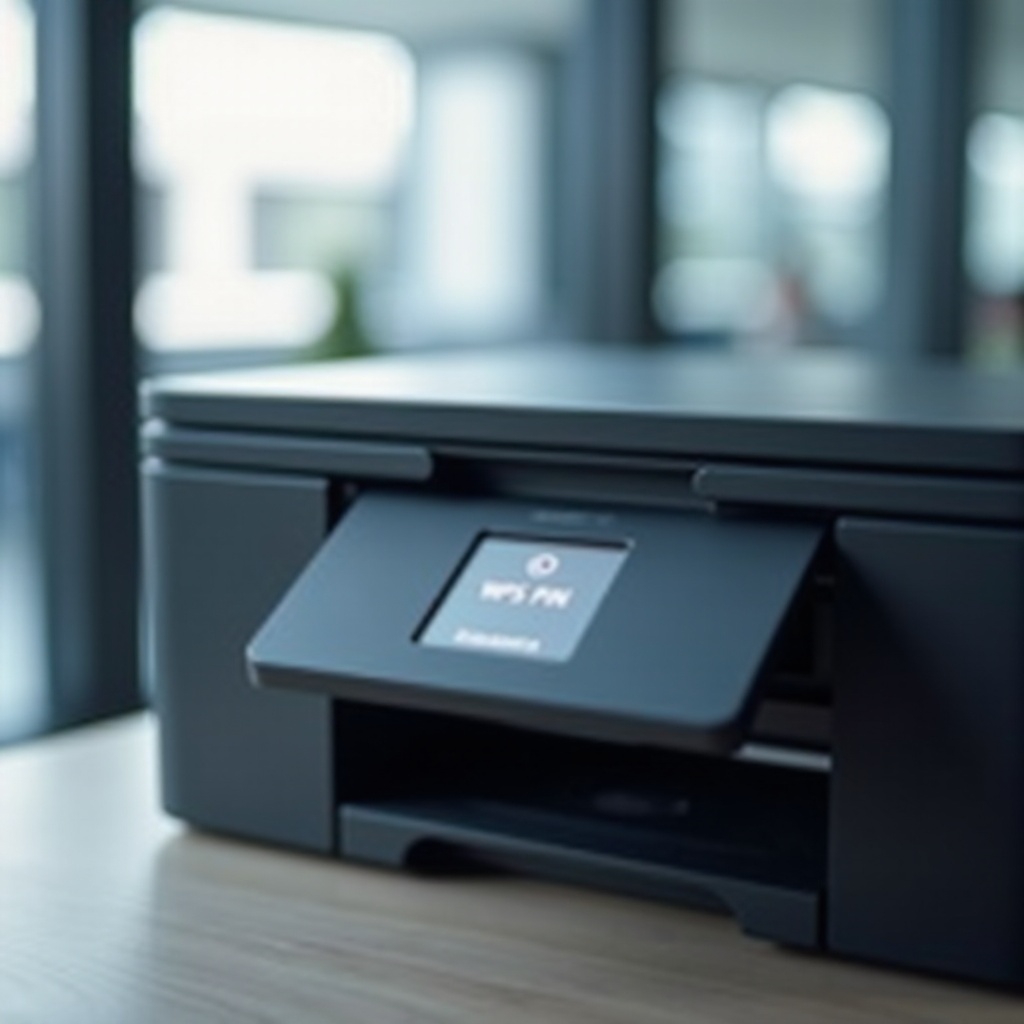
WPSの理解
WPSとは何ですか?
WPS、またはWi-Fi Protected Setupは、デバイスをワイヤレスネットワークに接続するプロセスを簡素化します。従来のWi-Fi接続では、ネットワーク名(SSID)とパスワードの入力が必要ですが、WPSはボタンプレスやPINエントリーを使用して接続を簡素化し、セットアップ体験を容易にします。
(WPSは、WPS PINの役割を探索するためのスムーズな移行を保証します。)
WPSはどのように機能しますか?
WPSを使用すると、ルーターのボタンを押すかデバイスにPINを入力します。これにより、プリンターとルーター間で安全な交渉プロセスが開始され、手動のネットワーククレデンシャル入力なしで接続が確立されます。この方法は、長いSSIDやパスワードを入力する際のエラーのリスクを減らします。
(WPSの動作を確立したら、WPS PINの具体的な連鎖を探りましょう。)
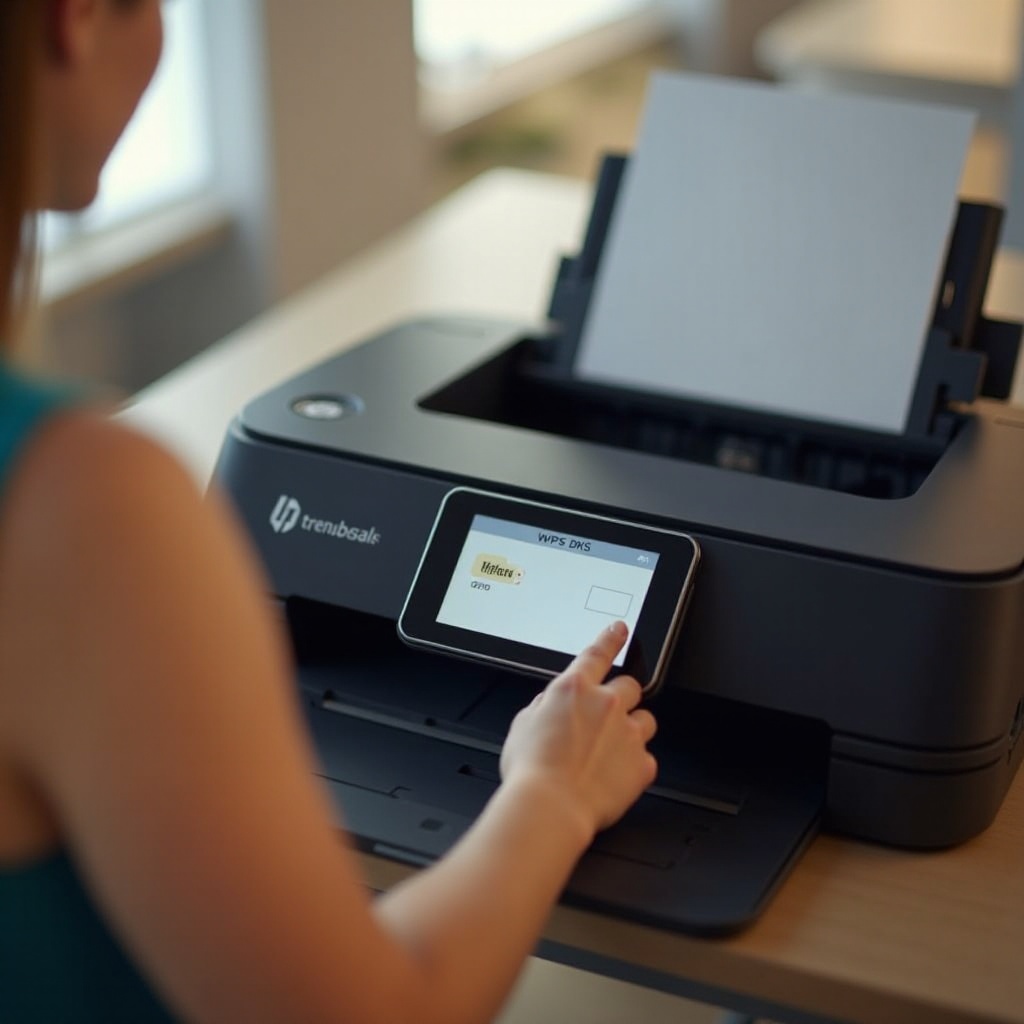
WPS PINの役割
WPS PINの定義
WPS PINは、ルーターやプリンターでの安全なワイヤレス接続セットアップを可能にする一意の8桁のコードです。ボタンではなくPINを使用することで、接続したいデバイスが正しいコードを保持し、セキュリティの追加層を提供します。
WPSとWPS PINの違い
WPSとWPS PINはどちらもデバイスをワイヤレスネットワークに接続しますが、その方法は異なります。WPSはボタンを押す方法を指し、WPS PINはコードを使用します。デバイスにボタンがない場合や物理的なオプションが限られている場合、PIN方式が好まれます。これらの区別を理解することで、環境に最適なセットアップを選択できます。
(この知識を備えて、プリンターのWPS PINを見つける時が来ました。)
プリンターでWPS PINを見つける方法
WPS PINを見つけることは、接続プロセスを開始する上で重要です。通常、このPINはプリンターのコントロールパネルからアクセスするか、デバイス自体のラベルを確認することで入手できます。
HPプリンターでのWPS PINの見つけ方
- HPプリンターのコントロールパネルにアクセスします。
- ‘ワイヤレス’を選択します。
- ‘設定’に進み、’Wi-Fi Protected Setup’を選択します。
- ‘PIN’オプションを選んでWPS PINを表示します。
CanonプリンターでのWPS PINの場所
- LCD画面からCanonプリンターのメニューにアクセスします。
- ‘セットアップ’または’設定’に進みます。
- ‘デバイス設定’を選び、次に’LAN設定’を選択します。
- WPS PINは’WPS PINコード’の下に記載されています。
EpsonプリンターでWPS PINにアクセスする方法
- プリンターの側面または背面のラベルを確認します。
- ‘ホーム’を押し、次に’Wi-Fiセットアップ’を選択します。
- ‘プッシュボタンセットアップ(WPS)’を選択し、次に’PINコードセットアップ’を選んでPINの詳細を取得します。
(WPS PINを見つけたら、接続を効率的にセットアップする時が来ました。)
WPS PINでプリンターを設定する
プリンターをネットワーク対応にするには、PINを見つけた後、これらの簡単なステップに従います。
ステップバイステップのセットアッププロセス
- Webインターフェースを介してルーターのWPSセットアップページにアクセスします。
- プリンターのWPS PINを入力します。
- セットアップが完了してネットワーク接続を確立するまで待ちます。
一般的な問題のトラブルシューティング
接続が失敗した場合の対処方法:
- WPS PINが正しく入力されていることを確認します。
- プリンターがルーターの信号に近いことを確認します。
- 接続問題を解決するファームウェアの更新があるか確認します。
プリンターが正常に接続されることで、より生産的で便利な作業フローが保証されます。
プリンター用のWPSを使用する利点
接続の容易さ
WPSはケーブルの煩わしさと複雑なネットワーク設定を解消します。この方法は、デバイスをネットワークに簡単に統合し、瞬時に印刷アクセスを提供します。
強化されたセキュリティ機能
WPSは接続プロセス中にネットワーククレデンシャルを隠すことでセキュリティを強化します。WPS PINを使用することで、ネットワークの完全性を維持しながらデバイスを簡単に追加できます。
(ワイヤレス接続は、快適さとセキュリティを提供し、印刷体験を向上させます。)
結論
WPS PINが何であるか、その場所を特定する方法、および設定する方法を理解することで、ワイヤレス印刷環境を最適化できます。これらのステップに従うことで、プリンターの安全で効率的なネットワーク接続を維持できます。
よくある質問
プリンターでWPS PINが見つからない場合はどうすればいいですか?
WPS PINが見つからない場合は、プリンターのマニュアルやメーカーのウェブサイトでモデル固有の指示を確認してください。
WPS PINを使用せずにプリンターを接続できますか?
はい、代替方法としてUSBケーブルの使用や、プリンターのインターフェースを通じてネットワーククレデンシャルを手動で入力することが含まれます。
プリンター接続にWPS PINを使用するのはどれくらい安全ですか?
WPS PINを使用することは安全です。ネットワークパスワードを公開することなくデバイス接続を可能にし、潜在的なセキュリティ問題を最小限に抑えます。