Introduction
Firestick이 TV에 연결되지 않는 문제는 매우 좌절감을 줄 수 있으며, 특히 좋아하는 프로그램을 보고 있는 중이라면 더욱 그렇습니다. 이러한 문제를 이해하고 해결하는 것은 시청 경험을 크게 개선할 수 있습니다. 이 가이드는 연결 문제를 식별하고 해결하기 위한 실용적인 단계를 제공하여 Firestick이 원활하게 작동하도록 도와줍니다.
Understanding Your Firestick and TV Setup
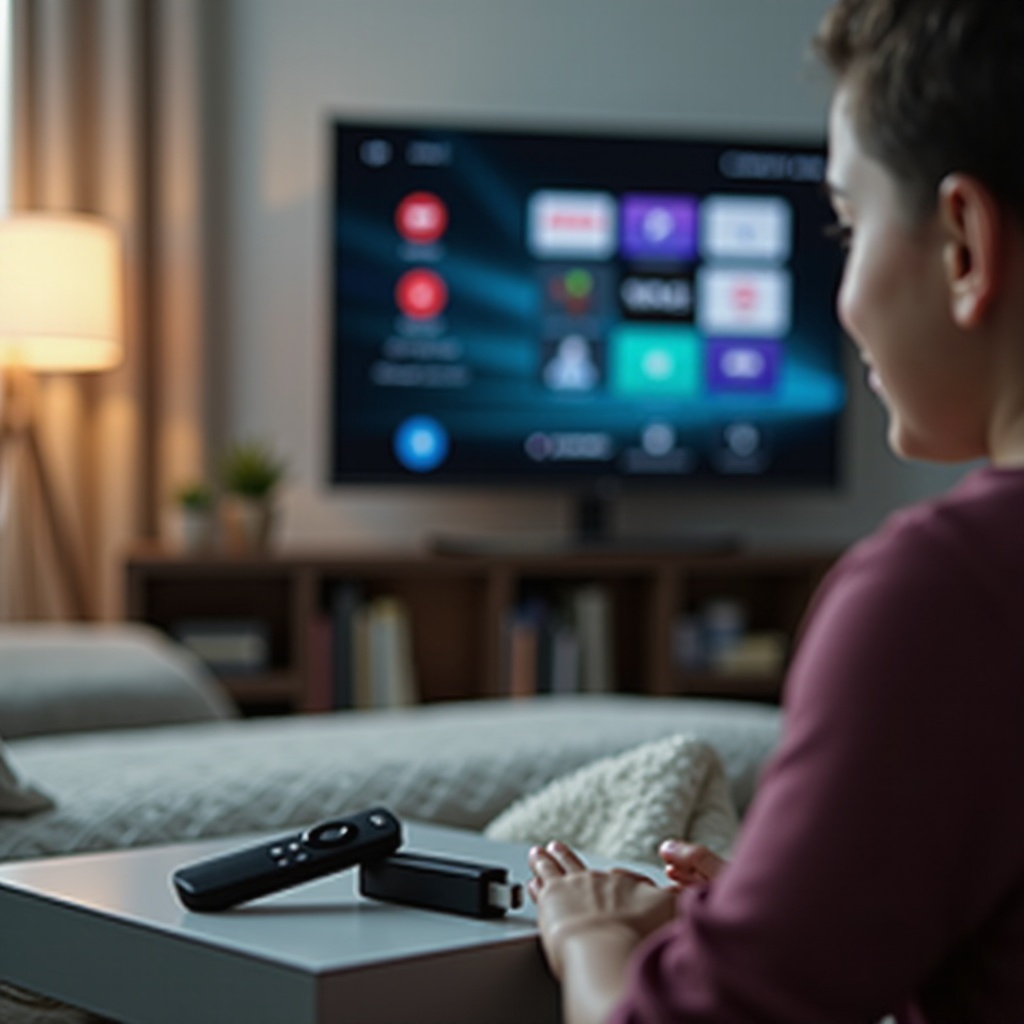
효율적으로 문제를 해결하려면 먼저 Firestick이 TV와 어떻게 상호작용하는지 이해하는 것이 중요합니다. Firestick 설정은 일반적으로 전원과 HDMI의 두 가지 주요 연결로 이루어져 있습니다.
- 전원 공급: USB 전원 케이블과 어댑터가 Firestick과 함께 제공됩니다. TV의 USB 포트가 충분한 전력을 제공하지 않을 수 있으므로 벽면 콘센트에 연결된 어댑터를 사용하는 것이 좋습니다.
- HDMI 연결: Firestick이 TV의 유효한 HDMI 포트에 삽입되어 있는지 확인하십시오. 사용 중인 HDMI 포트를 알면 TV에서 해당 입력을 선택할 수 있습니다.
이 기본 지식을 통해 연결 문제를 더 잘 진단할 수 있습니다. 이제 이러한 문제의 일반적인 이유를 살펴보겠습니다.
Common Reasons for Connection Issues
Firestick이 연결되지 않는 문제는 종종 몇 가지 일반적인 원인에서 비롯됩니다:
-
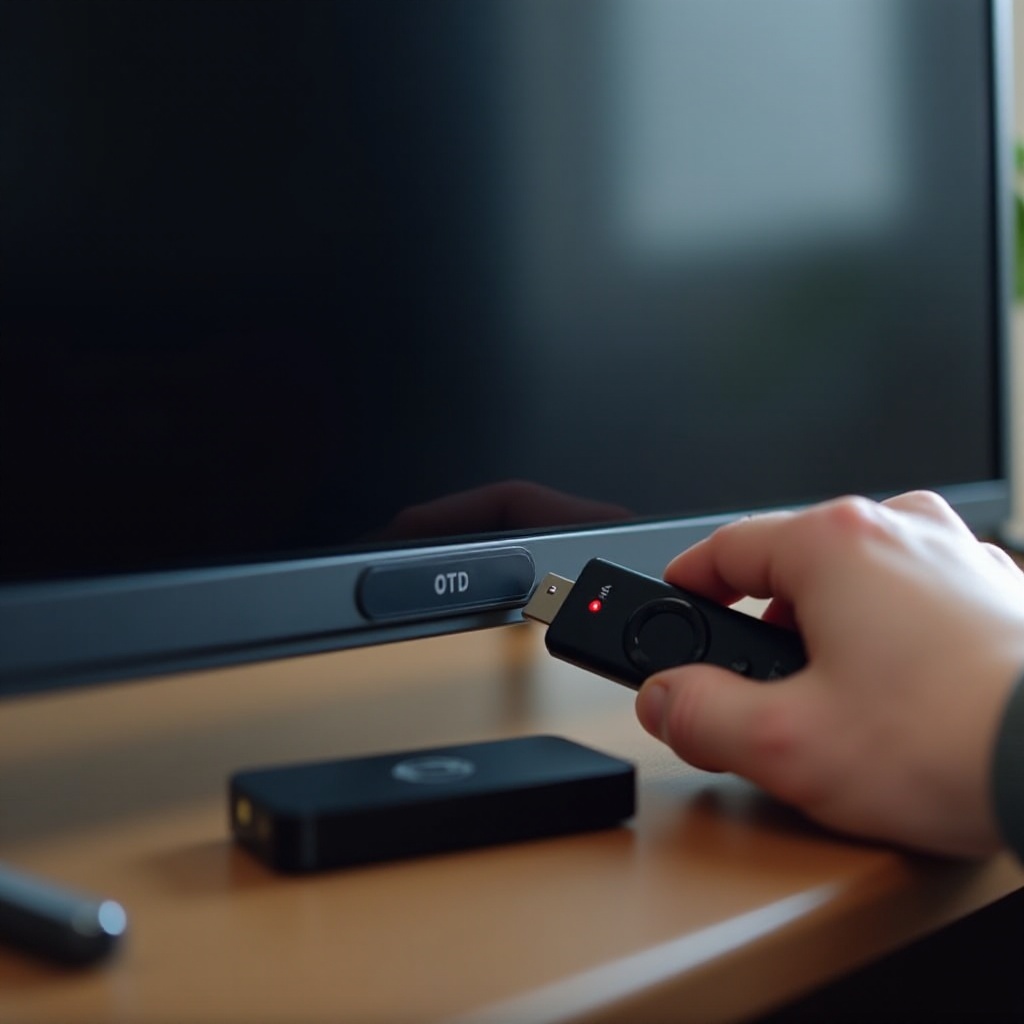
HDMI 포트 문제: 느슨하거나 결함 있는 HDMI 포트로 인해 올바른 연결이 방해될 수 있습니다. 모든 케이블이 통신 포트에 단단히 연결되어 있는지 확인하십시오.
-
전원 공급 문제: TV의 USB 포트에서 충분한 전력을 얻지 못하면 Firestick이 켜지지 않을 수 있습니다. 적절한 전원 공급원을 사용하고 있는지 확인하십시오.
-
Wi-Fi 연결 문제: 약하거나 중단된 Wi-Fi 신호는 스트리밍 경험을 방해할 수 있습니다. 네트워크가 안정적이고 Firestick이 범위 내에 있는지 확인하십시오.
-
소프트웨어 및 펌웨어 불일치: Firestick 또는 TV의 소프트웨어가 오래된 경우 호환성 문제가 발생할 수 있습니다. 이러한 문제를 피하기 위해 정기적으로 업데이트하십시오.
이러한 일반적인 문제를 확인했으면 교정 조치를 취할 수 있습니다.
Step-by-Step Troubleshooting Guide
잠재적인 문제 영역을 식별한 후, 다음 단계별 지침을 따라 문제를 해결하십시오:
-
HDMI 연결 확인: Firestick이 올바른 HDMI 포트에 확실히 연결되어 있는지 확인하십시오. 화면 표시가 없는 경우 다른 포트로 전환해 보십시오.
-
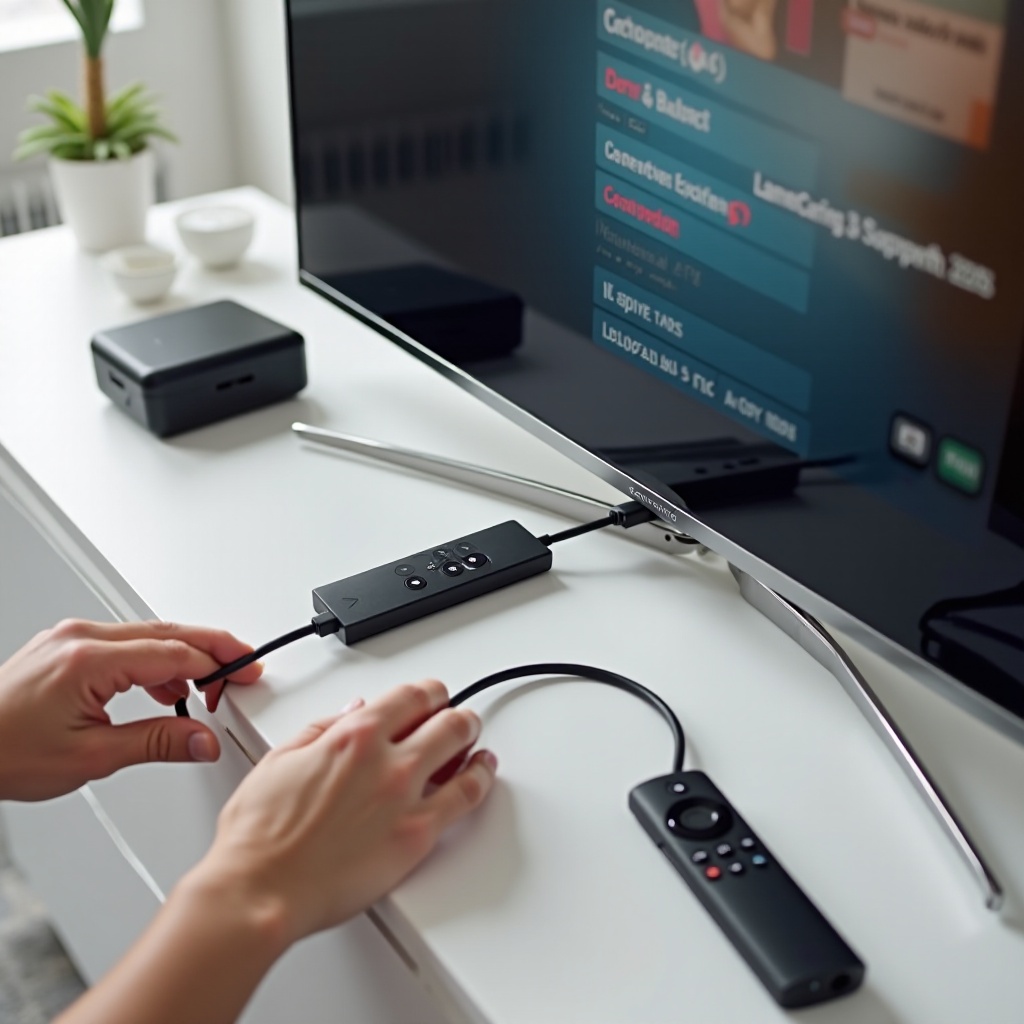
전원 공급 확인: Firestick이 벽면 콘센트에 연결된 어댑터로 전원이 공급되고 있는지 확인하십시오. 장치의 표시등을 확인하고 문제가 계속되면 대체 케이블이나 전원 공급원을 고려하십시오.
-
Wi-Fi 연결 확인: 네트워크 설정을 확인하여 Firestick이 Wi-Fi에 계속 연결되어 있는지 확인하십시오. 필요시 라우터를 재부팅하고 장치를 라우터 근처로 이동하십시오.
-
소프트웨어 및 펌웨어 업데이트: Firestick에서 ‘설정’에 접근하여 ‘My Fire TV’를 선택하고 업데이트를 확인하십시오. 또한 사용자 설명서를 참조하여 TV의 펌웨어가 업데이트되었는지 확인하십시오.
이 단계를 완료하면 Firestick이 올바르게 연결됩니다. 문제가 계속되면 다음 섹션에서 고급 문제 해결 옵션을 탐색하십시오.
Advanced Troubleshooting Techniques
기본 문제 해결이 효과가 없을 경우, 다음의 고급 방법을 고려하십시오:
-
다른 HDMI 포트나 케이블 사용: 다른 HDMI 포트에서 Firestick을 테스트하거나 새 케이블을 사용하여 물리적 손상을 문제의 원인으로 배제하십시오.
-
Firestick을 공장 초기화: Firestick을 초기화하면 지속적인 문제를 해결할 수 있지만 저장된 데이터가 지워집니다. 설정으로 이동하여 ‘My Fire TV’, ‘Reset to Factory Defaults’를 선택하고 확인하십시오.
-
필요시 기술 지원에 연락: 해결되지 않은 문제는 Amazon의 고객 서비스에 연락하여 전문가의 도움을 받으십시오. 문제를 진단할 수 있도록 취한 단계를 설명하십시오.
이러한 고급 솔루션을 구현하면 스트리밍 설정을 최상의 성능으로 복원할 수 있습니다.
Additional Tips for a Seamless Connection
향후 연결 문제를 최소화하려면 다음 팁을 고려하십시오:
-
다른 장치로 인한 간섭 방지: Firestick에서 전자 장치를 멀리 두어 신호 간섭을 방지하십시오.
-
필요시 HDMI 확장기 사용: 특히 TV 뒤의 좁은 공간에서 더 나은 연결을 제공하기 위해 HDMI 확장기를 사용하십시오.
이 팁을 따르면 사용자는 신뢰할 수 있고 끊김 없는 스트리밍 경험을 유지할 수 있습니다.
Conclusion
Firestick의 기본 설정을 이해하고 이 철저한 문제 해결 가이드를 따르면 연결 문제를 해결하는 것이 간단한 작업이 됩니다. 몇 가지 간단한 단계로 시청 경험을 최적화하고 원활한 스트리밍을 즐길 수 있습니다. 지속적인 문제가 발생할 경우, 추가 지원을 제공하기 위해 전문적인 도움을 받을 수 있습니다.
자주 묻는 질문
왜 내 파이어스틱이 TV에 나타나지 않나요?
잘못된 HDMI 포트, 느슨한 연결, 또는 전원이 부족하기 때문일 수 있습니다. 이 요소들을 점검하여 문제를 해결하세요.
불량 HDMI 케이블이 연결 문제를 일으킬 수 있나요?
네, 손상된 HDMI 케이블은 신호 전송을 방해할 수 있습니다. 다른 케이블을 사용하여 이 가능성을 배제해보세요.
파이어스틱 소프트웨어는 얼마나 자주 업데이트해야 하나요?
최상의 성능을 유지하기 위해 정기적인 업데이트가 권장됩니다. 매월 업데이트 확인을 하거나 네트워크 알림을 따르세요.