Inleiding
De juiste muis voor je Dell-laptop kan je productiviteit en comfort aanzienlijk vergroten. Hoewel touchpads hun plaats hebben, schieten ze vaak tekort als het gaat om efficiëntie en ergonomie. Deze gids gaat in op waarom een externe muis voordelig is, onderzoekt de soorten muizen die beschikbaar zijn, beschrijft belangrijke functies om te overwegen en biedt topaanbevelingen die zijn afgestemd op Dell-laptops. Verbeter je computerervaring door een weloverwogen keuze te maken.
Waarom je een externe muis nodig hebt voor je Dell-laptop
Verhoogde productiviteit en comfort
Een externe muis kan je productiviteit verhogen door precisie en snellere bewegingen mogelijk te maken in vergelijking met een touchpad. De ergonomische voordelen zijn aanzienlijk, omdat een goed ontworpen muis een betere hand- en polspositie kan faciliteren, wat cruciaal is voor degenen die langere tijd op hun laptop werken.
Beperkingen van touchpads
Touchpads, hoewel handig, zijn vaak minder responsief en kunnen leiden tot verhoogde vingerbewegingen en een slechte polshouding. Na verloop van tijd kan dit leiden tot ongemak of repetitieve stressblessures. Dat is waar de voordelen van een externe muis zichtbaar worden, door een comfortabelere en efficiëntere manier te bieden om met je Dell-laptop om te gaan.
Soorten muizen compatibel met Dell-laptops
Om de beste keuze te maken, is het cruciaal om de verschillende soorten muizen te begrijpen. Elk type biedt unieke voordelen en kan meer geschikt zijn voor specifieke behoeften.
Bekabelde muizen
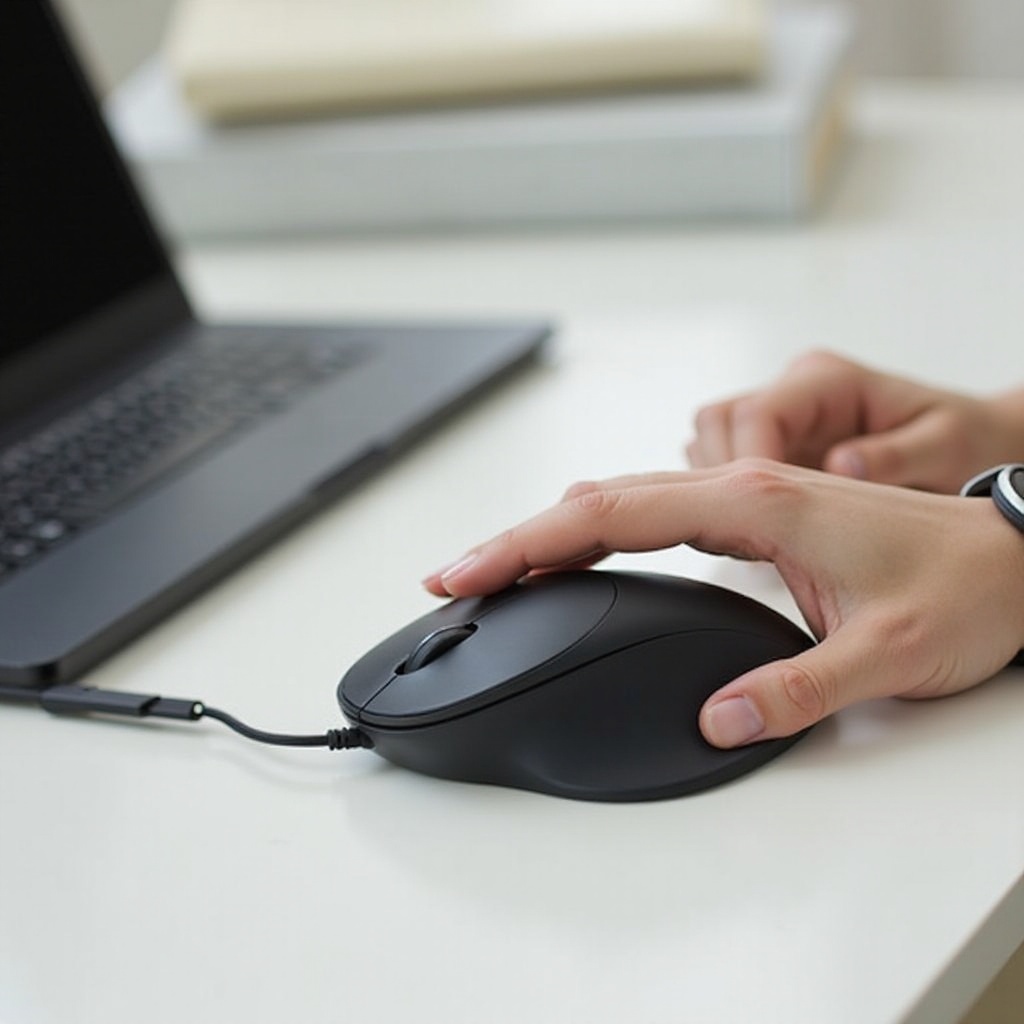
Bekabelde muizen bieden een stabiele verbinding zonder zorgen over de batterijduur. Ze zijn ideaal voor gebruikers die betrouwbaarheid en consistente prestaties prioriteren. Verbind ze eenvoudig met een USB-poort op je Dell-laptop en geniet van ongehinderd gebruik.
Draadloze muizen
Draadloze muizen bieden bewegingsvrijheid, zonder koorden. Ze verbinden via een USB-ontvanger of Bluetooth, waardoor ze een uitstekende keuze zijn voor degenen die flexibiliteit en een opgeruimde werkruimte nodig hebben. Hun draagbaarheid maakt ze vooral waardevol voor gebruikers die vaak reizen.
Bluetooth-muizen
Bluetooth-muizen zijn ook een handige draadloze optie, waardoor USB-poorten op je laptop vrijkomen. Ze verbinden rechtstreeks met het Bluetooth-systeem van je laptop en bieden dezelfde voordelen als andere draadloze opties met het extra voordeel van minimale installatie voor apparaten die al met Bluetooth zijn uitgerust.
Belangrijke functies om te overwegen
Bij het kiezen van een muis moeten verschillende functies worden overwogen om ervoor te zorgen dat deze aan je specifieke behoeften voldoet.
Ergonomie en ontwerp
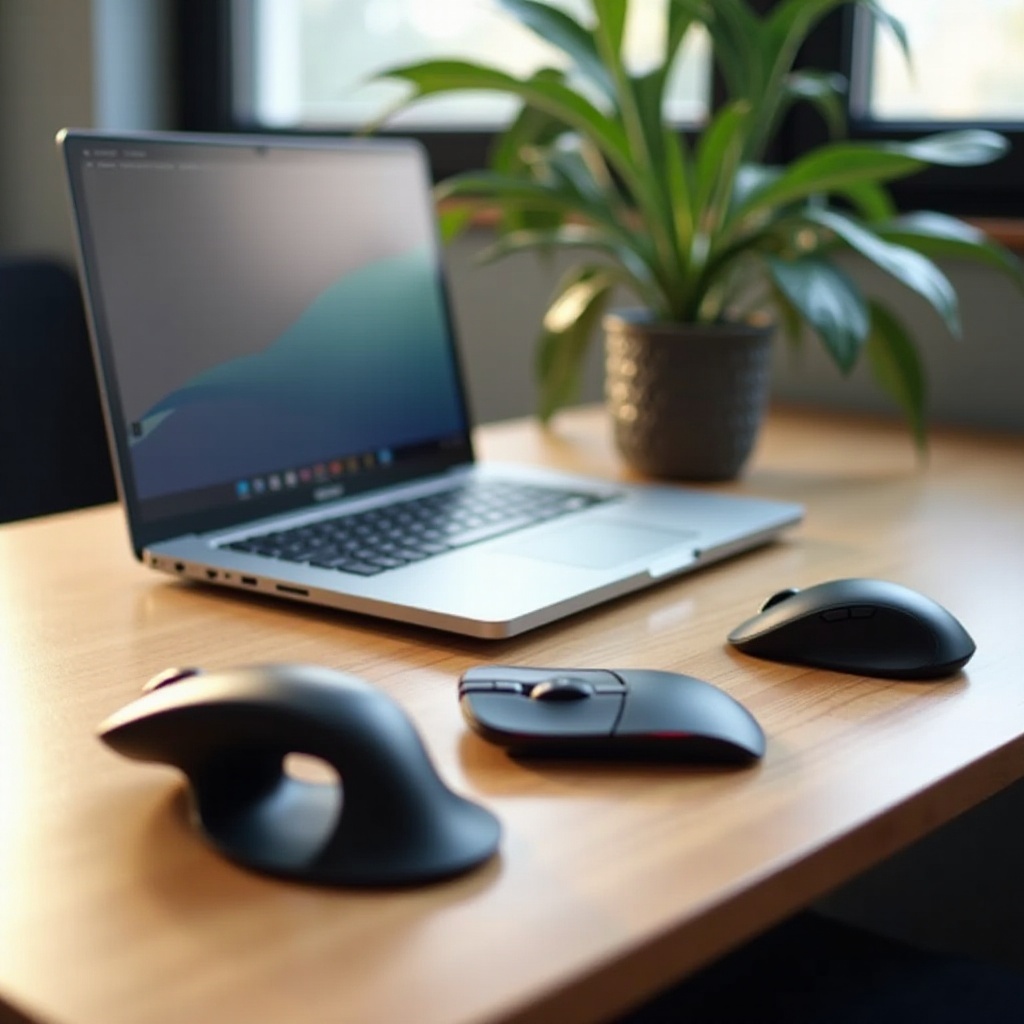
Een muis met een doordacht ergonomisch ontwerp kan spanning tijdens langdurig gebruik voorkomen. Zoek naar vormen die natuurlijk in je hand passen, waardoor het risico op ongemak en letsel wordt verminderd.
DPI en gevoeligheid
DPI geeft aan hoe gevoelig een muis is. Een hogere DPI resulteert in snellere cursorbewegingen, wat voordelig kan zijn voor gedetailleerde taken. Muizen met instelbare DPI-instellingen kunnen veelzijdiger zijn, zich aanpassend aan verschillende werkvereisten.
Batterijduur en oplaadopties (voor draadloos)
Batterijduur is een belangrijke overweging voor draadloze muizen. Kies modellen met langere batterijduur of oplaadopties, zodat je apparaat klaar blijft voor gebruik zonder frequente onderbrekingen.
Topaanbevolen muizen voor Dell-laptops
Het kiezen van de juiste muis uit de talloze beschikbare opties kan een uitdaging zijn. Om dit proces te vergemakkelijken hebben we topkeuzes geïdentificeerd die compatibel zijn met Dell-laptops en aan een reeks behoeften voldoen.
Beste budgetvriendelijke optie
Voor degenen die functionaliteit zoeken zonder de bank te breken, is de Logitech M185 een uitstekende keuze. Hij combineert gebruiksgemak met een indrukwekkende bouwkwaliteit, waarmee je veel waar voor je geld krijgt voor dagelijkse taken.
Beste ergonomische muis
De Logitech MX Master 3 valt op als het gaat om ergonomie, en biedt een comfortabele gebruikservaring met zijn op maat gemaakte ontwerp. Het beschikt ook over aanpasbare knoppen en een duimwiel, wat de workflow en productiviteit verbetert.
Beste high-performance muis
Voor gebruikers die hoge prestaties vereisen verdient de Razer Pro Click aandacht. Bekend om zijn precisie en snelheid, is het bijzonder geschikt voor gaming en gedetailleerde, geconcentreerde taken dankzij zijn hoge DPI-instellingen en robuuste constructie.
Hoe muisprestaties te maximaliseren met je Dell-laptop
Zodra je je ideale muis hebt gekozen, is het optimaliseren van de prestaties de volgende stap.
Optimale instellingen en configuraties
Om je muis aan je unieke behoeften aan te passen, pas je instellingen aan zoals cursorsnelheid, pointerprecisie en knopfuncties. Dit zorgt ervoor dat je muis op de meest efficiënte manier werkt voor jouw gebruiksscenario’s.
Drivers en software bijwerken
Het up-to-date houden van de drivers van je muis is essentieel voor optimale prestaties. Controleer regelmatig op updates op de website van de fabrikant om functionaliteit te verbeteren en eventuele problemen op te lossen.
Conclusie
Een externe muis haalt het beste uit je Dell-laptop door comfort, efficiëntie en verbeterde functionaliteit te combineren. Door de verschillende types en kenmerken te begrijpen en rekening te houden met de topmodellen die beschikbaar zijn, kun je een selectie maken die de beste computerervaring biedt. Kies verstandig en transformeer de manier waarop je met je technologie omgaat.
Veelgestelde Vragen
Wat is het beste type muis voor een Dell-laptop?
Kies tussen bedraad, draadloos of Bluetooth op basis van uw behoeften; draadloos biedt draagbaarheid, terwijl bedraad zorgt voor consistente prestaties.
Kunnen alle muizen verbinding maken met Dell-laptops?
De meeste muizen zijn compatibel met Dell-laptops via standaard USB- of Bluetooth-verbindingen, maar controleer altijd de compatibiliteit voordat u koopt.
Hoe los ik muisproblemen op mijn Dell-laptop op?
Zorg ervoor dat de stuurprogramma’s zijn bijgewerkt, sluit uw muis opnieuw aan, start uw laptop opnieuw op, of test de muis op een ander apparaat om eventuele hardwareproblemen te identificeren.