Invoering
Moeilijkheden ervaren met het niet verbinden van je Firestick met je tv kan ontzettend frustrerend zijn, vooral als je midden in het genieten van je favoriete shows bent. Het begrijpen en oplossen van deze problemen kan je kijkervaring aanzienlijk verbeteren. Deze gids biedt je praktische stappen om de meest voorkomende verbindingsproblemen te identificeren en op te lossen, zodat je Firestick soepel werkt.
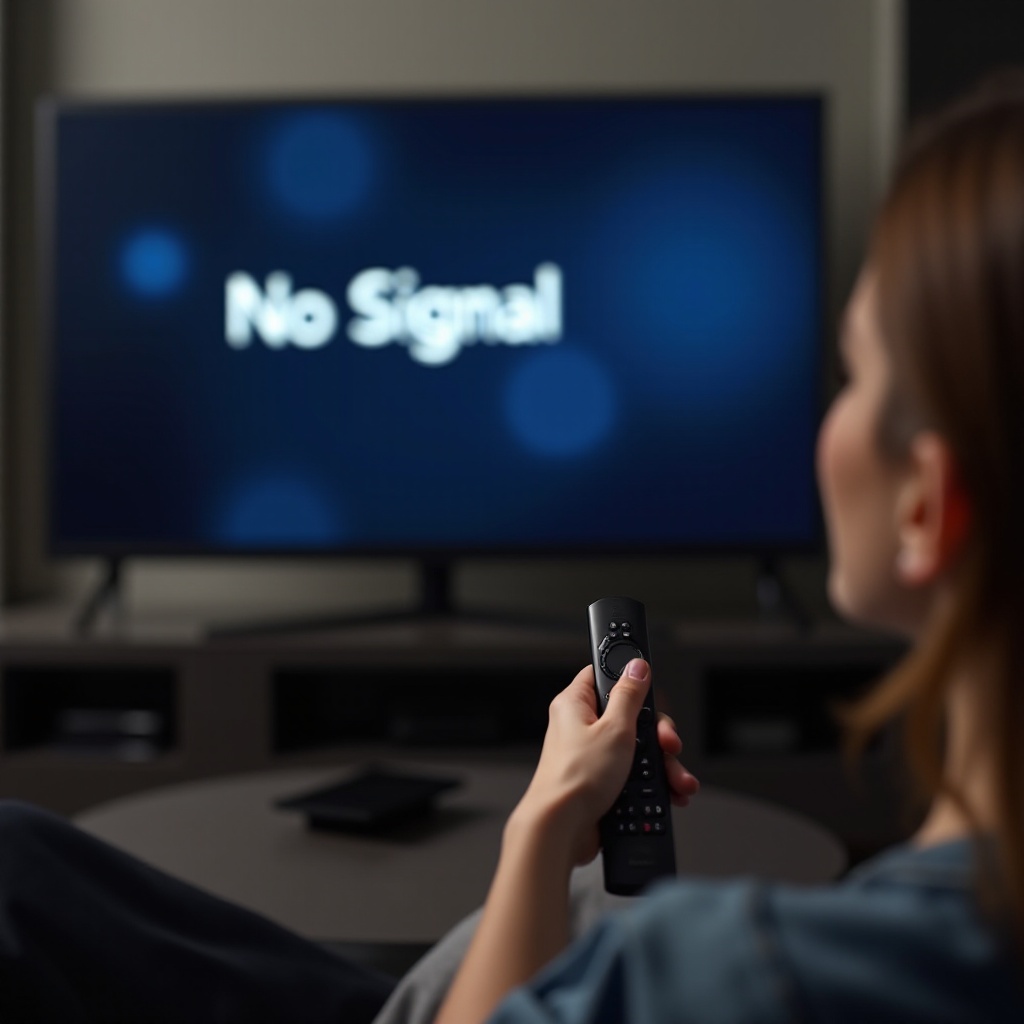
Begrijpen van je Firestick- en tv-opstelling
Om efficiënt problemen op te lossen, is het essentieel eerst te begrijpen hoe je Firestick met je tv communiceert. De Firestick-opstelling omvat meestal twee hoofdverbindingen: stroom en HDMI.
- Voedingsbron: Een USB-voedingskabel en adapter zijn inbegrepen bij je Firestick. Het is raadzaam om de adapter op een stopcontact aan te sluiten, aangezien USB-poorten van de tv mogelijk niet voldoende stroom leveren.
- HDMI-verbinding: Zorg ervoor dat je Firestick is ingevoegd in een actieve HDMI-poort op je tv. Door te weten welke HDMI-poort is gebruikt, kun je de overeenkomstige invoer op je tv selecteren.
Met deze basiskennis kun je verbindingsproblemen beter diagnosticeren. We zullen nu enkele veelvoorkomende redenen achter dergelijke problemen onderzoeken.
Veelvoorkomende redenen voor verbindingsproblemen
Het onvermogen van je Firestick om verbinding te maken, komt vaak voort uit een paar veelvoorkomende oorzaken:
-
HDMI-poortproblemen: Losse of defecte HDMI-poorten kunnen een goede verbinding voorkomen. Zorg ervoor dat alle kabels stevig zijn vastgemaakt aan de communicatiepoorten.
-
Voedingsproblemen: Onvoldoende stroom van de USB-poort van je tv kan voorkomen dat de Firestick wordt ingeschakeld. Controleer of je een geschikte stroombron gebruikt.
-
Wi-Fi-connectiviteitsproblemen: Een zwak of onderbroken Wi-Fi-signaal kan je streamingervaring belemmeren. Zorg ervoor dat je netwerk stabiel is en dat je Firestick binnen bereik is.
-
Software- en firmwareverschillen: Verouderde software op je Firestick of tv kan compatibiliteitsproblemen veroorzaken. Werk beide regelmatig bij om deze problemen te voorkomen.
Nu deze veelvoorkomende problemen zijn geïdentificeerd, ben je beter uitgerust om corrigerende maatregelen te nemen.
Stapsgewijze gids voor probleemoplossing
Zodra potentiële probleemgebieden zijn geïdentificeerd, volg dan deze stapsgewijze instructies om ze op te lossen:
-
Controleer HDMI-verbindingen: Controleer of je Firestick stevig is aangesloten op de juiste HDMI-poort. Als er geen display is, probeer naar een andere poort te schakelen.
-
Controleer de stroomvoorziening: Zorg ervoor dat je Firestick wordt gevoed door de adapter die is aangesloten op een stopcontact. Controleer lichtindicatoren op het apparaat en overweeg alternatieve kabels of stroombronnen als problemen aanhouden.
-
Zorg voor Wi-Fi-connectiviteit: Controleer je netwerkinstellingen om te bevestigen dat je Firestick verbonden blijft met Wi-Fi. Herstart je router en verplaats je apparaat dichter bij de router indien nodig.
-
Update software en firmware: Ga naar ‘Instellingen’ op je Firestick, selecteer ‘Mijn Fire TV’ en controleer op updates. Zorg er ook voor dat de firmware van je tv wordt bijgewerkt door de gebruikershandleiding te raadplegen.
Na het voltooien van deze stappen zou je Firestick correct moeten herverbinden. Als problemen blijven bestaan, verken dan de geavanceerde probleemoplossingsopties in de volgende sectie.
Geavanceerde probleemoplossingstechnieken
Als basisprobleemoplossing ineffectief blijkt, overweeg dan de volgende geavanceerde methoden:
-
Gebruik verschillende HDMI-poorten of kabels: Test je Firestick op een andere HDMI-poort of met een nieuwe kabel om fysieke schade als oorzaak van het probleem uit te sluiten.
-
Voer een fabrieksreset uit op de Firestick: Het resetten van je Firestick kan aanhoudende problemen oplossen, maar zal opgeslagen gegevens wissen. Ga naar Instellingen, selecteer ‘Mijn Fire TV’, ‘Reset naar fabrieksinstellingen’ en bevestig.
-
Neem indien nodig contact op met technische ondersteuning: Voor onopgeloste problemen neem contact op met de klantenservice van Amazon voor professionele hulp. Geef hen de stappen die je hebt ondernomen om hen te helpen het probleem efficiënt te diagnosticeren.
Het toepassen van deze geavanceerde oplossingen kan helpen om je streamingopstelling weer optimaal te laten presteren.
Aanvullende tips voor een naadloze verbinding
Om toekomstige verbindingsproblemen te minimaliseren, overweeg de volgende tips:
-
Vermijd interferentie van andere apparaten: Houd elektronische apparaten uit de buurt van je Firestick om signaalstoringen te voorkomen.
-
Gebruik indien nodig een HDMI-extender: Gebruik een HDMI-extender om betere connectiviteit te bieden, vooral in krappe ruimtes achter je tv.
Door deze tips te volgen, kunnen gebruikers een betrouwbare en ononderbroken streamingervaring behouden.
Conclusie
Door het begrijpen van de essentiële opstelling van je Firestick en het volgen van deze grondige gids voor probleemoplossing, wordt het oplossen van verbindingsproblemen een eenvoudige taak. Met een paar eenvoudige stappen kun je je kijkervaring optimaliseren en genietend naadloos streamen. Als je aanhoudende problemen tegenkomt, is professionele hulp altijd beschikbaar om extra ondersteuning te bieden.
Veelgestelde Vragen
Waarom toont mijn Firestick niet op mijn tv?
Dit kan komen door verkeerde HDMI-poorten, losse verbindingen of een gebrek aan stroom. Controleer deze factoren om het probleem op te lossen.
Kan een defecte HDMI-kabel verbindingsproblemen veroorzaken?
Ja, een beschadigde HDMI-kabel kan de signaaloverdracht verstoren. Probeer een andere kabel te gebruiken om deze mogelijkheid uit te sluiten.
Hoe vaak moet ik mijn Firestick-software bijwerken?
Regelmatige updates worden aanbevolen om optimale prestaties te behouden. Controleer maandelijks op updates of volg netwerkaanwijzingen.