Introduction
Telefoons zijn onmisbaar in ons leven, ze bevatten vitale informatie en persoonlijke herinneringen. Het verliezen van een telefoon kan stressvol zijn en mogelijk risico’s met zich meebrengen. Begrijpend dat, biedt OnePlus de ‘Find My Phone’-functie aan, waarmee gebruikers hun gegevens kunnen beschermen. In deze gids verkennen we de stappen om deze functie effectief in te stellen en te gebruiken, zodat je apparaat veilig blijft.

Wat is OnePlus Find My Phone?
OnePlus Find My Phone is een robuust beveiligingshulpmiddel dat is ontworpen om je te helpen je apparaat te lokaliseren en beveiligen wanneer het verloren of gestolen is. Het stelt gebruikers in staat om hun telefoon op afstand te lokaliseren, te vergrendelen of te wissen, wat gemoedsrust biedt door ongeoorloofde toegang te voorkomen. Weten hoe je deze functie activeert, is de eerste stap naar het beschermen van je apparaat.
Met een basisbegrip van het doel ervan gaan we verder met de praktische toepassing van het instellen van deze onmisbare functie op je OnePlus-apparaat.
Find My Phone instellen op OnePlus-apparaten
Het instellen van de Find My Phone-functie is eenvoudig en cruciaal voor de beveiliging van je apparaat. Volg deze stappen om ervoor te zorgen dat je beschermd bent:
- Open de ‘Instellingen’ van je apparaat.
- Ga naar ‘Beveiliging & vergrendelingsscherm.
- Tik onder beveiligingsopties op ‘Apparaat zoeken’.
- Zorg ervoor dat de schakelaar op ‘Aan’ staat om te activeren.
- Sta noodzakelijke locatie- en afstandsbedieningsmachtigingen toe.
Door deze stappen te voltooien, bereid je je telefoon voor op effectieve beveiligingsmaatregelen. Nu je weet hoe je deze functie instelt, laten we eens kijken naar het gebruik ervan in verschillende scenario’s.
Hoe Find My Phone te gebruiken in verschillende scenario’s
Zodra het is ingesteld, wordt Find My Phone een krachtig hulpmiddel om verlies of diefstal te voorkomen. Zo kun je het gebruik ervan maximaliseren:
- Apparaat lokaliseren: Toegang tot je Google-account op een ander apparaat. Gebruik de interface ‘Apparaat zoeken’ om de locatie van je telefoon op een kaart te bepalen.
- Telefoon laten overgaan: Kies voor de functie ‘Geluid afspelen’ om je telefoon vijf minuten lang op volle sterkte te laten overgaan, handig wanneer de telefoon in de buurt is zoekgeraakt.
- Je apparaat vergrendelen: Beveilig je telefoon met een nieuw wachtwoord vanuit de interface, om ongeoorloofde toegang te voorkomen.
- Je apparaat wissen: Als je het apparaat niet kunt terugvinden, gebruik dan de optie ‘Apparaat wissen’ om alle gegevens te verwijderen.
Met deze kennis ben je voorbereid op real-life scenario’s en bescherm je je gegevens tegen misbruik. Af en toe kunnen gebruikers problemen ondervinden, wat ons brengt bij het oplossen van problemen.

Problemen oplossen
Hoewel Find My Phone gebruiksvriendelijk is, kun je enkele problemen tegenkomen. Hier leest u hoe u veelvoorkomende problemen oplost:
- Apparaat niet gevonden: Zorg ervoor dat je telefoon aan staat en is verbonden met internet.
- Locatiefouten: Soms kunnen locatie-updates vertraging oplopen; vernieuw de kaart of start je telefoon opnieuw op.
- Afstandsbedieningsfuncties werken niet: Controleer of locatievoorzieningen zijn ingeschakeld en machtigingen zijn toegestaan. Start indien nodig beide apparaten opnieuw op om verbinding te maken.
Door deze problemen op te lossen, kunt u de functie soepel laten werken. Daarnaast zijn er nog extra tips om de beveiliging van je telefoon te verbeteren.
Beveiliging verbeteren: Aanvullende tips voor OnePlus-gebruikers
Bovendien, naast Find My Phone, implementeer deze praktijken om je OnePlus-apparaat verder te beveiligen:
- Schermvergrendelingen inschakelen: Gebruik pincodes, wachtwoorden of biometrische vergrendelingen om toegang te beveiligen.
- Regelmatige software-updates: Houd je apparaat up-to-date voor beveiligingsverbeteringen.
- Gebruik vertrouwde apps: Download alleen apps van erkende bronnen zoals de Google Play Store.
Deze stappen vormen een stevige verdediging tegen potentiële bedreigingen. Met betrekking tot de aanpak van het bedrijf plant OnePlus om zijn beveiligingsfuncties uit te breiden.
Wat is de toekomst van de beveiliging bij OnePlus?
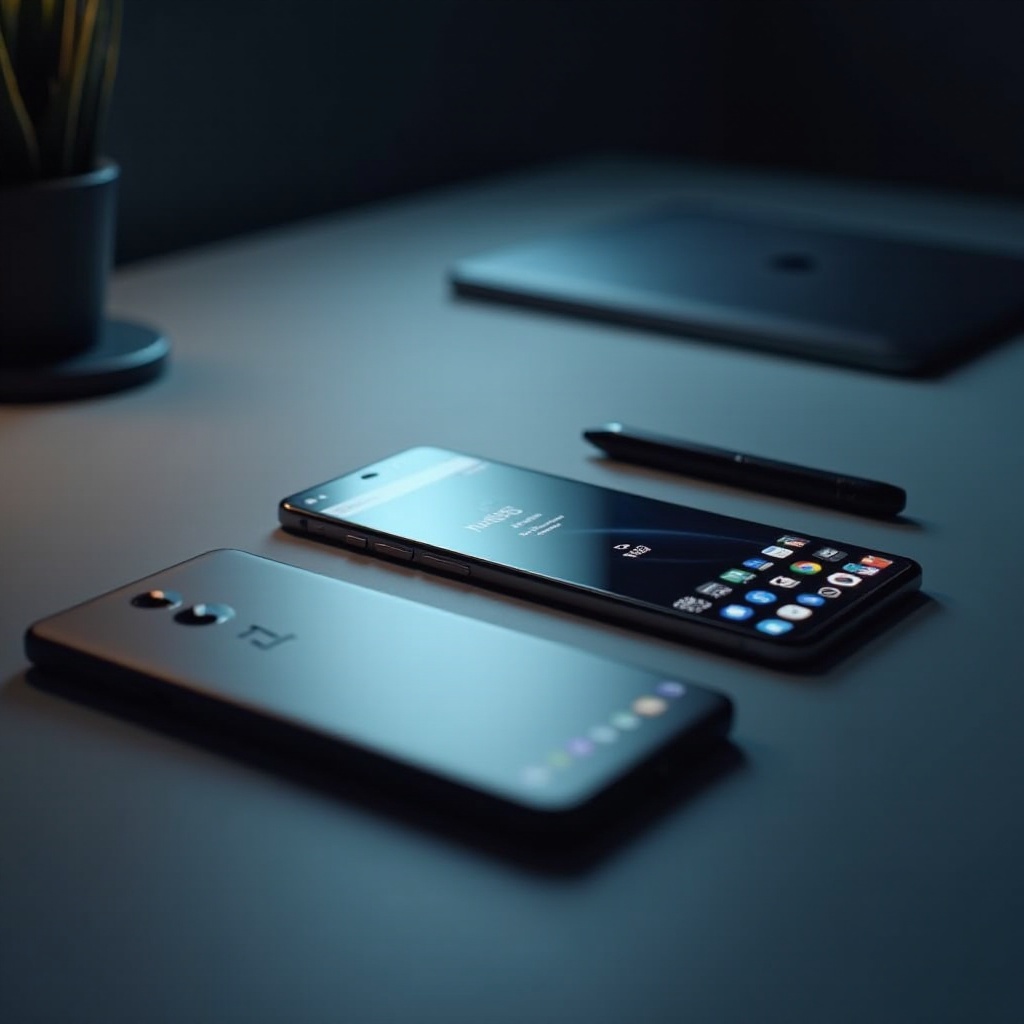
Met het oog op 2024 is OnePlus van plan zijn beveiligingsmaatregelen uit te breiden. Voorgestelde verbeteringen omvatten biometrische upgrades en AI-bedreigingsdetectie, om innovatie aan te drijven en gebruikers robuuste beveiligingsoplossingen te bieden. Deze verbeteringen zorgen ervoor dat OnePlus aan de voorhoede van mobiele beveiliging blijft staan.
In de context van toekomstige updates weerspiegelt het begrijpen van huidige functies zoals Find My Phone het belang ervan. Laten we afronden met een samenvatting van de belangrijkste inzichten.
Conclusie
OnePlus Find My Phone is een essentieel hulpmiddel voor het behouden van de beveiliging van je apparaat. Door het installatieproces te volgen en te weten hoe je het effectief kunt gebruiken, bescherm je je telefoon tegen bedreigingen. Verbeter deze bescherming door aanvullende praktijken te adopteren en op de hoogte te blijven van toekomstige beveiligingsinnovaties van OnePlus.
Veelgestelde vragen
Hoe activeer ik Zoek Mijn Telefoon op mijn OnePlus-apparaat?
Om te activeren, ga naar ‘Instellingen,’ selecteer ‘Beveiliging & vergrendelscherm,’ kies ‘Zoek Mijn Apparaat,’ en schakelt het ‘Aan.’
Kan ik Zoek Mijn Telefoon gebruiken als mijn OnePlus is uitgeschakeld?
Het apparaat moet aan staan en verbonden zijn met internet om de functie te laten werken.
Wat moet ik doen als ik mijn OnePlus-telefoon niet kan vinden met de functie?
Zorg ervoor dat uw telefoon online is en dat locatievoorzieningen zijn ingeschakeld. Start de telefoon opnieuw op en ververs de kaart om het opnieuw te proberen.