Inleiding
Het beheren van meerdere taken op een Mac kan efficiënter zijn dankzij de kracht van virtuele desktops. Echter, als je een van die gebruikers bent die desktops onbenoemd laat of generiek benoemt, mis je mogelijk een kans op verbeterde organisatie. Deze gids leidt je door het belang van het hernoemen van je desktops, biedt een stapsgewijze handleiding over hoe je dit kunt doen, lost veelvoorkomende problemen op en deelt productiviteitsverhogende tips voor een naadloze Mac-ervaring.

Mac Desktops Begrijpen
Om ten volle te profiteren van de voordelen van het organiseren van desktops, is het cruciaal te begrijpen wat Mac desktops je bieden.
-
Wat Zijn Mac Desktops?
Mac desktops, vaak aangeduid als Spaces, stellen gebruikers in staat om meerdere virtuele omgevingen op hun computers te creëren. Ze helpen bij het compartimenteren van verschillende taken of projecten, minimaliseren rommel en zorgen voor soepelere multitasking. -
Voordelen van het Organiseren van Mac Desktops
Het hernoemen en organiseren van desktops kan leiden tot onmiddellijke verbeteringen in taak efficiëntie. Door specifieke desktops toe te wijzen aan verschillende soorten werk, kun je gemakkelijk van context wisselen en een gefocuste workflow behouden.
Nu het potentieel van desktops is vastgesteld, laten we duiken in de praktische kant van het hernoemen voor verhoogde productiviteit.
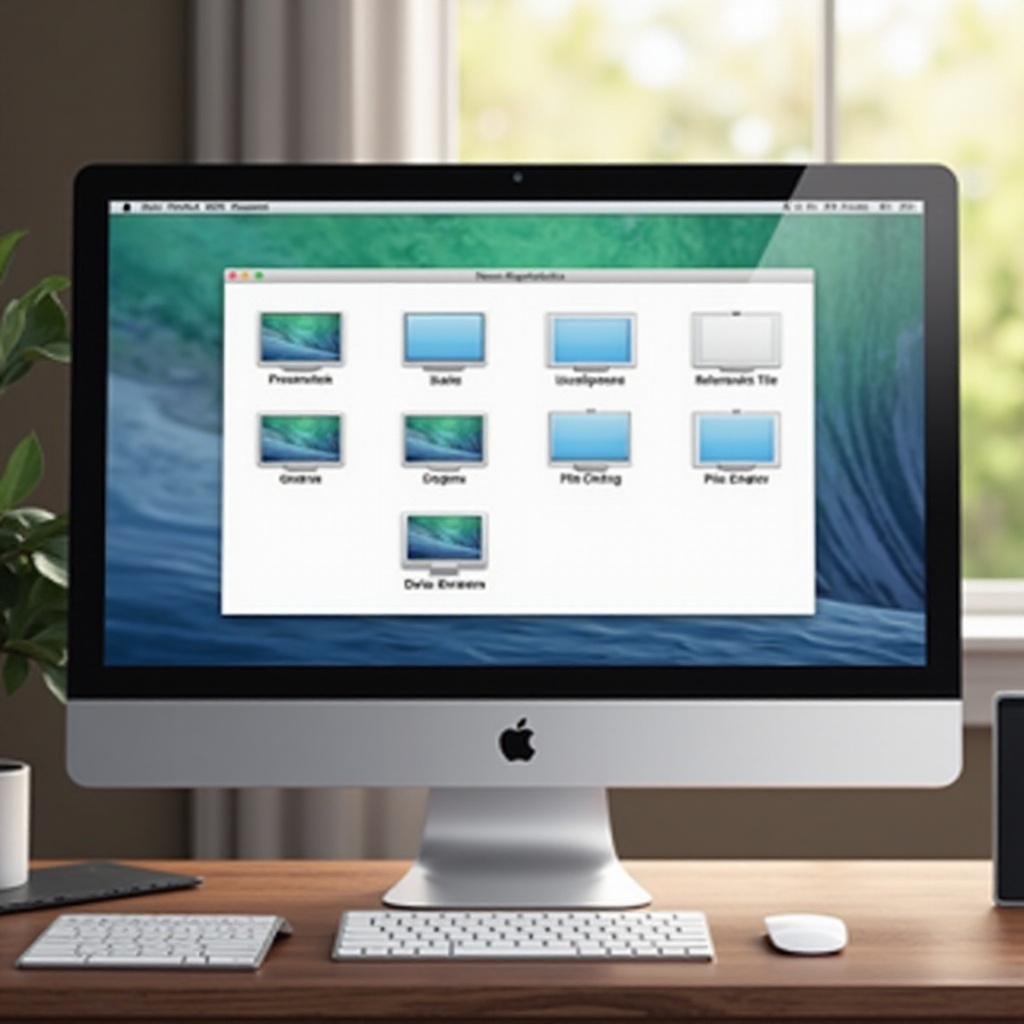
Desktops Hernoemen op Mac: Stapsgewijze Gids
Het beheersen van je Mac desktops door ze te hernoemen is een eenvoudig proces. Hier is hoe je het doet:
- Mission Control Toegang
-
Start Mission Control door omhoog te vegen met drie vingers op je trackpad, of door op de F3-toets te drukken. Je kunt er ook toegang toe krijgen via de Programmamap of het dockpictogram.
-
Hoe Bestaande Desktops Hernoemen
- Nadat je Mission Control hebt ingevoerd, zweef je over een desktop in de bovenste balk.
-
Klik op de huidige naam en typ een nieuwe, en druk vervolgens op Enter om te bevestigen.
-
Het Gebruiken van Toetsenbord Sneltoetsen
- Gebruik Command + Control + Pijl-links/rechts om snel tussen desktops te navigeren.
- Deze sneltoetsen vergemakkelijken snel hernoemen bij het beheren van meerdere desktops.
Wanneer hernoemen niet verloopt zoals gepland, is het tijd om oplossingen voor deze problemen te verkennen.
Veelvoorkomende Problemen Oplossen
Zelfs met de beste set-up kunnen problemen optreden bij het hernoemen van desktops. Hier zijn veelvoorkomende problemen en hoe deze aan te pakken:
-
Waarom Het Niet Mogelijk Is om Desktops te Hernoemen
In sommige gevallen kan de optie om te hernoemen inactief zijn. Zorg ervoor dat je macOS up-to-date is, omdat functies kunnen verschillen tussen versies. -
Oplossingen voor Veelvoorkomende Problemen
- Het herstarten van je computer lost vaak glitches op.
- Zorg ervoor dat je administratieve rechten hebt, aangezien bepaalde beperkingen naamswijzigingen kunnen voorkomen.
Met troubleshooting-advies onder je riem, laten we geavanceerde tips verkennen om je werkruimte verder te optimaliseren.
Geavanceerde Tips voor Desktop Organisatie
Nadat je de basis van hernoemen onder de knie hebt, verbeter je de mogelijkheid van je desktop om productiviteit te ondersteunen:
- Gebruik Spaces en Tags voor Organisatie
- Wijs specifieke desktops toe voor verschillende activiteiten zoals werk, studie of vrije tijd.
-
Gebruik systematisch tags binnen applicaties om gerelateerde documenten en applicaties te groeperen.
-
Desktop Hernoemen Invoeren met Automatisering Tools
- Benut macOS Automator om specifieke acties te scripten bij het wisselen van desktops.
- Stel snelkoppelingen in om je productiviteitssysteem efficiënt en minder belastend te houden.
Met je desktop organisatie vaardigheden aangescherpt, laten we kijken hoe deze set-ups je dagelijkse productiviteit kunnen verhogen.
Productiviteit Verbeteren met Aangepaste Desktops
Verbeterde desktops doen meer dan je werkruimte opruimen; ze transformeren hoe je je Mac volledig gebruikt:
-
Desktops Organiseren op Projecten
Elke desktop kan applicaties en bestanden huisvesten die relevant zijn voor specifieke projecten, waardoor het eenvoudiger wordt om de exacte bronnen te selecteren die je per taak nodig hebt. -
Benutten Hoekommen en Widgets
Configureer hoekommen om Mission Control te activeren met een muisgebaar, en gebruik widgets om cruciale informatie binnen handbereik te houden.
Met desktops aangepast aan je behoeften, creëer je een effectievere en aangenamere computerervaring. Laten we afsluiten met een overzicht.
Conclusie
Desktops hernoemen en organiseren op je Mac is een transformerende manier om je workflow te verbeteren. Door gebruik te maken van gepersonaliseerde ruimtes, ontgrendel je het potentieel voor verbeterde focus en taakbeheer. Maak gebruik van de functies van je Mac om te verfijnen hoe je met technologie omgaat—het kost maar een paar klikken.
Veelgestelde Vragen
Kan ik Bureaubladen Hernoemen in Oudere MacOS Versies?
Sommige oudere versies ondersteunen deze functie mogelijk niet direct. Regelmatige updates zorgen voor toegang tot de nieuwste functies.
Wat Zijn de Beperkingen in Desktop Aanpassing op een Mac?
Hoewel zeer aanpasbaar, kunnen desktopfuncties enigszins variëren afhankelijk van de MacOS-versie en specificaties.
Hoe Kan ik Mijn Bureaubladnamen Herstellen naar de Standaardinstelling?
Ga naar Mission Control, beweeg de muis over elk bureaublad, en verwijder de aangepaste naam om terug te keren naar de standaardinstelling.