Introduction
Zarządzanie wieloma zadaniami na Macu może być bardziej efektywne dzięki mocy wirtualnych pulpitów. Jednakże, jeśli jesteś jednym z użytkowników, którzy pozostawiają biurka nienazwane lub ogólnie zatytułowane, możesz przegapić okazję do lepszej organizacji. Ten przewodnik przeprowadzi Cię przez znaczenie zmiany nazw biurek, dostarcza krok po kroku instrukcję, jak to zrobić, rozwiązuje typowe problemy i dzieli się wskazówkami poprawiającymi produktywność dla płynnego doświadczenia z Maca.
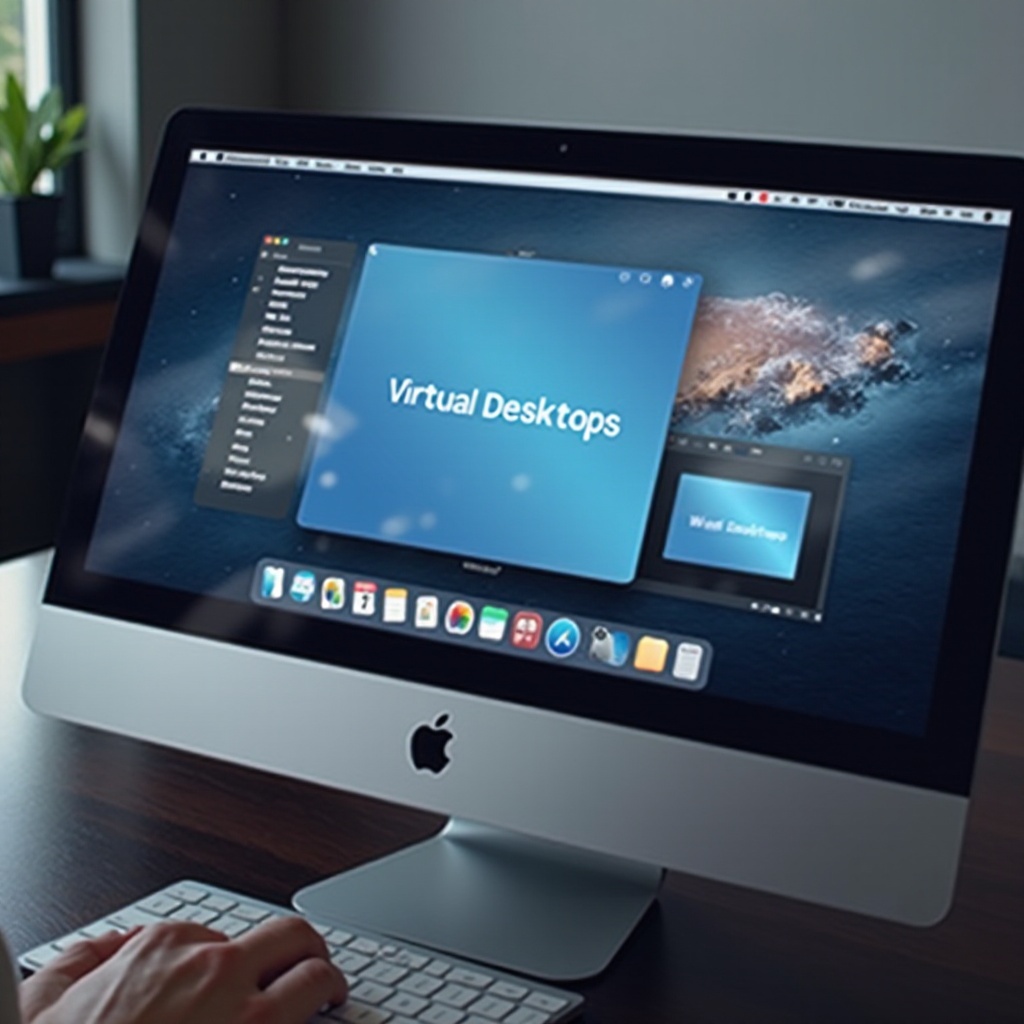
Understanding Mac Desktops
Aby w pełni wykorzystać zalety organizacji biur, ważne jest zrozumienie, co biurka Mac mogą Ci zaoferować.
-
Czym są biurka Mac?
Biurka Mac, często nazywane Spaces, pozwalają użytkownikom na tworzenie wielu wirtualnych środowisk na swoich komputerach. Pomagają one w rozdzielaniu różnych zadań lub projektów, minimalizując bałagan i zapewniając płynniejsze równoczesne wykonywanie wielu zadań. -
Zalety organizacji biurek Mac
Zmiana nazw i organizacja biurek może prowadzić do natychmiastowych popraw w efektywności zadań. Przez wyznaczanie konkretnych biurek do różnych rodzajów pracy, możesz łatwo zmieniać konteksty i utrzymywać skupiony przepływ pracy.
Po ustaleniu potencjału biurek, zanurzmy się w praktyczną stronę zmiany ich nazw w celu zwiększenia produktywności.
Renaming Desktops on Mac: Step-by-Step Guide
Przejmowanie kontroli nad biurkami Mac, zmieniając ich nazwy, jest prostym procesem. Oto jak to zrobić:
- Uzyskiwanie dostępu do Mission Control
-
Uruchom Mission Control, przesuwając trzema palcami w górę na gładziku lub naciskając klawisz F3. Alternatywnie, uzyskaj dostęp z folderu Aplikacje lub ikony na pasku.
-
Jak zmienić nazwy istniejących biurek
- Po wejściu do Mission Control, najedź na biurko na górnym pasku.
-
Kliknij obecną nazwę i wpisz nową, a następnie naciśnij Enter, aby potwierdzić.
-
Wykorzystanie skrótów klawiaturowych
- Użyj Command + Control + Left/Right Arrow, aby szybko poruszać się między biurkami.
- Te skróty ułatwiają szybką zmianę nazw podczas zarządzania wieloma biurkami.
Kiedy zmiana nazw nie idzie zgodnie z planem, czas zbadać rozwiązania tych problemów.
Troubleshooting Common Issues
Nawet przy najlepszych ustawieniach mogą wystąpić problemy ze zmianą nazw biurek. Oto typowe problemy i jak sobie z nimi radzić:
-
Dlaczego możesz nie być w stanie zmienić nazw biurek
W niektórych przypadkach opcja zmiany nazwy może być nieaktywna. Upewnij się, że twój macOS jest aktualny, ponieważ funkcje mogą się różnić między wersjami. -
Rozwiązania typowych problemów
- Restartowanie komputera często rozwiązuje usterki.
- Upewnij się, że masz uprawnienia administracyjne, ponieważ niektóre ograniczenia mogą uniemożliwiać zmiany nazw.
Z poradami dotyczącymi rozwiązywania problemów w zanadrzu, przejdźmy do zaawansowanych wskazówek, aby jeszcze bardziej zoptymalizować przestrzeń roboczą.
Advanced Desktop Organization Tips
Po opanowaniu podstaw zmiany nazw, popraw zdolność biurka do wspierania produktywności:
- Używanie Spaces i Tagów do organizacji
- Przeznaczaj konkretne biurka do różnych aktywności, takich jak praca, nauka czy wypoczynek.
-
Systematycznie używaj tagów w aplikacjach, aby grupować powiązane dokumenty i aplikacje.
-
Włączenie zmiany nazwy biurek z narzędziami automatyzacji
- Wykorzystaj macOS Automator do skryptowania określonych działań przy przełączaniu się między biurkami.
- Skonfiguruj skróty, aby utrzymać system produktywności efektywnym i mniej uciążliwym.
Po udoskonaleniu umiejętności organizacji biurek, sprawdźmy, jak te ustawienia mogą podnieść codzienną produktywność.
Enhancing Productivity with Customized Desktops
Ulepszone biurka robią więcej niż tylko porządkują przestrzeń roboczą; całkowicie zmieniają sposób, w jaki korzystasz z Maca:
-
Organizowanie biurek według projektów
Każde biurko może pomieścić aplikacje i pliki odpowiednie dla konkretnych projektów, co ułatwia wybór dokładnie tych zasobów, które są potrzebne do wykonania zadania. -
Wykorzystanie gorących rogów i widżetów
Skonfiguruj gorące rogi, aby aktywować Mission Control za pomocą gestu myszy i używaj widżetów, aby umieścić ważne informacje na wierzchu.
Z biurkami dostosowanymi do twoich potrzeb tworzysz bardziej efektywne i przyjemne środowisko komputerowe. Zakończmy przeglądem.

Conclusion
Zmiana nazw i organizacja biurek na Macu to transformujący sposób na poprawę przepływu pracy. Dzięki wykorzystaniu spersonalizowanych przestrzeni odblokowujesz potencjał dla lepszego skupienia i zarządzania zadaniami. Skorzystaj z funkcji swojego Maca, aby udoskonalić sposób interakcji z technologią — to tylko kilka kliknięć.
Najczęściej Zadawane Pytania
Czy Mogę Zmienić Nazwy Pulpitów w Starszych Wersjach MacOS?
Niektóre starsze wersje mogą nie obsługiwać tej funkcji bezpośrednio. Regularne aktualizacje zapewniają dostęp do najnowszych funkcji.
Jakie Są Ograniczenia w Dostosowywaniu Pulpitu na Macu?
Pulpit jest w dużym stopniu konfigurowalny, ale funkcje pulpitu mogą się nieznacznie różnić w zależności od wersji MacOS i specyfikacji.
Jak Mogę Zresetować Nazwy Pulpitów do Ustawień Domyślnych?
Wejdź w Mission Control, najedź na każdy pulpit i usuń niestandardową nazwę, aby przywrócić ustawienie domyślne.