Granie na komputerze przy użyciu kontrolera Nintendo Switch Pro może poprawić Twoje doświadczenie dzięki ergonomicznemu designowi i reagującym przyciskom. Ten przewodnik przeprowadzi Cię przez proces podłączania kontrolera Pro do Steam, zapewniając, że wszystko jest gotowe do bezproblemowej rozgrywki.
Wprowadzenie
Kontroler Nintendo Switch Pro nie jest ograniczony tylko do konsoli Switch, ponieważ może stanowić wysokiej jakości alternatywę dla graczy PC, którzy cenią sobie bogatą bibliotekę Steam. Wiedząc, jak prawidłowo podłączyć i skonfigurować ten kontroler, otworzymy przed sobą bardziej przyjemne i dostępne doświadczenia z gier. Przeprowadzimy Cię krok po kroku, aby upewnić się, że Twój kontroler Pro płynnie integruje się ze Steam na Twoim komputerze.

Przygotowanie kontrolera Pro do połączenia
Przed rozpoczęciem procesu połączenia kluczowe jest przygotowanie. Zacznij od upewnienia się, że Twój kontroler Pro jest gotowy do sparowania poprzez sprawdzenie kompatybilności i naładowanie urządzenia.
- Upewnij się, że Twój komputer jest wyposażony w Bluetooth lub dostępny port USB, ponieważ są one niezbędne do podłączenia kontrolera.
- Zaktualizuj oprogramowanie systemowe, odwiedzając oficjalną stronę Nintendo, aby pobrać wszelkie nowe aktualizacje. To może zapobiec potencjalnym problemom z łącznością spowodowanym nieaktualnym oprogramowaniem.
- Upewnij się, że Twój kontroler Pro jest w pełni naładowany, podłączając go do źródła zasilania za pomocą kabla USB-C. Pełne naładowanie zapobiega przerwaniom podczas długich sesji grania.
Gdy te przygotowania zostaną zakończone, jesteś gotów do połączenia za pomocą metody Bluetooth lub USB.
Podłączanie kontrolera Pro przez Bluetooth
Bezprzewodowe połączenie może być bardzo wyzwalające, a Bluetooth oferuje wygodną, bezkablową opcję podłączenia kontrolera Pro.
- Na komputerze uzyskaj dostęp do Ustawień, przejdź do Urządzeń i upewnij się, że Bluetooth jest włączony.
- Ustaw kontroler Pro w tryb parowania, przytrzymując przycisk synchronizacji na górze, aż wskaźniki zaczną migać.
- Dodaj kontroler Pro w ustawieniach Bluetooth, wybierając ‘Dodaj urządzenie Bluetooth lub inne’, następnie wybierz ‘Bluetooth’. Wybierz kontroler Pro z listy, aby zakończyć parowanie.
Jeśli pojawią się problemy podczas tego procesu, pamiętaj o zapoznaniu się z sekcją rozwiązywania problemów. Połączenie Bluetooth zapewnia swobodę ruchu i eliminuje plątaninę kabli.
Podłączanie kontrolera Pro przez USB
Dla tych, którzy preferują stabilne połączenie, użycie kabla USB jest proste i skuteczne.
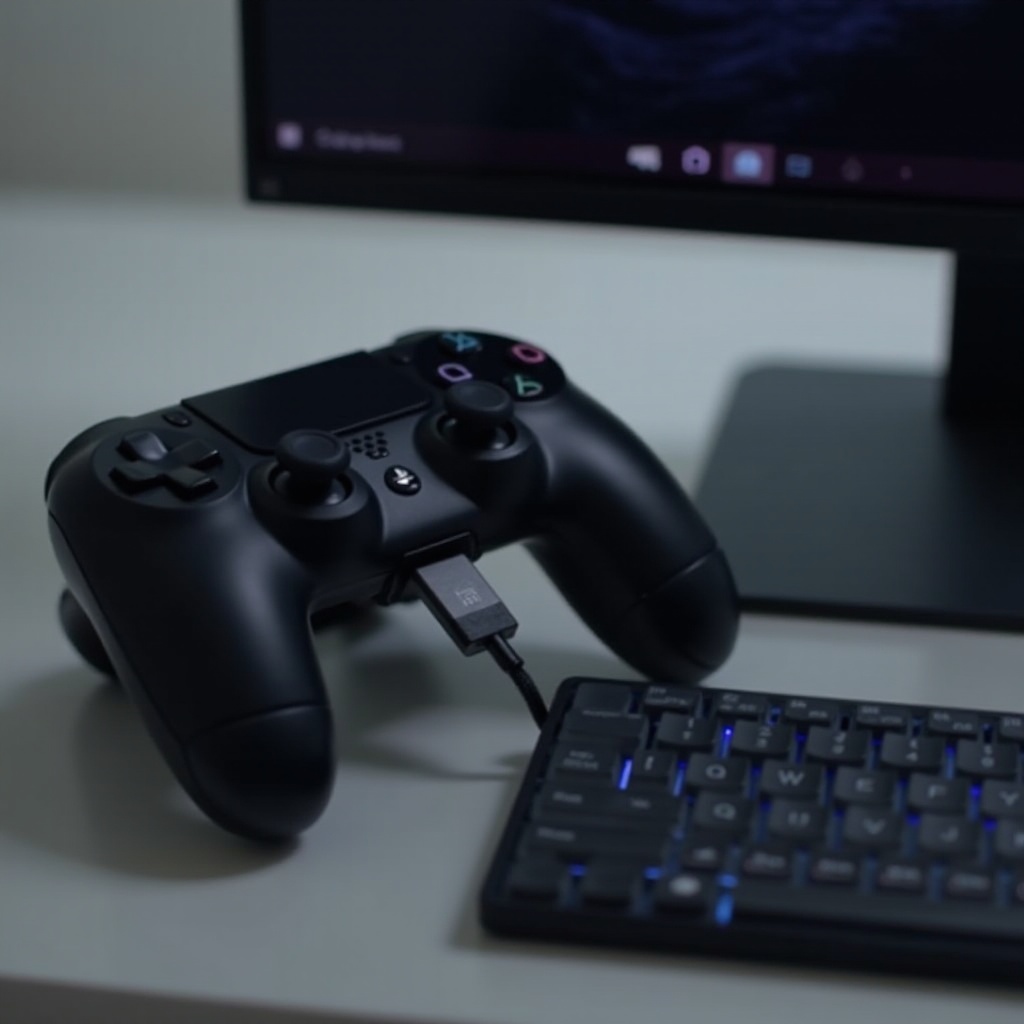
- Użyj kabla USB-C do USB-A, aby podłączyć kontroler do komputera. Odpowiedni kabel zapewnia optymalną łączność bez zakłóceń.
- Włóż koniec USB-C do kontrolera, a koniec USB-A do portu USB w komputerze. Komputer powinien automatycznie wykryć kontroler, upraszczając konfigurację.
Ta metoda eliminuje konieczność zarządzania baterią, co czyni ją doskonałą opcją do długich sesji grania.
Konfiguracja Steam do użycia kontrolera Pro
Z podłączonym kontrolerem, konfiguracja Steam jest niezbędna, aby Twoje gry prawidłowo rozpoznawały i wykorzystywały kontroler Pro.
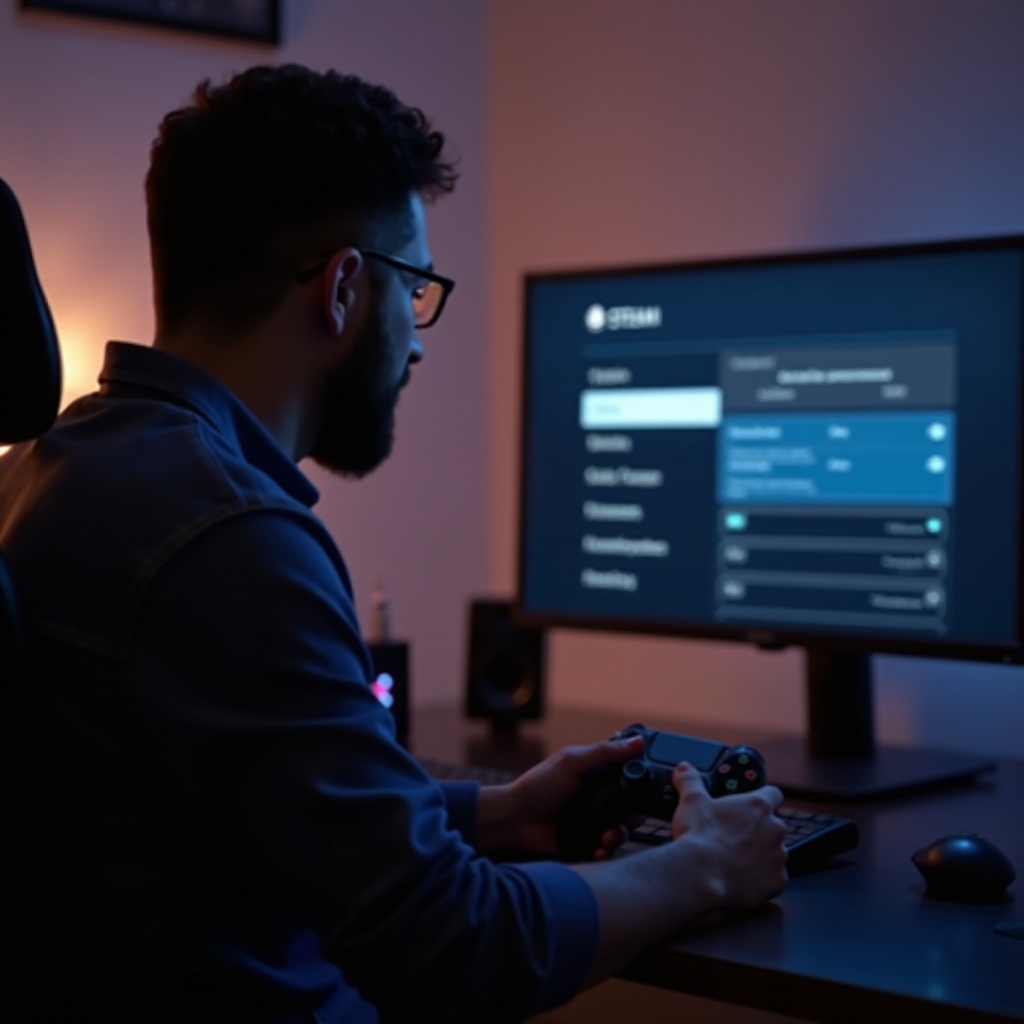
- Uruchom Steam i wejdź w Tryb Big Picture, wybierając ikonę w prawym górnym rogu. Ten tryb jest dostosowany do użycia kontrolera.
- Uzyskaj dostęp do ustawień w Trybie Big Picture, następnie wybierz Ustawienia Kontrolera. Potwierdź, że ‘Switch Pro Configuration Support’ jest zaznaczony, aby zoptymalizować integrację kontrolera.
- Rozważ włączenie ‘Użyj układu przycisków Nintendo’, aby dostosować polecenia ekranowe gry do typowego układu Nintendo, co ułatwia intuicyjną grę.
Prawidłowa konfiguracja zapewnia, że doświadczenie z graniem jest tak spójne i przyjemne, jak to możliwe.
Zaawansowana personalizacja i profile
Steam oferuje wiele opcji personalizacji, umożliwiając dostosowane doświadczenia z grami.
- Stwórz różne profile dla każdej gry, wybierając grę w swojej bibliotece Steam, przechodząc do ‘Zarządzaj grą’, i wybierając ‘Konfiguracja kontrolera’, aby dostosować ustawienia dla każdego tytułu.
- Wykorzystaj Konfiguracje Społeczności, jeśli szukasz inspiracji lub rekomendacji od innych graczy, którzy już dostosowali swoje ustawienia. Te profile stworzone przez społeczność stanowią doskonały punkt wyjścia do własnej personalizacji.
Te zaawansowane opcje pozwalają na wszechstronne doświadczenia z graniem, dostosowując Twój kontroler do unikalnych wymagań każdej gry.
Rozwiązywanie problemów z połączeniem
Pomimo najlepszych starań, mogą wystąpić problemy z łącznością. Oto kilka rozwiązań dla typowych problemów:
- Jeśli kontroler nie jest rozpoznawany, upewnij się, że jest w trybie parowania i że Bluetooth na komputerze jest aktywny. Rozważ ponowne uruchomienie komputera i ponowne próby.
- W przypadku zerwanych połączeń, szczególnie przez Bluetooth, upewnij się, że nie ma innych urządzeń zakłócających. Przełączenie na połączenie przewodowe może zapewnić bardziej niezawodne doświadczenie, jeśli problemy będą się utrzymywać.
Stabilne połączenie jest kluczowe dla nieprzerwanej przyjemności z gry.
Podsumowanie
Śledząc te kroki, Twój kontroler Pro będzie niezawodnie podłączony do Steam, zapewniając płynną i intuicyjną konfigurację. Niezależnie od tego, czy przez swobodę Bluetooth, czy stabilność USB, konfiguracja kontrolera i używanie zaawansowanych ustawień Steam gwarantuje satysfakcjonujące doświadczenia z gry w ulubione tytuły.
Najczęściej Zadawane Pytania
Dlaczego mój Pro Controller nie jest rozpoznawany przez Steam?
Upewnij się, że Twój kontroler jest w trybie parowania i Bluetooth na Twoim komputerze jest włączony. Zaktualizuj sterowniki, jeśli to konieczne i spróbuj ponownie nawiązać połączenie.
Czy mogę użyć aplikacji firmy trzeciej do dostosowywania mapowania kontrolera?
Tak, aplikacje firm trzecich, takie jak x360ce lub JoyToKey, oferują dodatkowe funkcje mapowania, jednak wbudowane opcje Steam są już dość zaawansowane.
Jak zaktualizować oprogramowanie układowe Pro Controller, aby uzyskać optymalną wydajność?
Odwiedź stronę wsparcia Nintendo, aby uzyskać instrukcje dotyczące pobierania i instalacji najnowszych aktualizacji oprogramowania układowego dla Twojego kontrolera.