การเล่นเกมบนพีซีของคุณโดยใช้คอนโทรลเลอร์ Nintendo Switch Pro สามารถเพิ่มประสบการณ์ของคุณด้วยการออกแบบที่เหมาะสมกับการใช้งานและการควบคุมที่ตอบสนองได้ดี คู่มือนี้จะแนะนำวิธีการเชื่อมต่อคอนโทรลเลอร์ Pro กับ Steam และเตรียมพร้อมสำหรับการเล่นเกมที่ราบรื่น
บทนำ
คอนโทรลเลอร์ Nintendo Switch Pro ไม่ได้จำกัดเฉพาะคอนโซล Switch เท่านั้น แต่ยังเป็นทางเลือกที่มีคุณภาพสูงสำหรับเกมเมอร์ PC ที่ชอบใช้ห้องสมุดเกมของ Steam ที่กว้างขวาง การรู้วิธีเชื่อมต่อและตั้งค่าคอนโทรลเลอร์นี้อย่างถูกต้องจะเปิดประสบการณ์การเล่นเกมที่สนุกและเข้าถึงได้มากขึ้น เราจะแนะนำแบบขั้นตอนต่อขั้นตอนเพื่อให้แน่ใจว่าคอนโทรลเลอร์ Pro ของคุณสามารถใช้งานร่วมกับ Steam บนพีซีของคุณได้อย่างราบรื่น
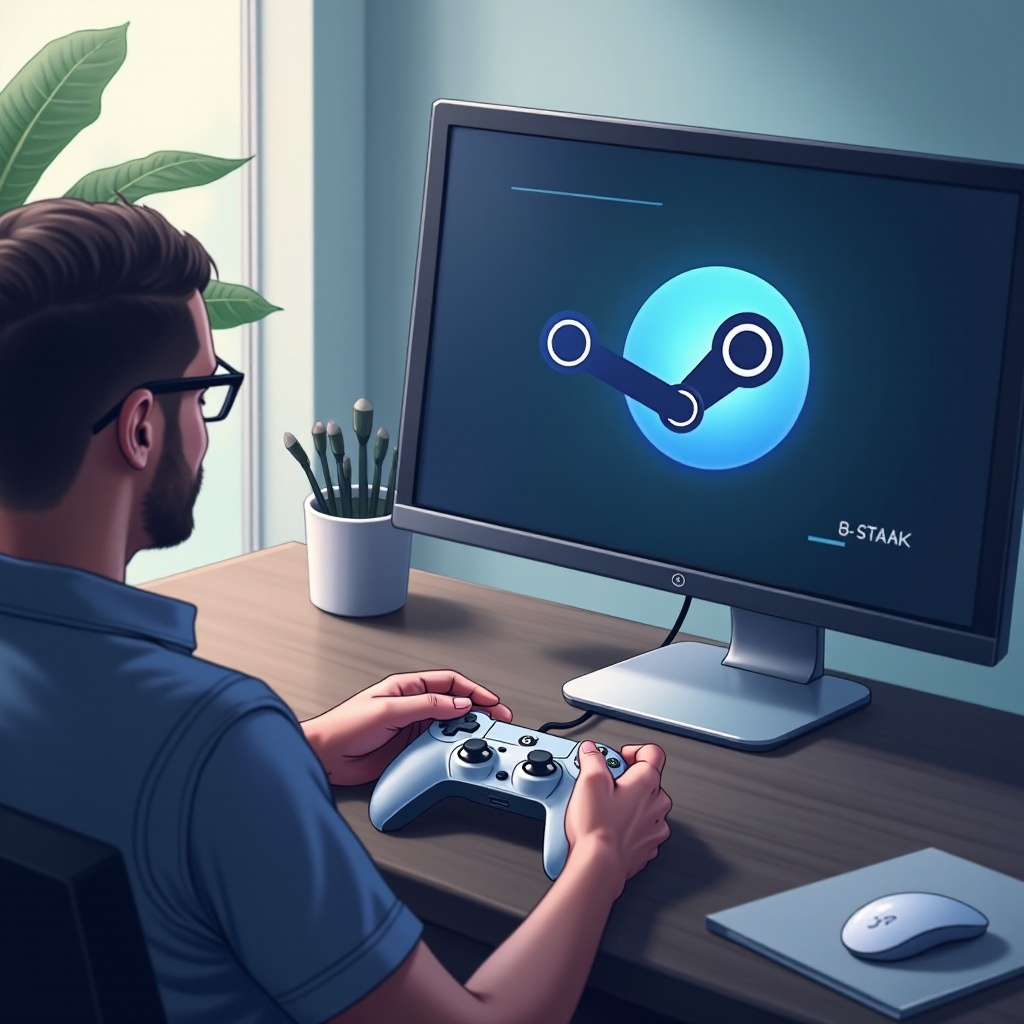
การเตรียมคอนโทรลเลอร์ Pro ของคุณสำหรับการเชื่อมต่อ
ก่อนที่จะเริ่มขั้นตอนการเชื่อมต่อ การเตรียมตัวเป็นสิ่งสำคัญ เริ่มต้นโดยตรวจสอบให้แน่ใจว่าคอนโทรลเลอร์ Pro ของคุณพร้อมที่จะจับคู่โดยตรวจสอบความเข้ากันได้และชาร์จอุปกรณ์ให้เต็ม
- ตรวจสอบให้แน่ใจว่าพีซีของคุณมีบลูทูธหรือพอร์ต USB ที่สามารถใช้งานได้ เนื่องจากจำเป็นสำหรับการเชื่อมต่อคอนโทรลเลอร์
- อัพเดตเฟิร์มแวร์โดยเยี่ยมชมเว็บไซต์ทางการของ Nintendo เพื่อดาวน์โหลดการอัพเดตใหม่ๆ ซึ่งสามารถป้องกันปัญหาการเชื่อมต่อที่เกิดจากซอฟต์แวร์รุ่นเก่าได้
- ตรวจสอบให้แน่ใจว่าคอนโทรลเลอร์ Pro ของคุณมีการชาร์จเต็มโดยการเชื่อมต่อกับแหล่งพลังงานผ่านสาย USB-C การชาร์จเต็มจะป้องกันการขัดจังหวะระหว่างการเล่นเกมที่ยาวนาน
เมื่อการเตรียมทั้งหมดเสร็จสิ้นแล้ว คุณพร้อมที่จะเชื่อมต่อผ่านวิธีบลูทูธหรือ USB
การเชื่อมต่อคอนโทรลเลอร์ Pro ผ่านบลูทูธ
การเชื่อมต่อแบบไร้สายสามารถทำให้คุณเป็นอิสระมาก การใช้บลูทูธช่วยให้คุณเชื่อมต่อคอนโทรลเลอร์ Pro ได้อย่างสะดวกสบาย ไม่มีสายมากวนใจ
- บนพีซีของคุณ เข้าถึงการตั้งค่า ไปที่อุปกรณ์ และเปิดใช้งานบลูทูธ
- วางคอนโทรลเลอร์ Pro ในโหมดจับคู่โดยกดและกดปุ่มซิงค์ที่ด้านบนจนกว่าไฟแสดงสถานะจะเริ่มกะพริบ
- เพิ่มคอนโทรลเลอร์ Pro ของคุณภายใต้การตั้งค่าบลูทูธโดยเลือก ‘เพิ่มบลูทูธหรืออุปกรณ์อื่น’ แล้วเลือกรายการที่มีชื่อคอนโทรลเลอร์ Pro เพื่อเสร็จสิ้นการจับคู่
หากมีปัญหาเกิดขึ้นในระหว่างกระบวนการนี้ อย่าลืมปรึกษาส่วนการแก้ไขปัญหา การเชื่อมต่อบลูทูธช่วยให้คุณมีอิสระในการเคลื่อนไหวและกำจัดความยุ่งเหยิงของสายไฟ
การเชื่อมต่อคอนโทรลเลอร์ Pro ผ่าน USB
สำหรับผู้ที่ต้องการการเชื่อมต่อที่เสถียร การใช้สาย USB เป็นวิธีที่ง่ายและมีประสิทธิภาพ
- ใช้สาย USB-C เป็น USB-A เพื่อเชื่อมต่อคอนโทรลเลอร์กับพีซีของคุณ สายที่ถูกต้องจะช่วยให้การเชื่อมต่อทำงานได้อย่างเต็มประสิทธิภาพโดยไม่เกิดการขัดจังหวะ
- เสียบปลายสาย USB-C เข้ากับคอนโทรลเลอร์ และปลาย USB-A เข้ากับพอร์ต USB ของพีซี พีซีของคุณจะตรวจจับคอนโทรลเลอร์โดยอัตโนมัติ ทำให้การตั้งค่าง่ายขึ้น
วิธีนี้ช่วยลดความจำเป็นในการจัดการแบตเตอรี่ เป็นตัวเลือกที่ยอดเยี่ยมสำหรับการเล่นเกมระยะยาว
การตั้งค่า Steam สำหรับการใช้งานคอนโทรลเลอร์ Pro
เมื่อคุณเชื่อมต่อคอนโทรลเลอร์แล้ว การตั้งค่า Steam เป็นสิ่งสำคัญเพื่อให้แน่ใจว่าเกมของคุณรู้จักและใช้งานคอนโทรลเลอร์ Pro อย่างมีประสิทธิภาพ
- เปิด Steam และเข้าสู่โหมด Big Picture โดยเลือกไอคอนตรงมุมขวาบน โหมดนี้ถูกออกแบบมาเพื่อการใช้งานกับคอนโทรลเลอร์
- เข้าถึงการตั้งค่าในโหมด Big Picture แล้วเลือกการตั้งค่าคอนโทรลเลอร์ ตรวจสอบให้แน่ใจว่าได้เลือก ‘การสนับสนุนการตั้งค่าคอนโทรลเลอร์ Switch Pro’ เพื่อเพิ่มประสิทธิภาพการใช้งานคอนโทรลเลอร์
- พิจารณาเปิดใช้งาน ‘การใช้การวางปุ่มตามรูปแบบ Nintendo’ ให้ตรงกับคำแนะนำในเกมบนหน้าจอกับวางปุ่มของ Nintendo ช่วยให้การเล่นเกมเป็นไปอย่างมีประสิทธิภาพ
การตั้งค่าที่ถูกต้องจะช่วยให้ประสบการณ์การเล่นเกมของคุณเป็นไปอย่างสนุกสนานและต่อเนื่อง
การปรับแต่งขั้นสูงและโปรไฟล์
Steam มีตัวเลือกการปรับแต่งมากมาย ซึ่งช่วยให้ประสบการณ์การเล่นเกมของคุณเป็นไปตามที่ต้องการ
- สร้างโปรไฟล์สำหรับแต่ละเกมโดยเลือกเกมในห้องสมุด Steam ของคุณไปที่ ‘Manage Game’ แล้วเลือก ‘การตั้งค่าคอนโทรลเลอร์’ เพื่อปรับแต่งการตั้งค่าสำหรับแต่ละเกม
- ใช้การตั้งค่าจากชุมชนหากคุณกำลังค้นหาแรงบันดาลใจหรือคำแนะนำจากเกมเมอร์คนอื่นที่ได้ปรับแต่งการตั้งค่าไว้แล้ว โปรไฟล์ที่สร้างโดยชุมชนนี้เป็นจุดเริ่มต้นที่ยอดเยี่ยมในการปรับแต่งด้วยตัวคุณเอง
ตัวเลือกขั้นสูงเหล่านี้ช่วยให้คุณได้ประสบการณ์การเล่นเกมที่หลากหลาย ปรับเปลี่ยนคอนโทรลเลอร์ของคุณให้เหมาะสมกับความต้องการของเกมแต่ละเกม
การแก้ไขปัญหาการเชื่อมต่อ
ถึงแม้จะทำดีที่สุดแล้ว แต่ปัญหาการเชื่อมต่อก็อาจเกิดขึ้นได้ นี่คือบางวิธีในการแก้ไขปัญหาทั่วไป:
- หากคอนโทรลเลอร์ไม่ถูกตรวจจับ ตรวจสอบอีกครั้งว่าอยู่ในโหมดจับคู่และบลูทูธของพีซีกำลังเปิดใช้งาน ลองรีบูตพีซีและทำกระบวนการใหม่
- สำหรับปัญหาการเชื่อมต่อขาดหาย โดยเฉพาะผ่านบลูทูธ ตรวจสอบว่าไม่มีอุปกรณ์อื่นรบกวนการเชื่อมต่อ การเชื่อมต่อผ่านสายอาจให้ประสบการณ์ที่เชื่อถือได้มากขึ้นหากปัญหายังคงเกิดขึ้น
การเชื่อมต่อที่เสถียรเป็นสิ่งสำคัญสำหรับความสุขในการเล่นเกมไม่มีขีดกั้น
สรุป
โดยทำตามขั้นตอนเหล่านี้ คอนโทรลเลอร์ Pro ของคุณจะเชื่อมต่อกับ Steam อย่างเสถียร ให้การตั้งค่าที่รวดเร็วและเข้าใจง่าย ไม่ว่าจะผ่านความอิสระของบลูทูธหรือเสถียรภาพของ USB การตั้งค่าคอนโทรลเลอร์ของคุณและการใช้งานการตั้งค่าขั้นสูงของ Steam จะทำให้ประสบการณ์การเล่นเกมของคุณกับเกมที่คุณชื่นชอบเป็นไปอย่างสนุกสนานและคุ้มค่า
คำถามที่พบบ่อย
ทำไม Pro Controller ของฉันไม่ถูก Steam รับรอง?
ตรวจสอบให้แน่ใจว่า Pro Controller ของคุณอยู่ในโหมดการจับคู่ และบลูทูธของ PC ของคุณเปิดใช้งานอยู่ อัปเดตไดรเวอร์หากจำเป็นและลองกระบวนการเชื่อมต่อใหม่อีกครั้ง
ฉันสามารถใช้แอปพลิเคชันของบุคคลที่สามสำหรับการกำหนดค่าแผนที่ของ Pro Controller ได้หรือไม่?
ใช่ แอปพลิเคชันของบุคคลที่สาม เช่น x360ce หรือ JoyToKey เสนอคุณสมบัติกำหนดค่าเพิ่มเติม แต่ตัวเลือกในตัวของ Steam ถือว่าครอบคลุมเพียงพอแล้ว
ฉันจะอัปเดตเฟิร์มแวร์ของ Pro Controller เพื่อให้ได้ประสิทธิภาพที่ดีที่สุดได้อย่างไร?
เยี่ยมชมเว็บไซต์สนับสนุนของ Nintendo เพื่อศึกษาคำแนะนำในการดาวน์โหลดและติดตั้งเฟิร์มแวร์อัปเดตล่าสุดสำหรับ Pro Controller ของคุณ