บทนำ
อุปกรณ์ Roku เป็นที่นิยมสำหรับการสตรีมความบันเทิง แต่การจับคู่รีโมท Roku กับ Roku Stick ของคุณเป็นสิ่งสำคัญเพื่อประสบการณ์การรับชมที่ไม่สะดุด รีโมทที่จับคู่ถูกต้องจะช่วยให้การนำทางผ่านเนื้อหาของคุณราบรื่น ช่วยคุณหลีกเลี่ยงความหงุดหงิดในการใช้งานอุปกรณ์ที่ไม่ตอบสนอง คู่มือนี้จะให้แนวทางที่ตรงไปตรงมา เพื่อให้แน่ใจว่าคุณตั้งค่าได้อย่างเหมาะสมเพื่อเพลิดเพลินกับ Roku Stick ของคุณให้เต็มที่

ทำความเข้าใจอุปกรณ์ Roku ของคุณ
ก่อนเข้าสู่กระบวนการจับคู่ ให้คุณทำความคุ้นเคยกับการตั้งค่า Roku ของคุณ โมเดล Roku Stick และประเภทของรีโมทที่แตกต่างกันอาจต้องการการปรับเล็กน้อยในกระบวนการจับคู่ ดังนั้นการรู้เรื่องอุปกรณ์ของคุณจะเป็นประโยชน์
ภาพรวมของโมเดล Roku Stick
Roku มีการสตรีมมิ่งสติกหลายรูปแบบ เช่น Roku Streaming Stick 4K และ Roku Streaming Stick+ อุปกรณ์เหล่านี้ถูกออกแบบมาให้สามารถใช้งานง่ายผ่านพอร์ต HDMI ของทีวีของคุณ แต่สิ่งสำคัญคือต้องรู้ว่าวิธีการจับคู่หลักจะคล้ายคลึงกัน ไม่ว่าคุณจะใช้รุ่นไหน
ประเภทของรีโมท Roku
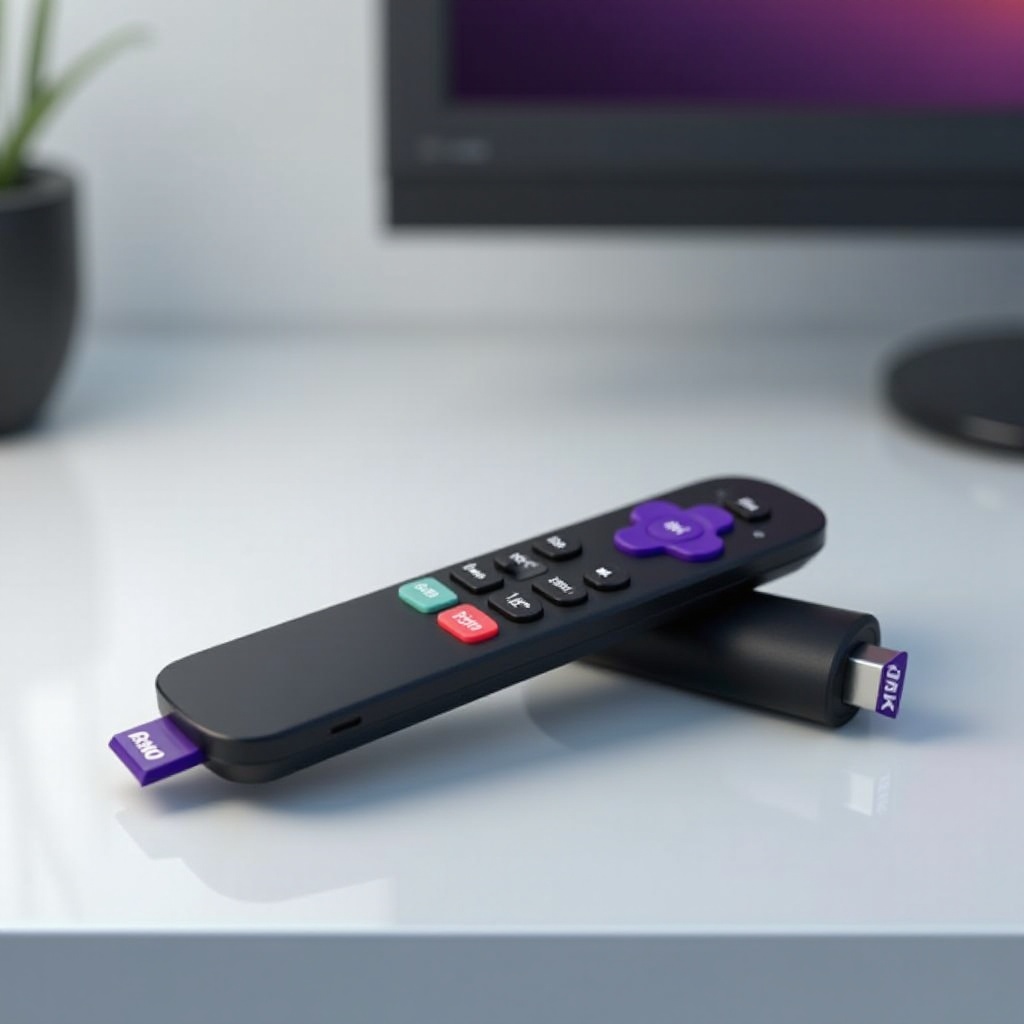
Roku มีรีโมทสองประเภทหลัก: รีโมทแบบ IR (อินฟาเรด) และรีโมทแบบเพิ่มประสิทธิภาพ รีโมท IR ต้องการสายตามตรงกับ Roku Stick ของคุณ ดังนั้นการวางตำแหน่งเป็นสิ่งสำคัญ รีโมทแบบเพิ่มประสิทธิภาพในทางกลับกันจะเชื่อมต่อผ่านเทคโนโลยีไร้สาย ทำให้มีความยืดหยุ่นมากขึ้นโดยไม่ต้องการสายตาที่ชัดเจน
คู่มือการจับคู่รีโมท Roku ของคุณทีละขั้นตอน
ตอนนี้คุณคุ้นเคยกับการตั้งค่า Roku ของคุณแล้ว มาเริ่มจับคู่รีโมทของคุณด้วยความมั่นใจ ทำตามขั้นตอนที่ชัดเจนเหล่านี้เพื่อเชื่อมต่อรีโมทของคุณกับ Roku Stick ของคุณได้สำเร็จ:
การเตรียม Roku Stick และรีโมทของคุณ
- ก่อนอื่น ให้ใส่แบตเตอรี่ใหม่ลงในรีโมทของคุณ
- ตรวจสอบให้แน่ใจว่า Roku Stick ของคุณได้รับพลังงานอย่างถูกต้องและเชื่อมต่อกับพอร์ต HDMI ของทีวีของคุณ
- ตรวจสอบให้แน่ใจว่าทีวีของคุณตั้งค่าเป็นอินพุทที่ถูกต้องเพื่อแสดงหน้าจอหลักของ Roku
การจับคู่รีโมท Roku แบบ IR (อินฟาเรด)
- ชี้รีโมทตรงไปที่ Roku Stick ของคุณ
- กดปุ่มใดก็ได้บนรีโมท หากรีโมทไม่ตอบสนอง ให้ตรวจสอบสิ่งกีดขวางที่อาจขัดขวางสัญญาณ
การจับคู่รีโมท Roku แบบเพิ่มประสิทธิภาพ
- เปิดช่องใส่แบตเตอรี่ของรีโมท
- กดปุ่มจับคู่อย่างยาวนานจนกว่าไฟ LED บนรีโมทจะเริ่มกระพริบ
- รอให้รีโมทจับคู่กับ Roku Stick ของคุณโดยอัตโนมัติ กระบวนการนี้อาจใช้เวลาสักครู่
การจับคู่สำเร็จควรทำให้รีโมทของคุณสามารถตอบสนองและพร้อมใช้งานได้ อย่างไรก็ตาม บางครั้งอาจเกิดปัญหาการจับคู่ขึ้น และเรามีความยินดีที่จะแนะนำการแก้ปัญหาเหล่านั้น
การแก้ปัญหาวิกฤตการจับคู่
หากคุณได้ทำตามขั้นตอนและรีโมทของคุณยังไม่ทำงาน คุณอาจพบปัญหาที่พบบ่อย ไม่ต้องกังวล — ปัญหาจำนวนมากมีวิธีแก้ที่ง่าย
ปัญหาที่พบบ่อยในการจับคู่รีโมท Roku
- แบตเตอรี่อ่อน: เปลี่ยนแบตเตอรี่เพื่อดูว่าปัญหาเกิดจากพลังงานหรือไม่
- ปัญหาการเข้าชิด: ตรวจสอบให้แน่ใจว่ารีโมทของคุณอยู่ใกล้กับ Roku Stick ในระหว่างกระบวนการจับคู่ครั้งแรก
การแก้ไขปัญหาอย่างรวดเร็วสำหรับรีโมทที่ไม่ตอบสนอง
- รีเซ็ตรีโมทโดยเอาแบตเตอรี่ออกแล้วใส่เข้าไปใหม่
- ถอด Roku Stick ออกจากแหล่งพลังงาน รอสักครู่ แล้วเสียบกลับเข้าไปเพื่อรีบูต
วิธีการรีเซ็ตรีโมท
หากการแก้ไขเบื้องต้นล้มเหลว อาจจำเป็นต้องรีเซ็ตให้ลึกกว่าเดิม
1. เปิดช่องใส่แบตเตอรี่
2. กดปุ่มรีเซ็ตภายในค้างไว้หลายวินาที
3. พยายามกระบวนการจับคู่ใหม่อีกครั้ง
สำหรับผู้ที่ไม่ต้องการใช้รีโมททางกายภาพ หรือหากรีโมทของคุณยังคงมีปัญหาอยู่ มีวิธีทางเลือกในการควบคุมอุปกรณ์ Roku ของคุณ
วิธีการควบคุมรีโมททางเลือก
วิธีการทางเลือกสามารถมีประโยชน์เมื่อรีโมทของคุณไม่พร้อมใช้งาน และให้คุณสมบัติเสริมที่อาจเพิ่มประสบการณ์การสตรีมของคุณ
การใช้แอป Roku บนมือถือเป็นรีโมท
- ดาวน์โหลดแอป Roku บนมือถือจาก App Store หรือ Google Play
- ตรวจสอบให้แน่ใจว่าอุปกรณ์มือถือของคุณอยู่ในเครือข่าย Wi-Fi เดียวกับ Roku Stick ของคุณ
- ใช้อินเทอร์เฟซที่ใช้งานง่ายของแอปเพื่อควบคุม Roku Stick ของคุณเหมือนกับการมีรีโมททางกายภาพ
ตัวเลือกการควบคุมเสียงและความเข้ากันได้
รวมคำสั่งควบคุมเสียงเพื่อประสบการณ์ที่ Streamlined กว่า รุ่น Roku รุ่นใหม่หลายรุ่นรองรับการควบคุมด้วยเสียงได้ ไม่ว่าจะผ่านรีโมทที่แบรนด์ Roku หรืออุปกรณ์ภายนอกเช่น Amazon Alexa และ Google Assistant
การดูแลรักษารีโมทให้อยู่ในสถานะที่ดีสามารถป้องกันปัญหาทั่วไปได้มากมาย ซึ่งเราจะสำรวจในส่วนถัดไป
เคล็ดลับในการดูแลรักษารีโมท Roku ของคุณ
การดูแลรักษาเป็นประจำเป็นสิ่งสำคัญในการรักษารีโมท Roku ของคุณ ให้อยู่ในสภาพที่ใช้งานได้ การปฏิบัติตามเคล็ดลับที่ง่ายเหล่านี้จะช่วยหลีกเลี่ยงปัญหาการจับคู่ที่ไม่จำเป็นได้:
การดูแลและเปลี่ยนแบตเตอรี่
เปลี่ยนแบตเตอรี่รีโมทของคุณเป็นระยะเพื่อให้ได้ประสิทธิภาพการทำงานที่ดีที่สุดและหลีกเลี่ยงการตัดการเชื่อมต่ออย่างกะทันหัน
การอัปเดตเฟิร์มแวร์และการตรวจสอบซอฟต์แวร์
ตรวจสอบการอัปเดตอุปกรณ์อย่างสม่ำเสมอ การรักษาเฟิร์มแวร์ของ Roku Stick ของคุณให้อัปเดตจะช่วยแก้ไขบัคและปรับปรุงการเชื่อมต่ออุปกรณ์
บทสรุป
การจับคู่และการดูแลรักษารีโมท Roku ของคุณอย่างถูกต้องช่วยให้การสตรีมราบรื่น ด้วยการปฏิบัติตามคู่มือทีละขั้นตอนและการดูแลรักษารีโมทของคุณในสภาพที่ดี คุณจะสามารถเพลิดเพลินกับความบันเทิงได้ไม่สิ้นสุดโดยไม่มีการหยุดชะงัก สำรวจวิธีการควบคุมอื่น ๆ เพื่อเพิ่มความยืดหยุ่นและความสะดวกสบาย
คำถามที่พบบ่อย
รีโมท Roku ใด ๆ สามารถใช้กับ Roku Stick ของฉันได้หรือไม่?
ไม่ใช่รีโมททุกตัวที่เข้ากันได้ ตรวจสอบให้แน่ใจว่าโมเดลรีโมทตรงกับ Roku Stick ของคุณ
ทำไมรีโมท Roku ของฉันถึงไม่จับคู่แม้จะรีเซ็ตแล้ว?
ตรวจสอบแบตเตอรี่และตรวจสอบว่าไม่มีสิ่งกีดขวางขวางสัญญาณรีโมท ลองใช้แอปมือถือหรือรีเซ็ตสติ๊ก
ฉันจะควบคุม Roku Stick ของฉันได้อย่างไรถ้าไม่มีรีโมท?
คุณสามารถใช้แอปมือถือ Roku หรือออปชั่นควบคุมด้วยเสียงเช่น Alexa และ Google Assistant เพื่อควบคุม Roku Stick ของคุณ