บทนำ
การพิมพ์ไร้สายที่บ้านและสำนักงานช่วยให้การเชื่อมต่อระหว่างอุปกรณ์และเครื่องพิมพ์ราบรื่นขึ้น ทำให้งานมีประสิทธิภาพยิ่งขึ้น รหัส WPS PIN มีความสำคัญในการช่วยเหลือการเชื่อมต่อไร้สายเหล่านี้ โดยเสนอวิธีการเชื่อมต่อเครื่องพิมพ์เข้ากับเครือข่ายที่ง่ายและปลอดภัย โดยไม่ต้องใช้สาย USB หรือตั้งค่าให้ซับซ้อน คู่มือฉบับนี้จะสำรวจรายละเอียดเกี่ยวกับ WPS PIN วิธีค้นหา และวิธีใช้ให้เกิดประโยชน์สูงสุดในการตั้งค่าเครื่องพิมพ์
ความเข้าใจเกี่ยวกับ WPS
WPS คืออะไร?
WPS หรือ Wi-Fi Protected Setup ช่วยให้การเชื่อมต่ออุปกรณ์กับเครือข่ายไร้สายง่ายขึ้น การเชื่อมต่อ Wi-Fi แบบดั้งเดิมต้องกรอกชื่อเครือข่าย (SSID) และรหัสผ่าน แต่ WPS ช่วยให้การเชื่อมต่อเป็นเรื่องง่ายด้วยการกดปุ่มหรือกรอกพิน มอบประสบการณ์การตั้งค่าที่ง่ายดาย
(WPS ช่วยให้การเปลี่ยนแปลงไปยังการสำรวจบทบาทของ WPS PIN ราบรื่นขึ้น)
WPS ทำงานอย่างไร?
ด้วย WPS คุณสามารถกดปุ่มที่เราท์เตอร์หรือกรอกพินที่อุปกรณ์ของคุณ กระบวนการเจรจาความปลอดภัยจะเริ่มต้นขึ้นระหว่างเครื่องพิมพ์และเราท์เตอร์ การเชื่อมต่อนี้จะไม่ต้องกรอกข้อมูลเครือข่ายด้วยตนเอง วิธีนี้ลดความเสี่ยงในการพิมพ์ SSID หรือรหัสผ่านที่ยาวผิดพลาด
(เมื่อได้อธิบายวิธีการทำงานของ WPS แล้ว มาสำรวจลำดับขั้นตอนเฉพาะของ WPS PIN กัน)
บทบาทของ WPS PIN
ความหมายของ WPS PIN
WPS PIN เป็นรหัสเฉพาะ 8 หลักที่ใช้ในการตั้งค่าการเชื่อมต่อไร้สายที่ปลอดภัยกับเราท์เตอร์หรือเครื่องพิมพ์ การใช้ PIN แทนที่จะใช้ปุ่ม ช่วยให้อุปกรณ์ที่คุณต้องการเชื่อมต่อมีรหัสที่ถูกต้อง เพิ่มชั้นความปลอดภัยเพิ่มเติม
ความแตกต่างระหว่าง WPS และ WPS PIN
แม้ว่า WPS และ WPS PIN จะเชื่อมต่ออุปกรณ์กับเครือข่ายไร้สาย แต่ก็ทำงานต่างกัน WPS หมายถึงวิธีการกดปุ่ม ในขณะที่ WPS PIN ใช้รหัส วิธีพินดีเมื่อต้องเชื่อมต่ออุปกรณ์ที่ไม่มีปุ่มหรือมีข้อจำกัดทางกายภาพ การเข้าใจถึงความแตกต่างเหล่านี้จะช่วยให้คุณเลือกการตั้งค่าที่ดีที่สุดสำหรับสิ่งแวดล้อมของคุณ
(พร้อมกับความรู้นี้ ถึงเวลาที่จะค้นหา WPS PIN ของเครื่องพิมพ์ของคุณ)
วิธีค้นหา WPS PIN ในเครื่องพิมพ์ของคุณ?
การค้นหา WPS PIN เป็นสิ่งสำคัญในการเริ่มต้นกระบวนการเชื่อมต่อ ปกติแล้วคุณสามารถเข้าถึง PIN นี้ผ่านแผงควบคุมของเครื่องพิมพ์หรือดูที่ฉลากบนตัวอุปกรณ์เอง
การค้นหา WPS PIN บนเครื่องพิมพ์ HP
- ไปที่แผงควบคุมของเครื่องพิมพ์ HP ของคุณ
- เลือก ‘ไร้สาย’
- ไปที่ ‘การตั้งค่า’ และเลือก ‘การตั้งค่าแบบป้องกัน Wi-Fi’
- เลือกตัวเลือก ‘PIN’ เพื่อแสดง WPS PIN
การค้นหา WPS PIN บนเครื่องพิมพ์ Canon
- เข้าถึงเมนู Canon ผ่านหน้าจอ LCD
- ไปที่ ‘ตั้งค่า’ หรือ ‘การตั้งค่า’
- เลือก ‘การตั้งค่าอุปกรณ์’ จากนั้น ‘การตั้งค่า LAN’
- WPS PIN จะแสดงอยู่ใต้ ‘รหัส WPS PIN’
การเข้าถึง WPS PIN บนเครื่องพิมพ์ Epson
- ตรวจหาฉลากด้านข้างหรือด้านหลังของเครื่องพิมพ์
- กด ‘หน้าแรก’ ตามด้วย ‘การตั้งค่า Wi-Fi’
- เลือก ‘การตั้งค่าปุ่มกด (WPS)’ แล้ว ‘การตั้งค่ารหัส PIN’ เพื่อดูรายละเอียด PIN
(เมื่อคุณได้ค้นหา WPS PIN แล้ว เวลาที่จะตั้งค่าการเชื่อมต่อให้ง่ายดายคือขณะนี้)
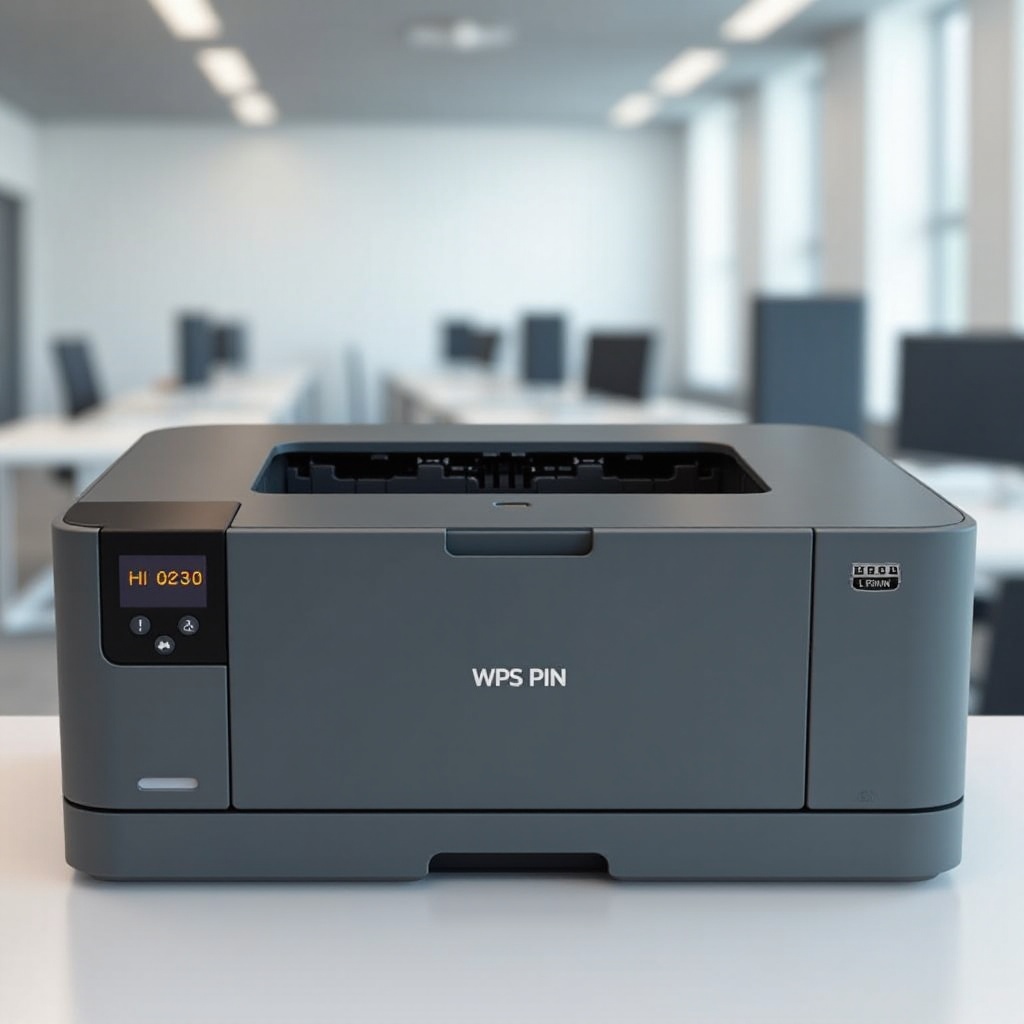
การตั้งค่าเครื่องพิมพ์ของคุณด้วย WPS PIN
การเตรียมเครื่องพิมพ์ให้พร้อมใช้งานกับเครือข่ายคือขั้นตอนง่ายๆ เมื่อลงรายการ WPS PIN
ขั้นตอนการตั้งค่าแบบละเอียด
- เข้าถึงหน้าการตั้งค่า WPS ของเราท์เตอร์ผ่านเว็บอินเตอร์เฟส
- กรอก WPS PIN ของเครื่องพิมพ์เมื่อมีการร้องขอ
- อนุญาตให้การตั้งค่เสร็จสิ้นสำหรับการเชื่อมต่อเครือข่าย
การแก้ปัญหาที่พบทั่วไป
หากเกิดปัญหาเช่นการเชื่อมต่อล้มเหลว:
- ตรวจสอบว่ากรอก WPS PIN ถูกต้อง
- ตรวจสอบสถานที่ที่ใกล้ของเครื่องพิมพ์กับสัญญาณของเราท์เตอร์
- ตรวจสอบการอัพเดทเฟิร์มแวร์ที่แก้ไขปัญหาการเชื่อมต่อได้
การเชื่อมต่อเครื่องพิมพ์สำเร็จช่วยให้การทำงานของคุณมีประสิทธิภาพและสะดวกขึ้น
ข้อดีของการใช้ WPS สำหรับเครื่องพิมพ์
ความง่ายในการเชื่อมต่อ
WPS ช่วยขจัดความยุ่งเหยิงของสายและการตั้งค่าเครือข่ายที่ซับซ้อน วิธีการนี้ช่วยให้การรวบรวมอุปกรณ์เข้ากับเครือข่ายง่ายดาย ให้คุณสามารถพิมพ์ได้ทันที
คุณลักษณะความปลอดภัยที่เพิ่มขึ้น
WPS ส่งเสริมความปลอดภัยโดยซ่อนข้อมูลเครือข่ายในระหว่างกระบวนการเชื่อมต่อ การใช้ประโยชน์จาก WPS PIN ยังคงความปลอดภัยของเครือข่าย ในขณะที่เพิ่มอุปกรณ์ได้อย่างง่ายดาย
(การเชื่อมต่อไร้สายพัฒนาประสบการณ์การพิมพ์ของคุณด้วยการให้ความสะดวกและความปลอดภัย)
ข้อสรุป
การทำความเข้าใจว่า WPS PIN คืออะไร วิธีการค้นหา และวิธีการตั้งค่าจะช่วยให้สภาพแวดล้อมการพิมพ์ไร้สายของคุณเป็นไปอย่างมีประสิทธิภาพ การทำตามขั้นตอนเหล่านี้ คุณสามารถรักษาการเชื่อมต่อเครือข่ายที่ปลอดภัยและมีประสิทธิภาพให้กับเครื่องพิมพ์ของคุณ
คำถามที่พบบ่อย
จะเกิดอะไรขึ้นถ้าฉันไม่สามารถหาหมายเลข WPS บนเครื่องพิมพ์ได้?
ปรึกษาคู่มือของเครื่องพิมพ์หรือเว็บไซต์ของผู้ผลิตสำหรับคำแนะนำเฉพาะรุ่นหากหมายเลข WPS หายาก
ฉันสามารถเชื่อมต่อเครื่องพิมพ์โดยไม่ใช้หมายเลข WPS ได้หรือไม่?
ได้, วิธีการอื่นๆ รวมถึงการใช้สาย USB หรือการใส่ข้อมูลเครือข่ายด้วยตนเองผ่านส่วนติดต่อของเครื่องพิมพ์
การใช้หมายเลข WPS ในการเชื่อมต่อเครื่องพิมพ์มีความปลอดภัยแค่ไหน?
การใช้หมายเลข WPS ปลอดภัย เพราะช่วยให้เชื่อมต่ออุปกรณ์ได้โดยไม่เปิดเผยรหัสผ่านเครือข่าย ซึ่งลดปัญหาด้านความปลอดภัยที่อาจเกิดขึ้น