Johdanto
Sen muuttaminen, mihin puhelimesi tallentaa tiedostot, antaa sinulle hallinnan tallennustilastasi ja työnkulustasi. Sinä päätät, päätyvätkö lataukset sisäiseen tallennustilaan, SD-kortille vai luotettavaan pilvikansioon. Parempi oletuspolku ehkäisee tilavaroituksia, pitää työ- ja henkilökohtaiset tiedostot erillään ja nopeuttaa rutiinitehtäviä. Tämä opas selittää selkein vaiheittaisin ohjein, todellisin asetuksin ja käytännön vinkeillä, miten latauspaikan vaihto otetaan käyttöön Androidissa ja iPhonessa.
Aloitamme selventämällä, miten mobiilijärjestelmät käsittelevät latauksia ja käyttöoikeuksia. Sitten opit nopeat vaiheet latauspolun vaihtamiseen Androidissa ja iPhonessa. Seuraavaksi asetat SD-kortin oletukseksi Androidissa ja säädät suositut sovellukset yksi kerrallaan. Lopuksi automatisoit lajittelun, suojaat arkaluonteiset tiedostot, korjaat sitkeät virheet ja otat käyttöön parhaat käytännöt, jotka pitävät tallennustilan siistinä ja luotettavana. Kun perusteet ovat hallussa, määritellään, mitä uuden lataussijainnin käyttöönotto käytännössä tarkoittaa.
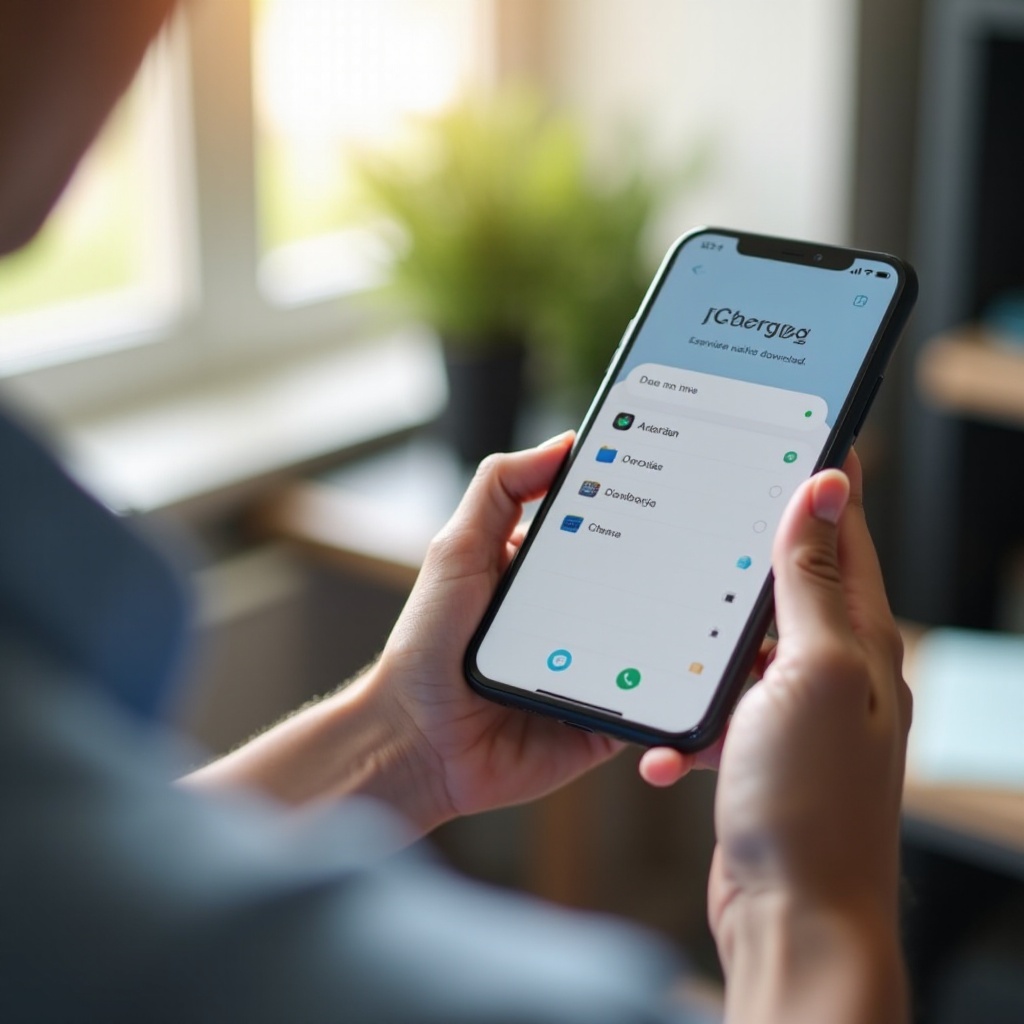
Mitä lataussijainnin vaihtamisen mahdollistaminen tarkoittaa puhelimissa
Miten latauskohteet toimivat Androidissa ja iOS:ssä
Android antaa sovelluksille joustavan pääsyn tallennustilaan. Monissa sovelluksissa voit valita oletuslatauskansion, pyytää sijaintia joka kerta tai tallentaa SD-kortille sen jälkeen, kun olet myöntänyt käyttöoikeuden. iOS pitää jokaisen sovelluksen omassa hiekkalaatikossaan. Voit asettaa Safarin tallentamaan kohtaan On My iPhone tai iCloud Drive, ja voit käyttää Tiedostot-valitsinta (Files) kansion valitsemiseen jokaista latausta kohden. Kolmannen osapuolen iOS-sovellukset tukeutuvat usein Files-kehykseen kohteiden valinnassa.
Oletuskansiot, tiedostovalitsimet ja käyttöoikeudet
Puhelimissa on valmiina oletuslatauskansio (Downloads), johon selaimet ja monet sovellukset tallentavat tiedostoja. Androidissa järjestelmän tiedostovalitsin myöntää sovellukselle pitkäaikaisen pääsyn valittuun kansioon, myös SD-kortin polkuun. Tallennusoikeudet, kuten Kuvat ja videot tai Tiedostot ja media, voivat olla tarpeen ennen kuin sovellus voi kirjoittaa valitsemaasi sijaintiin. iPhonessa Tiedostot-valitsin antaa valita kansioita kohdasta On My iPhone tai iCloud Drive, ja sovellus säilyttää pääsyn hiekkalaatikkosääntöjen puitteissa.
Milloin lataussijainti kannattaa vaihtaa
Vaihda oletus, kun sisäinen tallennustila käy vähiin, kun haluat suuret mediat SD-kortille tai kun haluat pilvivarmuuskopioiden tapahtuvan ilman käsityötä. Polun muuttaminen auttaa myös, jos hallinnoit useita projekteja ja tarvitset kullekin oman siistin kansion. Säästät aikaa, kun lataukset ilmestyvät juuri sinne, minne odotat. Näillä periaatteilla jatketaan nopeisiin vaiheisiin Androidille.
Pikavaiheet: vaihda latauskansio Androidissa
Vaihda oletus Chromessa, Firefoxissa ja Samsung Internetissä
Käytä selaimesi asetuksia oletuskansion asettamiseen tai kehotteen ottamiseen käyttöön.
– Chrome:
1) Avaa Chrome, napauta kolmea pistettä ja valitse Lataukset (Downloads).
2) Napauta asetusratasta.
3) Ota käyttöön Kysy tallennuspaikka (Ask where to save) tai valitse Lataussijainti (Download location), jos vaihtoehto on käytettävissä laitteessasi.
– Firefox:
1) Napauta Valikko, sitten Asetukset (Settings), sitten Lataukset (Downloads).
2) Valitse Kysy aina (Always ask) tai valitse kansio järjestelmän tiedostovalitsimella.
– Samsung Internet:
1) Siirry kohtaan Valikko, Asetukset, Sivustot ja lataukset (Sites and downloads), Tallenna ladatut tiedostot kohteeseen (Save downloaded files to).
2) Valitse Sisäinen tallennustila tai SD-kortti ja valitse sen jälkeen kansio.
Käytä Files by Google -sovellusta ja järjestelmäasetuksia
Files by Google auttaa järjestämään ja siirtämään latauksia tallennuksen jälkeen. Voit lajitella kohteita tyypin mukaan, vapauttaa tilaa ja siirtää suuria medioita SD-kortille. Jos selain kieltäytyy vaihtamasta polkua, tyhjennä sen oletukset tai tallennustiedot puhtaan aloituksen saamiseksi:
– Siirry kohtaan Asetukset (Settings), Sovellukset (Apps), valitse selaimesi, Tallennus (Storage).
– Tyhjennä välimuisti, ja tyhjennä tiedot vain, jos hyväksyt sen asetusten nollaamisen.
– Avaa selain uudelleen, lataa pieni tiedosto ja ota sitten käyttöön Kysy tallennuspaikka tai valitse uusi kansio järjestelmän tiedostovalitsimen kautta käyttöoikeuden myöntämiseksi.
Jotkut puhelinvalmistajat tarjoavat oletustallennuspolun selaimessaan tai tiedostonhallinnassa. Jos näet Tallenna kohteeseen (Save to) -vaihtoehdon tallennus- tai latausasetuksissa, päivitä se ja testaa tiedosto varmistaaksesi, että se toimii.
Latauskohtaiset kehotteet: Kysy tallennuspaikka
Latauskohtainen valitsin on hyvä turvaverkko. Ota selaimessa käyttöön Kysy tallennuspaikka, jotta voit valita kansion lataushetkellä. Jos valitsin ei ilmesty, kokeile seuraavia:
– Paina linkkiä pitkään ja valitse Lataa linkki (Download link), valitse sitten kohde, jos sitä tarjotaan.
– Käytä Jaa (Share) -toimintoa lähettääksesi tiedoston tiedostonhallinta- tai pilvisovellukseen, joka pyytää kansion valintaa.
Kun Androidin perusteet ovat kunnossa, otetaan sama ohjaus käyttöön iPhonessa, jotta työnkulku on yhtenäinen laitteiden välillä.
Pikavaiheet: vaihda lataussijainti iPhonessa (iOS)
Safari: iPhone vai iCloud Drive oletuksena
Safari voi tallentaa tiedostot paikallisesti tai pilveen. Aseta oletuspolku näin:
– Siirry kohtaan Asetukset (Settings), Safari, Lataukset (Downloads).
– Valitse On My iPhone tallentaaksesi tiedostot paikallisesti.
– Valitse iCloud Drive synkronoidaksesi lataukset Apple-laitteidesi välillä.
– Napauta Muu (Other) valitaksesi tai luodaksesi tietyn kansion Tiedostot-sovelluksessa.
Käytä Tallenna Tiedostoihin (Save to Files) mukautettuun kansioon
Vaikka oletus olisi asetettu, voit valita toisen kansion tallennushetkellä.
– Kun lataus valmistuu tai avaat tiedoston, napauta jakokuvaketta.
– Valitse Tallenna Tiedostoihin (Save to Files).
– Valitse mikä tahansa kansio kohdan On My iPhone tai iCloud Drive alta. Lisää usein käytetyt kansiot suosikkeihin, jotta ne näkyvät nopeammin. Tiedostot-sovelluksessa paina kansiota pitkään ja lisää se Suosikkeihin nopeaa käyttöä varten.
Kolmannen osapuolen selainten ja sovellusten rajoitukset
iOS noudattaa hiekkalaatikkoeristystä, ja monet selaimet käyttävät samaa moottoria. Jotkin sovellukset eivät tue mukautettuja oletuksia. Jos sovelluksesta puuttuu latauspolun asetus, käytä Jaa, Tallenna Tiedostoihin tai vie pilvisovellukseen ja valitse kansiosi. Jos haluat kehotteen joka kerta, tukeudu Tallenna Tiedostoihin -vaiheeseen työnkulussa. Kun molemmat alustat on katettu, voit nyt ohjata suuret lataukset ulkoiseen tallennustilaan Androidissa.
Aseta SD-kortti tai ulkoinen tallennustila oletukseksi Androidissa
Vaatimukset ja käyttöoikeudet SD-kortille kirjoittamista varten
Tallentaminen SD-kortille edellyttää oikeaa laitteistoa ja käyttöoikeuksia.
– Käytä laadukasta A1- tai A2-luokiteltua korttia nopeampaa sovelluspääsyä varten.
– Aseta ja liitä (mounttaa) kortti, tarkista sitten kohdasta Asetukset, Tallennustila (Storage), että se tunnistetaan.
– Kun sovellus pyytää pääsyä SD-kortin kansioon, hyväksy se järjestelmän tiedostovalitsimen kautta. Ilman tätä myönnystä tallennus epäonnistuu.
– Jos sinua kehotetaan, harkitse kortin alustamista puhelimessa yhteensopivuuden varmistamiseksi. Varmuuskopioi ensin, sillä alustus tyhjentää kortin.
SD-kortin valitseminen tuetuissa sovelluksissa
Monet Android-sovellukset antavat kohdentaa SD-kortin suoraan.
– Samsung Internet: Asetukset, Sivustot ja lataukset (Sites and downloads), Tallenna ladatut tiedostot kohteeseen, valitse SD-kortti ja sen jälkeen kansio.
– Firefox, Brave, Opera: Etsi Lataukset (Downloads) tai Tiedostot ja lataukset (Files and Downloads) -asetuksia. Valitse Kansio (Folder) ja käytä sitten Järjestelmän tiedostovalitsinta (Use system file picker) SD-polun valitsemiseen.
– Lataushallinnat, torrentit ja mediaintensiiviset sovellukset sisältävät Tallennus (Storage) tai Polku (Path) -vaihtoehdon. Vahvista valinta aina järjestelmän valitsimen kautta, jotta sovellus saa pitkäaikaisen käyttöoikeuden.
Vahvista ja testaa vaihdon jälkeen
Kun olet asettanut SD-polun, tee nopea tarkistus.
– Lataa pieni tiedosto ja varmista, että se ilmestyy SD-kortille valitsemaasi kansioon.
– Avaa Files by Google, selaa SD-korttia ja tarkista, että tiedosto on olemassa ja avautuu.
– Jos tallennus epäonnistuu, avaa sovelluksen asetus uudelleen, valitse kansio uudestaan järjestelmän tiedostovalitsimen kautta ja testaa uudelleen. Jotkin sovellukset tarvitsevat uudelleenkäynnistyksen ennen kuin uusi polku pysyy käytössä.
Kun SD-tallennus on kunnossa, hienosäädä sovelluskohtaiset asetukset, jotta arjen työkalut pudottavat tiedostot aina sinne, minne odotat.
Sovelluskohtaiset asetukset: selaimet, viestisovellukset ja tiedostonhallinnat
Selaimet
- Chrome: Ota käyttöön Kysy tallennuspaikka tai pysy Lataukset-kansiossa. Voit siirtää tiedostoja myöhemmin Files by Google -sovelluksella.
- Firefox, Brave, Opera: Valitse kansio suoraan tai ota käyttöön kehotteet. SD:tä käytettäessä valitse kansio aina järjestelmän valitsimella käyttöoikeuden myöntämiseksi.
- Samsung Internet: Tarjoaa selkeän kytkimen sisäisen ja SD-tallennuksen välillä sekä kansion valinnan.
Viestintä- ja mediasovellukset
- WhatsApp: Hallinnoi mediaa sovelluskohtaisissa kansioissa. Käytä kohtaa Asetukset, Tallennus ja data (Storage and Data) automaattisten latausten hallintaan. Asiakirjoissa jaa Tiedostoihin tai pilvisovellukseen valitaksesi mukautetun kansion. Keskustelujen varmuuskopioihin ja vienteihin käytä sisäänrakennettua vientitoimintoa ja valitse kohde valitsimen kautta.
- Telegram: Androidissa siirry kohtaan Asetukset, Data ja tallennus (Data and Storage), Tallennuspolku (Storage Path) valitaksesi sisäisen tai SD-tallennuksen. Vahvista järjestelmän tiedostovalitsimen kautta ja testaa pienellä tiedostolla. iOS:ssä käytä Tallenna Tiedostoihin tarvittaessa.
Pilvi- ja tuottavuussovellukset
- Google Drive ja Dropbox: Offline-tiedostot sijaitsevat sovelluksen sisällä. Jos haluat sijoittaa tiedoston sovelluksen ulkopuolella tiettyyn kansioon, käytä Vie (Export) tai Jaa (Share), sitten Tallenna Tiedostoihin ja valitse kohdekansio. Androidissa voit myös jakaa tiedoston tiedostonhallintaan, joka pyytää kohdetta.
- Microsoft Office ja vastaavat työkalut: Useimmissa on oletustallennussijainti asetuksissa. Jos tarvitset viennille toisen kansion, käytä Jaa tai Tallenna nimellä (Save As) ohjataksesi Tiedostojen kautta.
Kun ydinsovellukset on viritetty, automatisoi toistuva lajittelu, jotta käytät vähemmän aikaa tiedostojen siirtelyyn ja enemmän niiden hyödyntämiseen.
Automatisoi ja järjestä: säännöt, Oikoteet ja Tasker
Android: Tasker- tai Automate-säännöt tiedostotyypin ja koon mukaan
Automaatio pitää Lataukset-kansion siistinä ilman käsityötä.
– Luo säännöt, jotka siirtävät PDF:t Asiakirjat-kansioon (Documents), kuvat Kuvat-kansioon (Pictures) ja videot Videot-kansioon (Movies). Käytä kokosuodatinta lähettääksesi suuret tiedostot SD-kortille.
– Tarkkaile Lataukset-kansiota uusien tiedostojen varalta ja siirrä ne sitten tiedostopäätteen tai nimikaavan perusteella.
– Suorita tehtäviä vain Wi‑Fi-verkossa, jos siirrät isoja tiedostoja pilveen, ja ajoita yösiivoukset.
iPhone: Oikoteet siirtämään lataukset kansioihin
Oikoteet voivat siivota Safarin tai Tiedostojen tallennusten jälkeen.
– Rakenna Oikoteet-toiminto, joka tunnistaa uusimman tiedoston Lataukset-kansiosta (Downloads), tarkistaa sen tyypin ja siirtää sen nimettyyn kansioon.
– Luo automaatio, joka suoritetaan, kun avaat tietyn sovelluksen tai asetettuna aikana uusien kohteiden käsittelyä varten.
– Lisää Kysy tallennuspaikka -vaihe kertatallennuksia varten, kun haluat valita kansion suorituksen aikana.
Kansiorakenne ja nimeämiskäytännöt
Aseta yksinkertainen rakenne, jota voit noudattaa eri laitteilla.
– Käytä yläpään kansioita, kuten Downloads (Lataukset), Documents (Asiakirjat), Pictures (Kuvat), Videos (Videot) ja Archive (Arkisto).
– Lisää alikansioita projektin tai asiakkaan mukaan. Käytä päivämääräleimoja, kuten 2024 08 15, helppoa lajittelua varten.
– Pidä nimet lyhyinä ja johdonmukaisina, jotta haku toimii nopeasti ja varmuuskopiot pysyvät selkeinä.
Kun automaatio on paikoillaan, käytä hetki tietojesi suojaamiseen ja suunnittele luotettavat varmuuskopiot tallennusvalintojesi mukaan.
Yksityisyys-, turvallisuus- ja varmuuskopiointinäkökohdat
Paikallisen ja pilvitallennuksen väliset kompromissit
Paikallinen tallennus on nopea, yksityinen ja toimii offline-tilassa. Se ei varmuuskopioidu automaattisesti, ellei varmuuskopiointityökalua oteta käyttöön. Pilvitallennus synkronoi laitteiden välillä ja suojaa laitehävikiltä, mutta käyttää kaistaa ja tallentaa tiedot palveluntarjoajalle, johon sinun on luotettava. Valitse tiedostojen herkkyyden ja tarvittavan käyttöpaikan perusteella.
Arkaluonteisten latausten suojaaminen
- Pidä luottamukselliset tiedostot poissa jaetuista kansioista.
- Käytä vahvaa näytön lukitusta ja laitteen salausta. Ota käyttöön biometrinen avaus mukavuuden vuoksi.
- Säilytä korkean riskin asiakirjat salatussa holvissa tai muistiinpanosovelluksessa, jossa on päästä päähän -salaus.
- Vältä julkisia Wi‑Fi-verkkoja yksityisiä tietoja ladatessasi tai käytä luotettavaa VPN:ää.
Varmuuskopiointi- ja siivousrutiinit
- Varmuuskopioi keskeiset kansiot aikataulutetusti pilvipalveluun tai tietokoneellesi.
- Käytä Files by Google -sovellusta roskan poistamiseen ja suurten, tarpeettomien tiedostojen tunnistamiseen. iPhonessa tarkista iPhonen tallennustila (iPhone Storage) siivousehdotuksia varten.
- Pidä vähintään 10–20 prosenttia vapaata tilaa hidastelun ja epäonnistuneiden latausten välttämiseksi.
Jos kohtaat virheitä polkuja vaihtaessasi, alla olevat korjaukset auttavat sinut nopeasti takaisin raiteille.
Vianmääritys: kun et voi vaihtaa lataussijaintia
Puuttuvat vaihtoehdot, harmaana olevat asetukset ja käyttöoikeusvirheet
- Androidissa avaa Asetukset, Sovellukset, valitse sovelluksesi, Käyttöoikeudet (Permissions) ja ota käyttöön Tallennus (Storage) tai Kuvat ja videot (Photos and videos). Monet polkukytkimet näkyvät vasta, kun sovelluksella on käyttöoikeus.
- Päivitä sovellus ja järjestelmä. Joissakin laitteissa lataussijaintivaihtoehdot tulevat näkyviin ensimmäisen latausyrityksen jälkeen.
- iPhonessa varmista, että iCloud Drive on käytössä, jos tallennat pilveen. Siirry kohtaan Asetukset, nimesi, iCloud, iCloud Drive, ja tarkista, että sovelluksella on käyttöoikeus.
Nollaa Download Manager, tyhjennä sovelluksen tiedot tai välimuisti
- Androidissa varmista, että Download Manager on käytössä. Siirry kohtaan Asetukset, Sovellukset, Näytä kaikki, kolme pistettä, Näytä järjestelmä (Show system), Download Manager ja Ota käyttöön, jos se on pois käytöstä.
- Tyhjennä selaimen tai lataushallinnan välimuisti tai tiedot, jos polut eivät päivity. Avaa sovellus uudelleen ja käytä järjestelmän tiedostovalitsinta myöntääksesi kansion käyttöoikeuden uudestaan.
- Jos ongelmat jatkuvat, asenna sovellus uudelleen nollataksesi sen tallennusoikeudet ja valtuuttaaksesi kansion uudelleen.
SD-korttiongelmat, MDM- tai työprofiilirajoitukset
- Aseta SD-kortti takaisin ja testaa. Jos virheet jatkuvat, varmuuskopioi ja alusta kortti puhelimessa.
- Jotkin työprofiilit tai laitehallintakäytännöt estävät mukautetut polut. Tallenna henkilökohtaiseen profiiliin tai pyydä ylläpitäjääsi höllentämään käytäntöä.
- Kierrä ongelma tallentamalla sisäiseen tallennustilaan ja käytä automaatiota tiedostojen siirtämiseen SD-kortille tai pilvikansioon.
Kun kaikki toimii, vakiinnuta tavat, jotka suojaavat tallennustilan terveyttä ja pitävät lataukset ennustettavina.
Parhaat käytännöt ja vinkit sujuviin latauksiin
Yhtenäistetty kansiotaksonomia
Luo kartta, jonka voit toistaa jokaisessa laitteessa. Käytä Lataukset-kansiota väliaikaisille kohteille, Asiakirjat-kansiota (Documents) työlle, Kuvat- ja Videot-kansioita medialle sekä Arkisto-kansiota (Archive) pitkäaikaissäilytykseen. Peilaa tämä rakenne pilvilevyllesi, jotta synkronointi on helppo ymmärtää ja varmuuskopioinnit pysyvät yksinkertaisina.
Tallennustilan kunto ja tilan seuranta
Tarkista vapaa tila viikoittain. Androidissa avaa Asetukset, Tallennustila (Storage) tunnistaaksesi tilaa vievät kansiot. iPhonessa siirry kohtaan Asetukset, Yleiset (General), iPhonen tallennustila (iPhone Storage) erittelyä ja siivousvinkkejä varten. Poista vanhat asennuspaketit, päällekkäinen media ja testaa varmuuskopiot kuukausittain. Terve tallennustila vähentää kaatumisia, epäonnistuneita latauksia ja sovellusten hidastumista.
Päivitä käyttöjärjestelmä ja sovellukset ja tarkista käyttöoikeudet säännöllisesti
Pidä selain ja tiedostonhallinnat ajan tasalla, jotta saat uudet säätimet ja vakauskorjaukset. Suuren OS-päivityksen jälkeen avaa kukin keskeinen sovellus ja vahvista kansion käyttöoikeus uudelleen järjestelmän tiedostovalitsimella. Tämä estää hiljaiset epäonnistumiset, kun sovellus menettää pääsyn kansioon tai SD-kortille.
Lopuksi
Voit ottaa käyttöön lataussijainnin vaihdon ja ottaa puhelimesi tiedostot hallintaasi. Aloita asettamalla fiksumpi oletus selaimessasi. Androidissa käytä järjestelmän tiedostovalitsinta ja ohjaa tarvittaessa lataukset SD-kortille. iPhonessa aseta Safarin oletuskansioksi mieluisa kansio ja käytä Tallenna Tiedostoihin -toimintoa kertavalintoihin. Määritä eniten käyttämäsi sovellukset tallentamaan sinne, minne odotat, ja lisää kevyttä automaatiota lajitelemaan tiedostoja tyypin tai koon mukaan. Jos virheitä ilmenee, korjaa käyttöoikeudet, ota Download Manager uudelleen käyttöön ja valtuuta pääsy valitsemaasi kansioon uudelleen. Selkeällä rakenteella, muutamalla automaatiosäännöllä ja säännöllisellä ylläpidolla latauksesi päätyvät joka kerta oikeaan paikkaan.
Usein kysytyt kysymykset
Miksi en voi asettaa Android-selaintani tallentamaan suoraan SD-kortille?
Jotkin sovellukset estävät suorat kirjoitukset SD-kortille tai vaativat järjestelmän tiedostonvalitsimen. Avaa selaimesi asetukset, valitse Lataukset ja valitse sitten SD-kortin kansio järjestelmän tiedostonvalitsimen kautta, jotta sovellus saa pitkäaikaisen käyttöoikeuden. Jos SD-kortti ei vieläkään toimi, tarkista sen formaatti, poista ja aseta se takaisin paikalleen, ja varmista tallennustilan käyttöoikeus. Vararatkaisuna tallenna sisäiseen tallennustilaan ja käytä automaatiota siirtääksesi tiedostot SD-kortille.
Miten saan iPhonen kysymään, minne kukin lataus tallennetaan?
Safari käyttää oletuskansiota, mutta voit valita sijainnin tiedostokohtaisesti. Napauta jakokuvaketta ja valitse Tallenna Tiedostoihin valitaksesi kansion. Nopeuta tätä lisäämällä kohdekansiot suosikeiksi Tiedostot-sovelluksessa. Tietyille tiedostotyypeille luo pikakuvake, joka voidaan käynnistää jakamisvalikosta ja joka pyytää joka kerta määränpään.
Vaikuttaako lataussijainnin muuttaminen sovelluksen suorituskykyyn tai yksityisyyteen?
Voi vaikuttaa. Tallentaminen SD-kortille voi olla hitaampaa kuin sisäiseen tallennustilaan, erityisesti suurten tiedostojen kohdalla. Pilvikansiot lisäävät synkronointiin kuluvaa aikaa, mutta parantavat varmuuskopiointia ja pääsyä eri laitteilla. Yksityisyyden kannalta paikallinen tallennus pitää tiedostot laitteessa, kun taas pilvipalvelut käsittelevät ja säilyttävät ne etäpalvelimilla. Valitse sijainti, joka tasapainottaa nopeuden, turvallisuuden ja käyttömukavuuden tarpeidesi mukaan.