Johdanto
Sinun pitää herättää joku, joka nukkuu iPhonen äänien läpi. Jotkin keinot toimivat hyvin, toiset vain tuhlaavat aikaa. Tämä opas näyttää, miten herätät jonkun puhelimitse tavoilla, joihin iPhonen omistajat oikeasti vastaavat. Saat nopeat toimet kiireellisiin hetkiin ja asetusten vaiheet, jotka tekevät tulevista herätyksistä luotettavia. Käsittelemme myös suostumusta ja käytöstapoja, jotta et mene liian pitkälle. Voit etsiä pikaratkaisun tai seurata ohjeita alusta loppuun.
Aseta ensin odotukset. Käytä sitten nopeita puhelu- ja viestitaktiikoita. Seuraavaksi valmistele yhdessä oikeat iPhone-asetukset, jotta puhelusi läpäisevät Focus- ja Silent-tilat. Jos molemmat sallitte, Find My voi toistaa kovan äänen. Voit myös hienosäätää yhteystietosi soittoäänet ja haptiset tehosteet. Jos ne eivät auta, kokeile älykodin kuulutuksia tai turvallista, inhimillistä eskalointia. Kun suunnitelma on selvä, aloita siitä, mikä iPhonessa on mahdollista ja mikä ei.

Mitä iPhonella voi ja ei voi tehdä: realistiset odotukset
Ei varsinaisia etähälytyksiä – ja miksi
Apple ei salli, että käynnistät varsinaisen hälytyksen toisen henkilön iPhonessa. Shortcuts, automaatiot ja kolmannen osapuolen sovellukset eivät voi pakottaa hälytystä, ja hyvästä syystä. Se suojakaide turvaa yksityisyyden ja estää väärinkäytökset. Jos joku väittää voivansa käynnistää hälytyksiä toiseen laitteeseen, älä luota väitteeseen.
Mikä soi läpi ja mikä ei
Puhelut ja FaceTime voivat soida, vaikka Silent olisi päällä, mutta Focus tai Do Not Disturb voivat estää sinut. Voit ohittaa joitakin estoja Emergency Bypassin, Favoritesin ja toistuvien puhelujen avulla. Viesteissä saatat pystyä napauttamaan Notify Anyway, jos yhteystietosi jakaa Focus-statuksen. Find My voi toistaa äänen vain, jos molemmat käytätte Family Sharingia ja laite näkyy Find Myssa. Ilman suostumusta ja asetuksia nämä vaihtoehdot eivät toimi.
Yksityisyys ja suostumus: perusasiat
Sopikaa rajoista etukäteen. Pyydä lupa ennen kuin muutat Focusin sallittujen listoja, otat Emergency Bypassin käyttöön tai liityt Family Sharingiin. Määritelkää selkeät säännöt siitä, milloin sinun pitäisi soittaa ja milloin eskaloida. Kun ymmärrys on olemassa, voit siirtyä nopeisiin menetelmiin, jotka usein toimivat ilman ennakkovalmistelua.
Pikamenetelmät yhdellä silmäyksellä
Toistuvat puhelut, FaceTime ja kiireelliset viestit
- Soita kerran. Jos he eivät vastaa, sulje puhelu ja soita uudelleen kolmen minuutin sisällä. Monissa Focus-tiloissa toinen puhelu päästetään läpi, kun repeated calls on käytössä.
- Kokeile FaceTime Audiota, jos operaattorin puhelut menevät vastaajaan tai kuuluvat hiljaisina. Wi‑Fi tekee usein FaceTimestä luotettavamman.
- Lähetä lyhyt iMessage, joka laukaisee Notify Anywayn, jos heidän Fokus-statuksensa jaetaan. Pidä viesti ytimekkäänä ja selkeänä.
Milloin kokeilla Find My -toimintoa tai Intercomia
- Jos molemmat käytätte Family Sharingia ja Find Myta, käytä Play Sound heidän iPhonellaan. Se on kova ja voi läpäistä syvän unen.
- Jos asutte samassa kodissa, käytä HomePodia tai Home-sovellusta lähettääksesi Intercom-viestin, joka kuulutetaan kaiuttimista.
Kunnioittavat ja kiireelliset käyttötapaukset
Käytä näitä pikamenetelmiä ajallisesti kriittisiin tarpeisiin, joista olette sopineet. Jos nopeat toimet eivät onnistu tai haluat seuraavaan kertaan parempaa luotettavuutta, valmistele yhdessä oikeat iPhone-asetukset. Se valmistelu tekee puheluistasi paljon todennäköisemmin läpi soivia.
Valmistele etukäteen: iPhone-asetukset, jotka päästävät puhelusi läpi
Näit, mikä voi hätätilanteessa mennä läpi. Nostaaksesi onnistumismahdollisuuksia joka kerta, määrittäkää nämä vaihtoehdot yhdessä. Ne auttavat puhelujasi ja tekstiviestejäsi soimaan, vaikka Silent tai Focus olisi päällä, ja ne saavat yhteystietokorttisi erottumaan.
Lisää sinut Favoritesiin ja salli puhelut Favoritesista
Pyydä heitä avaamaan Phone-sovellus, siirtymään kohtaan Favorites ja lisäämään yhteystietosi. Aseta sitten kohdassa Settings > Focus > Do Not Disturb tai Sleep tai Work, että Allow Calls From on Favorites. Näin puhelusi voivat soida läpi noissa Focus-tiloissa.
Ota Emergency Bypass käyttöön puheluille ja viesteille
Avaa heidän iPhonellaan yhteystietokorttisi, napauta Edit, napauta Ringtone ja ota Emergency Bypass käyttöön. Avaa sitten Text Tone ja tee sama. Emergency Bypass antaa puheluidesi ja viestiesi soida tai väristä, vaikka Silent tai Focus olisi aktiivinen. Käytä tätä vain suostumuksella ja todellisiin tarpeisiin.
Jaa Focus status ja käytä Messagesissa Notify Anyway
Kohdassa Settings > Focus pyydä heitä ottamaan Share Focus Status käyttöön. Kun lähetät viestin Focus-tilan aikana, saatat nähdä Notify Anyway -kehotteen. Napauta sitä merkataksesi viestin time sensitive -viestiksi. Se ei takaa heräämistä, mutta auttaa.
Varmista, ettei Silence Unknown Callers estä numeroasi
Jos Silence Unknown Callers on päällä, tuntemattomat numerot ohjataan suoraan vastaajaan. Varmista, että numerosi on tallennettu Contacts-listaan, jotta puheluitasi ei suodateta. Yhteystietokortin tallentaminen auttaa myös operaattoreita ja roskapostisuodattimia tunnistamaan numerosi.
Aseta yhteystiedollesi kova soittoääni ja vahva värinä
Anna yhteystiedollesi kirkas, korkeataajuinen soittoääni ja vahva, mukautettu värinäkuvio. Terävät äänet läpäisevät vuodevaatteet ja taustamelun. Erottuva värinä auttaa heräämään, jos puhelin on yöpöydällä.
Näiden asetusten myötä voit soittaa puheluja, jotka läpäisevät yleiset estot. Seuraavaksi opi soittojärjestys ja kanavavalinnat, jotka toimivat parhaiten.
Tee läpimenevä puhelu: toimiviksi todetut tekniikat
Valmistautuminen luo pohjan; nyt toimit. Oikea järjestys lisää mahdollisuuksia herättää sikeä nukkuja tuhlaamatta aikaa.
Käytä toistuvia puheluja ohittaaksesi Do Not Disturbin
Aloita puhelulla. Jos se epäonnistuu, sulje ja soita uudelleen kolmen minuutin sisällä. Monissa Focus-profiileissa toinen puhelu päästetään läpi. Jos kuulet yhä vastaajan, odota yksi–kaksi minuuttia ja soita kolmannen kerran. Pidä vastaajaviestit lyhyinä ja selkeinä.
Valitse FaceTime Audio tai Video tavanomaisen puhelun sijaan
Kun operaattorin puhelu epäonnistuu tai kuuluu hiljaisena, vaihda FaceTime Audioon. Se käyttää dataa ja soi usein sielläkin, missä operaattoripalvelu on heikko. Jos tarvitset enemmän läsnäoloa, kokeile FaceTime Videota, mutta muista, että video voi olla tunkeilevampi. Jos määritit aiemmin Favoritesin tai Emergency Bypassin, sekä FaceTime- että äänipuheluilla on paremmat mahdollisuudet.
Optimaalinen soittojen rytmi ja ajoitus
- Soita kaksi puhelua peräkkäin.
- Pysy tauolla yksi–kaksi minuuttia.
- Lähetä lyhyt, selkeä iMessage ja napauta Notify Anyway, jos se ilmestyy.
- Kokeile FaceTime Audiota.
- Jos mikään ei toimi ja sinulla on suostumus, siirry Find My -toimintoon tai älykodin kuulutuksiin.
Jos toistuvat puhelut eivät toimi ja teillä on lupa käyttää lupiin perustuvia työkaluja, käytä Find Myta toistamaan kova ääni, joka voi läpäistä unen.

Käytä Find Myta ja Family Sharingia äänen toistamiseen (vaatii luvat)
Käytä tätä vaihtoehtoa vain suostumuksella ja oikeilla asetuksilla. Se voi olla tehokkain keino herättää joku, kun puhelut eivät soi.
Mitä Family Sharingissa on oltava käytössä
Teidän on oltava samassa Family Sharing -ryhmässä. Toisen henkilön iPhonen on näyttiävä Find My -sovelluksessa Devices-kohdassa, ja puhelimen on oltava päällä ja yhteydessä. Ilman näitä Play Sound ei toimi.
Näin toistat äänen heidän iPhonellaan Find My -sovelluksesta
- Avaa Find My iPhonellasi, iPadillasi tai Macillasi.
- Napauta Devices ja valitse heidän iPhonensa listasta.
- Napauta Play Sound.
iPhone toistaa kovan, toistuvan hälytyksen, vaikka Silent olisi päällä. Tämä voi herättää sikeätkin nukkujat tai auttaa löytämään peiton alle hautautuneen puhelimen.
Rajoitukset, yksityisyys ja milloin ei pidä käyttää
Play Sound on kova, tunkeileva ja erehtymätön. Käytä sitä vain hätätilanteissa ja vain etukäteissuostumuksella. Jos sinulla ei ole suostumusta tai Family Sharingia, ohita tämä vaihe. Jos et voi käyttää Find Myta, harkitse seuraavaksi älykodin kuulutuksia.
Maksimoi heräämisen todennäköisyys mukautetuilla soittoäänillä ja haptisilla tehosteilla
Jos puhelut eivät edelleenkään herätä, paranna iPhonen lähettämiä signaaleja. Pieni hienosäätö voi tuoda suuria tuloksia ilman lisäsovelluksia.
Kovat, korkeataajuiset äänet ja vahvat haptiset tehosteet
Valitse soittoääniä, joissa on terävä aloitus ja korkeampi sävelkorkeus. Matalat bassot hukkuvat taustameluun ja vuodevaatteisiin. Yhdistä kova äänenvoimakkuus vahvaan värinään, jotta energia siirtyy pöytään tai yöpöytään, jolla puhelin lepää.
Attention Aware, äänenvoimakkuus ja Focusin vaikutus
Jotkin iPhonet alentavat äänenvoimakkuutta, kun ne havaitsevat huomion. Jos äänenvoimakkuus laskee liian aikaisin, tarkista Attention-asetukset kohdassa Face ID and Passcode. Varmista, etteivät Focus-profiilit mykistä yhteystietoa erikseen. Pyydä heitä pitämään soittoäänen yleinen voimakkuus korkeana nukkumaan mennessä, jos he odottavat puheluasi.
Yhteystietokohtaiset asetukset, jotka erottuvat
Anna yhteystiedollesi ainutlaatuinen soittoääni ja mukautettu värinäkuvio Contactsissa. Tunnusomainen värinä auttaa aivoja tunnistamaan kiireellisyyden myös kevyessä unessa. Nämä muutokset tukevat aiempaa soittojen rytmiä ja tekevät jokaisesta puhelustasi huomattavamman.
Kun tarvitset puhelinta enemmän ulottuvuutta, lisää tueksi kolmannen osapuolen koordinointia tai älykodin kuulutuksia.
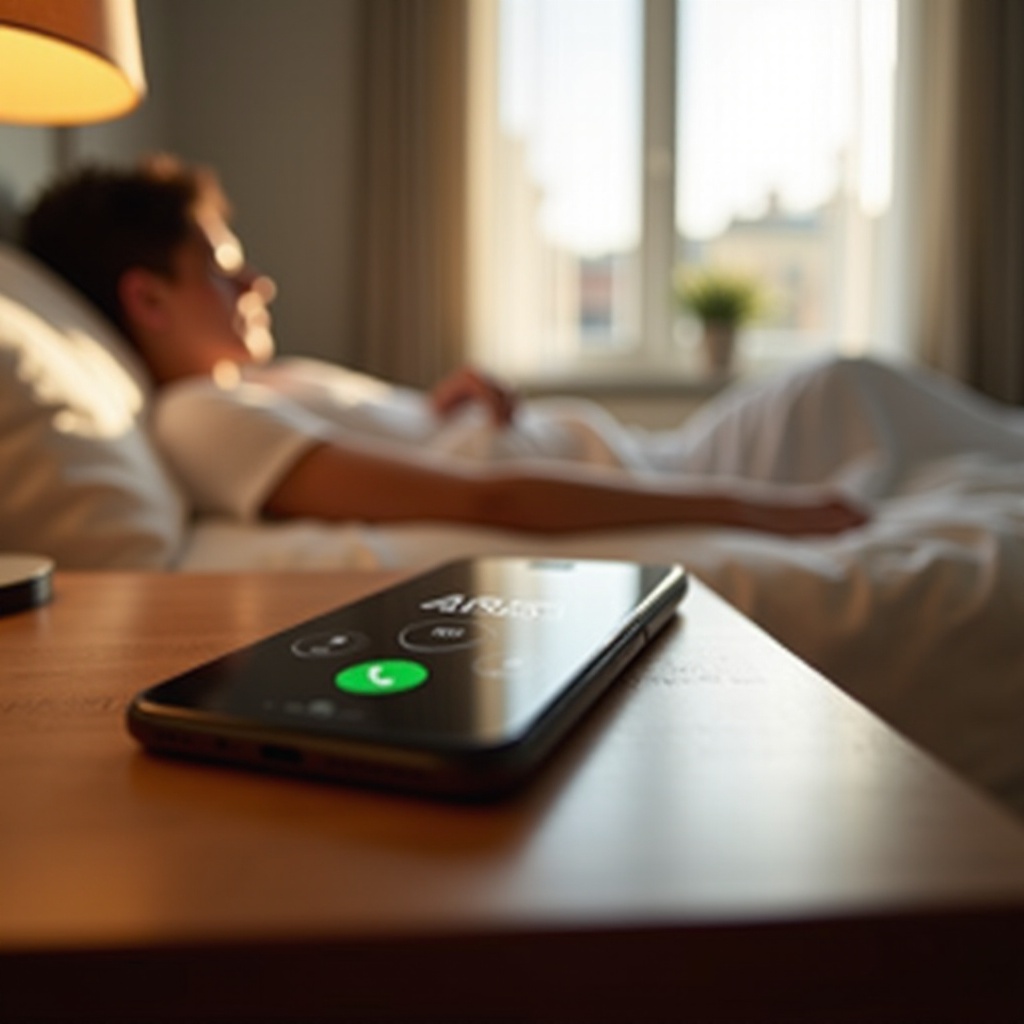
Kolmannen osapuolen ja älykodin kiertotavat
Nämä työkalut eivät voi pakottaa hälytyksiä toisen iPhoneen, mutta ne voivat koordinoida herätyksiä ja lisätä kotitalouden ääntä, joka kantaa puhelinta pidemmälle.
Kaveriherätys- ja ryhmäherätyssovellukset
Vastuullisuussovellukset voivat ajastaa check-init, lähettää muistutuksia ja nykäistä molempia osapuolia. Ne eivät kierrä Applen sääntöjä, mutta parantavat suunnitelmassa pysymistä. Käytä niitä suunniteltuihin aamuihin, kun molemmat suostutte aikaiseen check-iniin.
HomePod Intercom ja kodin kuulutukset
Jos jaatte kodin tai sinulla on pääsy, avaa Home-sovellus tai pyydä Siriä HomePodissa lähettämään Intercom-viesti, kuten Herää, on aika. Intercom voi kuuluttaa HomePodeissa ja tuetuissa kodin laitteissa. Ota tämä käyttöön vain luvalla.
Ristiin toimivat vaihtoehdot, jos käytät Androidia
Androidilta aloita toistuvilla puheluilla ja SMS:illä. Jos henkilö voi vastaanottaa FaceTimea sähköposti-Apple ID:llä ja sinulla on pääsy, kokeile sitä yhteensopivalta Apple-laitteelta lähistöllä. Muussa tapauksessa pyydä kämppistä koputtamaan lempeästi tai käytä yhteistä kaiutinta. Nämä ei-puhelinviitteet täydentävät käyttämiäsi soittotaktiikoita.
Jos mikään näistä menetelmistä ei tuota soittoa tai hälytystä, saatat kohdata teknisiä esteitä. Tee nopea vianmääritys poissulkeaksesi yksinkertaiset syyt ja valitaksesi oikean seuraavan askeleen.
Vianmääritys: kun puhelut menevät suoraan vastaajaan tai eivät soi
Vianmääritys auttaa valitsemaan parhaan etenemistavan. Sulje perusongelmat nopeasti pois ja päätä sitten, yritätkö soittaa uudelleen, vaihdatko kanavaa vai eskaloitko.
Virta, lentotila ja yhteyksien tarkistus
Kun puhelut putoavat vastaajaan ilman soittoa, iPhone voi olla pois päältä, akku tyhjä tai lentotilassa. Se voi myös olla kuuluvuusalueen ulkopuolella. Lähetä iMessage. Jos se pysyy sinisenä ja näyttää Delivered, puhelimella on todennäköisesti dataa. Jos se muuttuu vihreäksi, data voi olla poikki, mutta linja voi silti soida, kun yhteys palautuu. Kokeile uudelleen pienen odotuksen jälkeen.
Estetyt numerot, roskapostisuodattimet ja operaattoriongelmat
Jos numerosi on estetty tai merkitty roskapostiksi, et soi läpi. Pyydä myöhemmin heitä tarkistamaan Settings > Phone > Blocked Contacts ja Silence Unknown Callers. Numerosi tallentaminen Contacts-listaan vähentää roskapostiksi leimaamista. Jos mahdollista, soita luotettavasta, tutusta linjasta suodattimien ohittamiseksi.
Live Voicemail ja eskalointiviestin jättäminen
Jos Live Voicemail vastaa, puhu kovaa ja selkeästi. Sano, että asia on kiireellinen ja että soitat takaisin minuutin kuluttua. Monet heräävät, kun he näkevät Live Voicemailin kirjoittavan puhetta tekstiksi reaaliaikaisesti. Pidä viestit lyhyinä ja toista takaisinsoittosuunnitelma, jotta he odottavat seuraavaa soittoa.
Jos puhelut yhä epäonnistuvat ja sinulla on aito huoli turvallisuudesta, käytä kunnioittavaa eskalointia. Pidä henkilön rajat ja hyvinvointi mielessä valitessasi seuraavaa tekoa.
Etiikka, suostumus ja milloin eskaloida
Hyvä harkinta on yhtä tärkeää kuin mikään asetus. Voit herättää jonkun kriisitilanteessa ja silti kunnioittaa heidän rajojaan.
Luvan hankkiminen ja rajojen asettaminen
Keskustelkaa herätyssuunnitelmista etukäteen. Sopikaa, mikä on kiireellistä, mitä työkaluja voit käyttää ja miten ne sammutetaan. Kirjatkaa säännöt jaettuun muistiinpanoon, jotta kumpikin voi säätää niitä milloin tahansa.
Hätätilanteet vs. ei-kiireelliset tilanteet
Varaa Emergency Bypass, Find My Play Sound ja Intercom todelliseen kiireellisyyteen. Tavanomaisissa tarpeissa soita, lähetä kohtelias viesti ja odota. Suojele unta ja terveyttä aina kun voit.
Vaihtoehdot: kämppikset, vastaanotto, hyvinvointitarkastukset
Jos pelkäät riskin puolesta eikä mikään toimi, ota yhteys kämppikseen tai rakennuksen vastaanottoon. Vakavissa tapauksissa pyydä paikallisilta viranomaisilta hyvinvointitarkastusta. Eskaloi harkiten ja dokumentoi yrityksesi; tee sitten jälkipuinti suunnitelman hiomiseksi.
Yhteenveto
Jonkun herättäminen puhelimitse vaatii sekä valmistelua että ajoitusta. Tiedät nyt rajat, kuten sen, ettei todellisia etähälytyksiä ole, ja käytännön menetelmät, jotka toimivat. Ota suostumuksella käyttöön Favorites ja Emergency Bypass. Käytä toistuvia puheluja, FaceTimea ja Notify Anyway -toimintoa kiireellisiin viesteihin. Jos molemmat liityitte Family Sharingiin, Find Myn Play Sound voi tarjota kovan varmistuksen hätätilanteissa. Vahvista yhteystietosi soittoääniä ja haptisia tehosteita, jotta puhelinsignaalit erottuvat. Kun teknologia ei riitä, tukeudu älykodin Intercomiin tai luotettavaan lähellä olevaan henkilöön. Tasapainota kiire ja kunnioitus jokaisessa vaiheessa. Näillä työkaluilla ja valinnoilla voit herättää jonkun puhelimitse tavoilla, joihin iPhonen omistajat luottavat, samalla heidän rajojaan kunnioittaen.
Usein kysytyt kysymykset
Voivatko Siri-pikakuvakkeet tai jokin sovellus käynnistää herätyksen jonkun toisen iPhonessa?
Ei. Apple ei salli minkään Pikakuvakkeen, automaation tai kolmannen osapuolen sovelluksen käynnistää herätystä toisen henkilön iPhonessa. Valmistele etukäteen sovitut ohitukset, kuten Hätäohitus, käytä toistuvia puheluja, lähetä iMessage ja käytä Ilmoita silti -toimintoa, jos sitä tarjotaan, tai suostumuksella ja Perhejaon kautta käytä Etsi-sovellusta äänen toistamiseen.
Soiko puheluni, jos heidän iPhonensa on äänettömällä, Keskittymisessä tai Unessa?
Se riippuu asetuksista. Puhelusi voi soida äänettömästä huolimatta, jos soittoäänen voimakkuus on korkealla ja sinulla on Hätäohitus, Suosikit yhdessä Salli puhelut -asetuksen kanssa tai toistuvien puhelujen ohitus käytössä. Keskittyminen ja Uni estävät silti tuntemattomat tai ei-hyväksytyt soittajat. Viesteissä saatetaan sallia Ilmoita silti, kun he jakavat Keskittymis-tilansa.
Mikä on paras tapa herättää joku ilman Perhejakoa tai ennakkoasetuksia?
Käytä yksinkertaista rytmiä: soita kaksi puhelua peräkkäin, odota minuutti ja soita sitten uudelleen. Kokeile FaceTime-ääntä ja lähetä ytimekäs iMessage, jossa käytät Ilmoita silti -toimintoa, jos se tarjotaan. Jätä Live Voicemail -viesti, jossa kerrot soittavasi uudelleen minuutin kuluttua. Jos tämäkin epäonnistuu ja pelkäät riskitilannetta, pyydä huonetoveria tai vastaanottoa tarkistamaan tilanne.