Johdanto
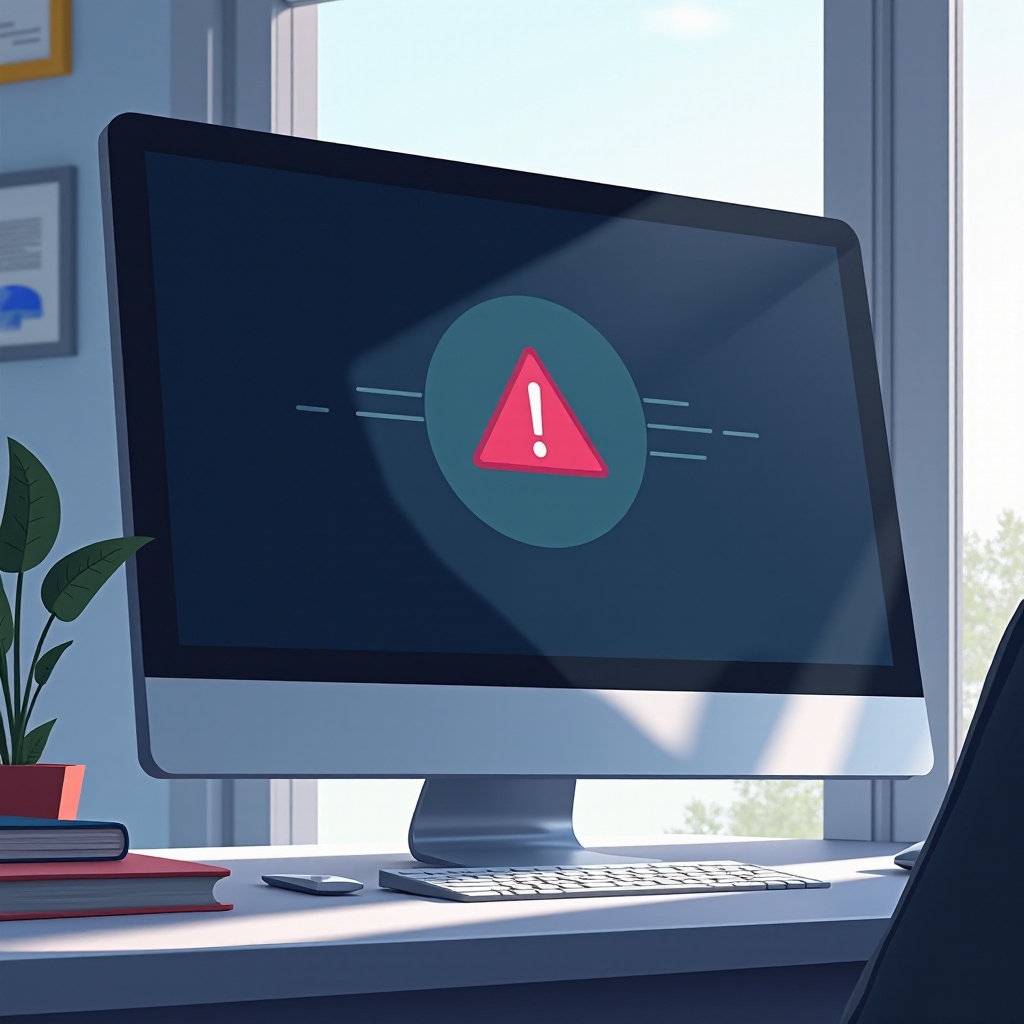
Matalan muistin virheen kohtaaminen voi olla merkittävä este tietokoneen käytölle. Nämä viestit viittaavat siihen, että järjestelmäsi kamppailee tehtävien käsittelyssä resurssien riittämättömyyden vuoksi. Olipa kyse sitten hitaasta nopeudesta tai ohjelmien kaatumisesta, muistin rajoitteiden ymmärtäminen on avain sujuvamman digitaalisen kokemuksen saavuttamiseen. Vuodesta 2024 alkaen ratkaisut ovat edistyneet, mutta ydinajatukset pysyvät olennaisina. Tässä perusteellisessa oppaassa johdatamme sinut käytännöllisiin toimiin muistin ongelmien arvioimiseksi ja tarjoamme sekä välittömiä että pitkäaikaisia ratkaisuja. Näiden strategioiden hyödyntäminen voi parantaa tietokoneesi nopeutta ja vähentää mahdollisia työnkulun keskeytyksiä.

Muistin ymmärtäminen: RAM vs. Tallennustila
RAM:in ja tallennustilan erottaminen on ratkaisevaa muistiin liittyvien ongelmien ymmärtämiseksi. RAM (Random Access Memory) on haihtuvaa muistia, joka tallentaa väliaikaisesti tietoja aktiivisten prosessien käyttöön. Sen sijaan tallennustila viittaa kiintolevyyn tai SSD:hen, joka säilyttää tietoja virtatilasta riippumatta. Kun kohtaat matalan muistin virheitä, se yleensä viittaa RAM:iin, ei tallennustilaan. Tämän eron ymmärtäminen auttaa ongelmien tarkan tunnistamisen ja sopivien ratkaisujen soveltamisen optimaaliseen suorituskykyyn.
’Matalan muistin’ ongelman diagnosointi
Muistin ongelmien syyn tunnistaminen on kulmakivi niiden tehokkaassa käsittelyssä ja merkityksellisten ratkaisujen pohjan luomisessa.
Merkit, jotka viittaavat muistiongelmiin
Tietokoneet osoittavat merkkejä muistirasituksessa, mukaan lukien:
- Hidas järjestelmän toiminta.
- Säännölliset kaatumiset tai uudelleenkäynnistykset.
- Virheitä ohjelmistojen avaamisen tai tiedostojen avauksen aikana.
- Jatkuvat ’Matalan muistin’ ilmoitukset toiminnan aikana.
Jos nämä ongelmat esiintyvät usein, perusteellinen diagnoosi on tarpeen.
Diagnostisten työkalujen käyttö
Diagnostiset työkalut ovat ratkaisevia muistihaasteiden tehokkaassa tunnistamisessa.
-
Tehtävienhallinta/Aktivitetsmonitori: Windowsilla tai Macissa nämä työkalut tarjoavat reaaliaikaisen näkymän muistin käyttöön, korostaen resurssien raskaita sovelluksia.
-
Järjestelmäapuohjelmat: Ohjelmat kuten MemTest86 tai Windows Memory Diagnostic tarjoavat syvällisiä analyyseja, havaitsemalla normaalissa käytössä näkymättömiä ongelmia.
Tarkat diagnoosit valmistavat tietä päättäväisille ja asianmukaisille toimenpiteille.
Välittömät korjaukset ’Matalan muistin’ ilmoituksiin
Nopeat toimenpiteet voivat joskus tarjota helpotusta muistiongelmista ilman laajoja teknisiä tietoja.
Tietokoneen uudelleenkäynnistys
Laitteen uudelleenkäynnistys tyhjentää väliaikaiset tiedot RAM:ista, luoden uudistuneen tilan. Muistin allokoinnin nollaaminen ratkaisee pienet häiriöt, jolloin järjestelmät vähentävät käytettävissä olevia resursseja optimaaliseen suorituskykyyn. Näin yksinkertainen uudelleenkäynnistys voi usein ratkaista ’matalan muistin’ viestit.
Turhien tehtävien lopettaminen Tehtävienhallinnan avulla
Tehtävienhallinta (Windows) tai Aktivitetsmonitori (Mac) tarjoaa näkemyksiä ja työkaluja hallita suurimuistisia tehtäviä. Noudata näitä ohjeita:
- Käytä Ctrl + Shift + Esc (Windows) tai Command + Space, sitten kirjoittamalla ’Activity Monitor’ (Mac).
- Tutki ’Prosessit’ tai ’CPU’ tunnistaaksesi RAM:ia käyttävät sovellukset.
- Lopeta tarpeettomat tai vastaamattomat sovellukset valitsemalla ’Lopeta tehtävä’ (Windows) tai ’Lopeta’ (Mac).
Tämä uudelleenallokointi varmistaa muistin saatavuuden välttämättömille toiminnoille, tarjoten välitöntä helpotusta ylikuormituksesta.
Pitkäaikaiset strategiat muistin hallintaan
Kestävää suoritusta varten on olennaista integroida jatkuvia strategioita päivittäiseen tietokoneen käyttöön.
Säännölliset ylläpitovinkit
Ylläpitotottumuksien jatkuva harjoittaminen pitää järjestelmän tehokkaasti käynnissä:
-
Käynnistysohjelmien hallinta: Rajoittamalla sovellusten määrää, jotka on asetettu käynnistymään automaattisesti järjestelmäasetuksissa, vähennetään RAM:in kysyntää käynnistyksen aikana.
-
Usein suoritettavat ohjelmistopäivitykset: Sovellusten ja käyttöjärjestelmien ajantasaisena pitäminen optimoi muistin käytön, kun kehittäjät hiovat muistin tehokkuuksia seuraavissa versioissa.
-
Säännölliset järjestelmäskannaukset: Virustorjuntaohjelmistojen ja optimointityökalujen käyttö tarpeettomien tiedostojen poistamiseen ja taustaprosessien säännöstelyyn auttaa pitämään järjestelmän virtaviivaisena.
Ohjelmistoasetusten optimointi
Sovellusten muistin käytön säätäminen voi tuottaa pitkäkestoisia hyötyjä:
-
Selaimen hallinta: Käytä laajennuksia viisaasti ja rajoita avoinna olevia välilehtiä. Työkalut kuten OneTab voivat tiivistää kaikki välilehdet yhdeksi listaksi, säästäen muistiresursseja.
-
Pilvitallennuksen hyödyntäminen: Suurten tiedostojen tallentaminen pilvialustoille voi vähentää paikallisen tallennustilan vaatimuksia, mikä parantaa välillisesti järjestelmän muistin saatavuutta minimoimalla tiedon välimuistin kuormitusta toiminnan aikana.
Näiden säätöjen toteuttaminen varmistaa kestävän tietokoneympäristön, estäen tulevia muistiongelmia.
Järjestelmän RAM-muistin päivittäminen
Kun haasteet jatkuvat, laitteen fyysisen muistin lisääminen voi merkittävästi parantaa sen kapasiteettia.
Milloin harkita RAM-muistin päivitystä
RAM-päivitys on suositeltava, kun:
- Säännölliset tehtävät ylittävät nykyiset muistirajat.
- Uudemmat ohjelmistot tai pelit vaativat enemmän RAM:ia kuin nykyinen tarjonta.
- Aiot käyttää vaativia sovelluksia, kuten videoeditointia tai 3D-mallinnusohjelmistoja.
Tällaiset tilanteet tekevät lisämuistiresurssien tarpeen ilmeiseksi.
DIY RAM-asennus vs. Ammattilaiset
RAM-päivityksen valitseminen voi olla suoraviivaista tai sen voi antaa ammattilaisten tehtäväksi:
-
DIY-asennus: Kun valitset DIY-polun, tutustu laitteen käyttöoppaaseen yhteensopivista RAM-malleista ja asennusohjeista. Verkkolähteet, kuten opetusvideoita, voivat tarjota ohjeita.
-
Ammattilaiset: Harkitse asiantuntijoiden palveluita, jos yhteensopivuusasiat tai asennusvarmuus puuttuvat. Vaikka se on kalliimpi, se varmistaa oikean asennuksen ja suojaa laitteistovauriolta.
Tämä valinta parantaa tietokoneesi potentiaalia, helpottaen intensiivisempiä muistitehtäviä.
Päätelmä
Muistiongelmat eivät saisi määrätä tietoteknistä kokemustasi. Ymmärtämällä RAM:in ja tallennuksen erot ja soveltamalla ajankohtaisia ja kestäviä ratkaisuja, voit navigoida tehokkaasti ja korjata ’Matalan muistin’ haasteet. Proaktiivinen ylläpito ja mahdollinen RAM-päivitys varmistavat järjestelmäsi nopeuden ja herkkyyden, varmistaen sen pysyvän vahvana tietokonekumppanina tulevaisuudessa.
Usein kysytyt kysymykset
Mikä on ero RAM-muistin ja tallennustilan välillä?
RAM on väliaikainen muisti aktiivisille prosesseille, kun taas tallennustila (kiintolevy/SSD) säilyttää tiedot pysyvästi.
Kuinka usein minun pitäisi suorittaa tietokoneen huolto?
On suositeltavaa suorittaa huolto kuukausittain, mukaan lukien ohjelmistopäivitykset ja järjestelmän tarkistukset.
Voivatko ohjelmistopäivitykset auttaa muistiongelmissa?
Kyllä, päivitykset sisältävät usein optimointeja, jotka vähentävät muistin kulutusta ja lisäävät suorituskyvyn tehokkuutta.