Pendahuluan
Memiliki mouse yang tepat untuk laptop Dell Anda dapat secara dramatis meningkatkan produktivitas dan kenyamanan Anda. Sementara touchpad memiliki kegunaannya, mereka sering kurang efisien dan ergonomis. Panduan ini membahas mengapa mouse eksternal bermanfaat, menjelajahi jenis-jenis mouse yang tersedia, merinci fitur-fitur utama yang perlu dipertimbangkan, dan menawarkan rekomendasi terbaik yang disesuaikan untuk laptop Dell. Tingkatkan pengalaman komputasi Anda dengan membuat pilihan yang tepat.
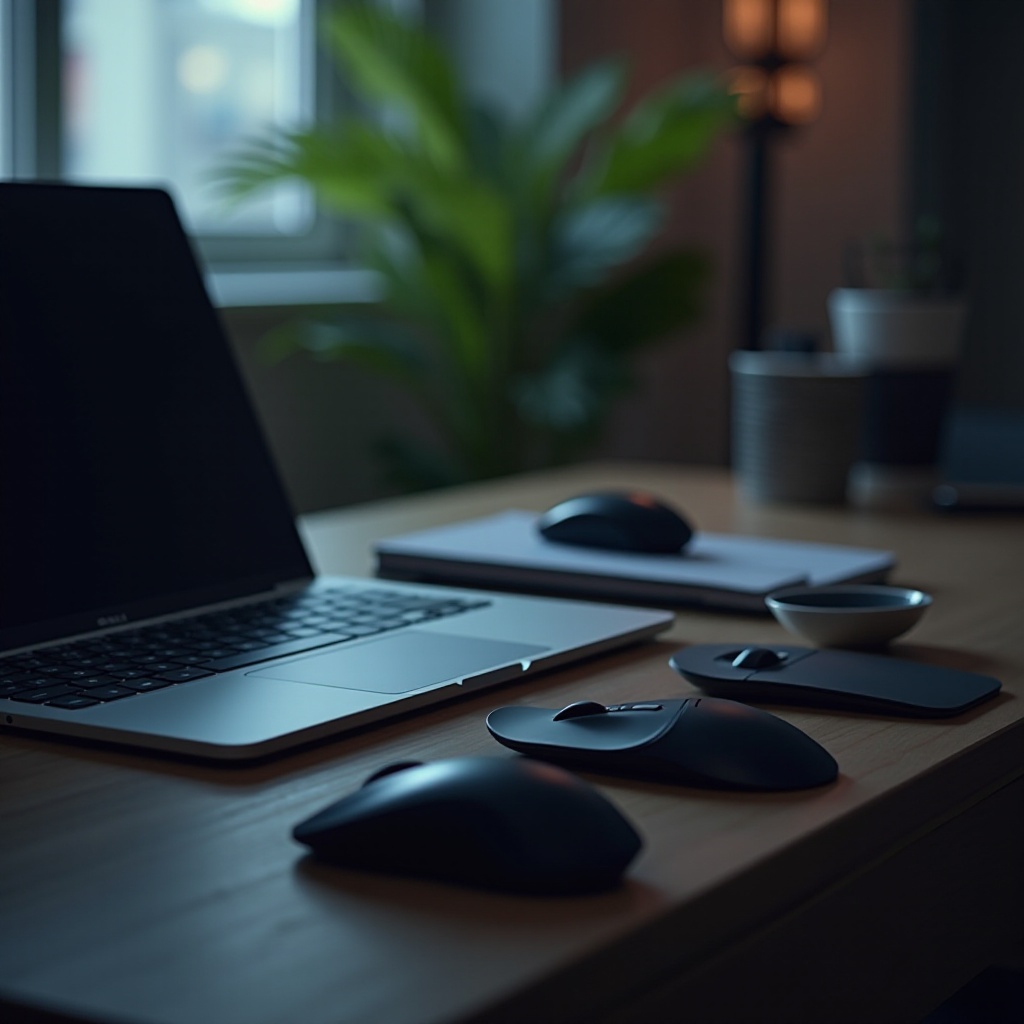
Mengapa Anda Membutuhkan Mouse Eksternal untuk Laptop Dell Anda
Peningkatan Produktivitas dan Kenyamanan
Mouse eksternal dapat meningkatkan produktivitas Anda dengan memungkinkan gerakan yang lebih presisi dan cepat dibandingkan dengan touchpad. Manfaat ergonomisnya signifikan, karena mouse yang dirancang dengan baik dapat memfasilitasi posisi tangan dan pergelangan tangan yang lebih baik, yang penting bagi mereka yang menghabiskan waktu lama di laptop mereka.
Keterbatasan Touchpad
Touchpad, meskipun nyaman, sering kurang responsif dan dapat menyebabkan gerakan jari yang lebih banyak dan postur pergelangan tangan yang buruk. Seiring waktu, ini dapat mengakibatkan ketidaknyamanan atau cedera akibat tekanan repetitif. Di sinilah keuntungan dari mouse eksternal bersinar, menyediakan cara yang lebih nyaman dan efisien untuk berinteraksi dengan laptop Dell Anda.
Jenis Mouse yang Kompatibel dengan Laptop Dell
Untuk membuat pilihan terbaik, memahami berbagai jenis mouse adalah penting. Setiap jenis menawarkan manfaat unik dan bisa lebih sesuai untuk kebutuhan spesifik.
Mouse Berkabel
Mouse berkabel menawarkan koneksi yang stabil tanpa khawatir tentang masa pakai baterai. Mereka ideal bagi pengguna yang memprioritaskan keandalan dan kinerja konsisten. Cukup hubungkan mereka ke port USB di laptop Dell Anda dan nikmati penggunaan tanpa gangguan.
Mouse Nirkabel
Mouse nirkabel menyediakan kebebasan gerak, tanpa terikat oleh kabel. Mereka terhubung melalui penerima USB atau Bluetooth, menjadikannya pilihan yang sangat baik bagi mereka yang membutuhkan fleksibilitas dan ruang kerja yang rapi. Portabilitasnya membuatnya sangat berharga bagi pengguna yang sering bepergian.
Mouse Bluetooth
Mouse Bluetooth juga merupakan opsi nirkabel yang nyaman, membebaskan port USB di laptop Anda. Mereka terhubung langsung ke sistem Bluetooth laptop Anda, memberikan keuntungan yang sama dengan opsi nirkabel lainnya dengan manfaat tambahan dari pemasangan minimal untuk perangkat yang sudah dilengkapi Bluetooth.
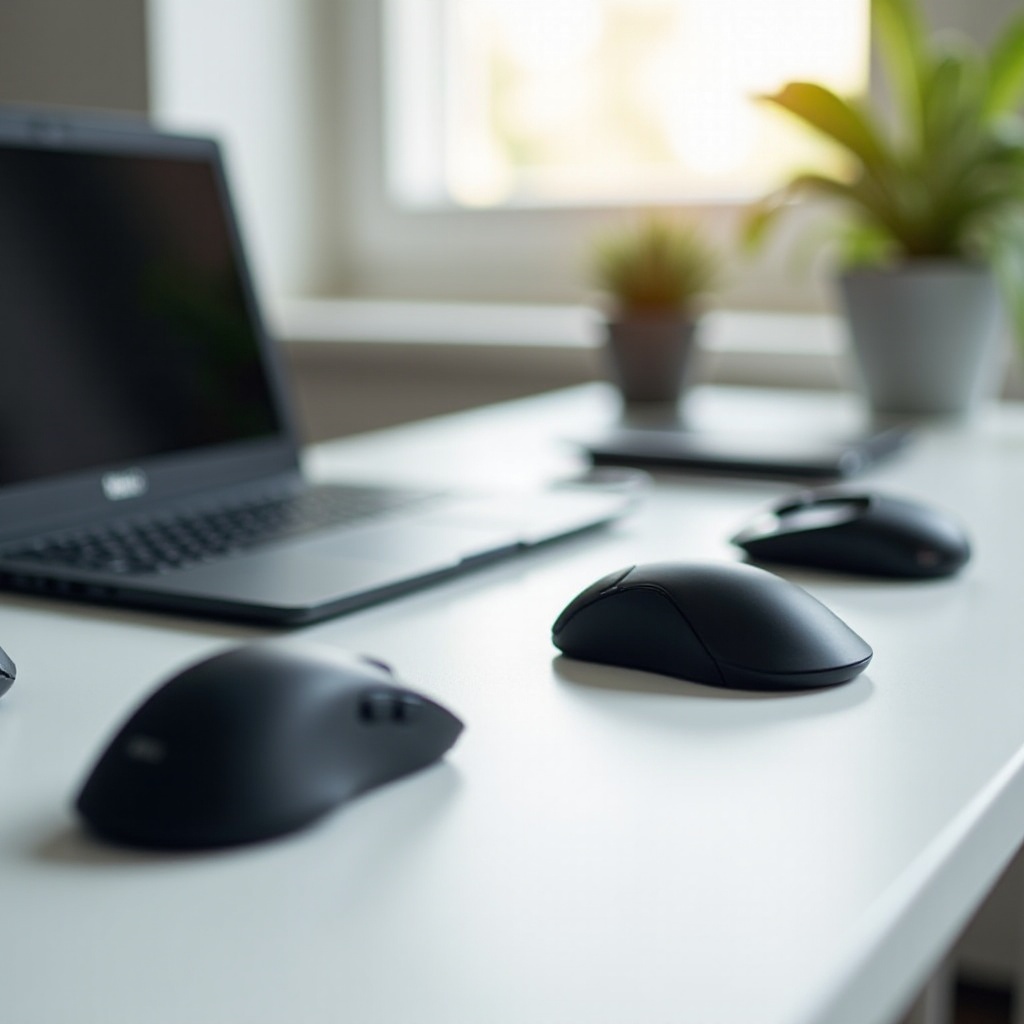
Fitur Penting untuk Dipertimbangkan
Ketika memilih mouse, beberapa fitur harus dipertimbangkan untuk memastikan bahwa mouse tersebut memenuhi kebutuhan spesifik Anda.
Ergonomi dan Desain
Mouse dengan desain ergonomis yang dipikirkan dengan baik dapat mencegah ketegangan selama penggunaan jangka panjang. Cari bentuk yang pas secara alami di tangan Anda, mengurangi risiko ketidaknyamanan dan cedera.
DPI dan Sensitivitas
DPI menunjukkan seberapa sensitif mouse tersebut. DPI yang lebih tinggi menghasilkan gerakan kursor lebih cepat, yang bisa bermanfaat untuk tugas yang detail. Mouse dengan pengaturan DPI yang dapat disesuaikan bisa lebih serbaguna, beradaptasi dengan berbagai kebutuhan kerja.
Masa Pakai Baterai dan Opsi Pengisian Daya (untuk Nirkabel)
Masa pakai baterai adalah pertimbangan penting untuk mouse nirkabel. Pilihlah model dengan masa pakai baterai lebih lama atau opsi yang dapat diisi ulang, memastikan perangkat Anda siap digunakan tanpa gangguan yang sering.
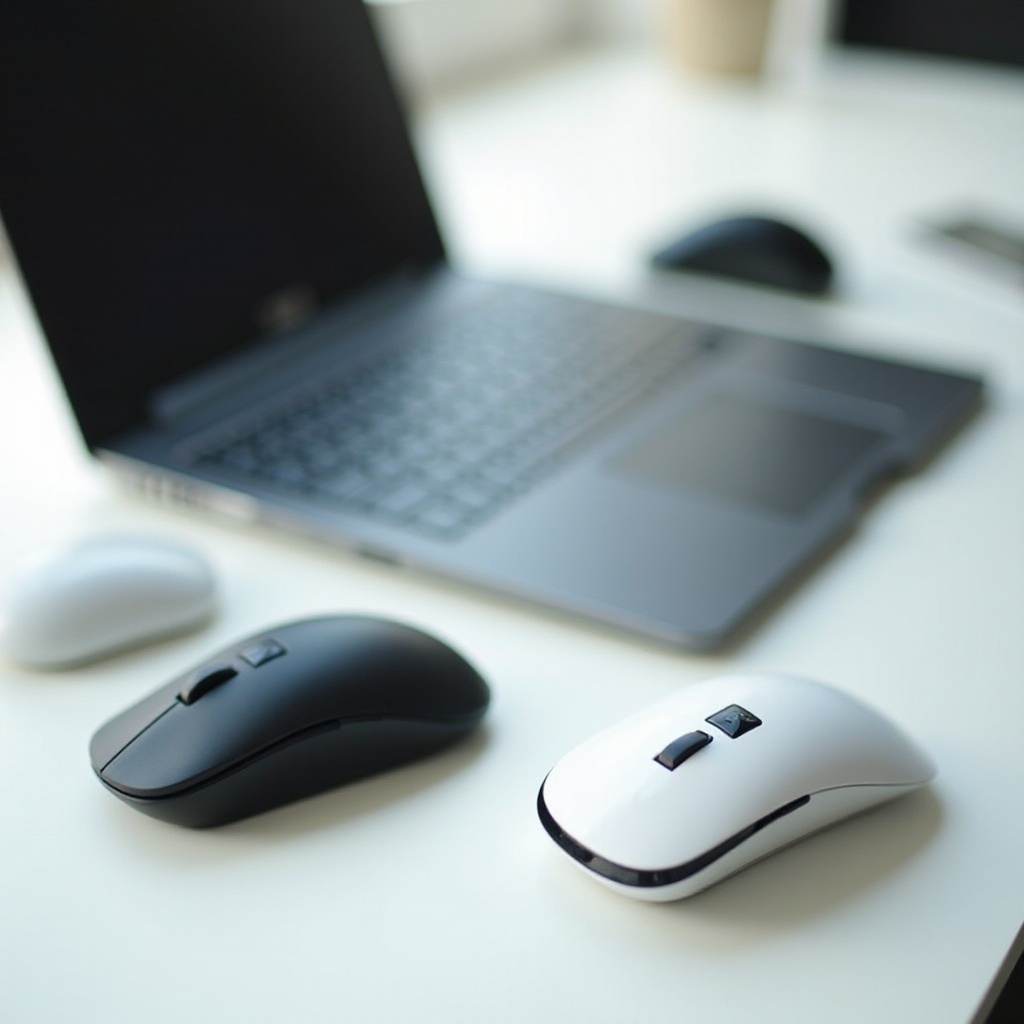
Rekomendasi Mouse Terbaik untuk Laptop Dell
Memilih mouse yang tepat dari berbagai opsi yang tersedia bisa menjadi tantangan. Untuk membantu proses ini, kami telah mengidentifikasi pilihan terbaik yang kompatibel dengan laptop Dell dan sesuai dengan berbagai kebutuhan.
Opsi Terjangkau Terbaik
Bagi mereka yang mencari fungsionalitas tanpa harus merogoh kocek terlalu dalam, Logitech M185 adalah pilihan yang sangat baik. Ini menggabungkan kemudahan penggunaan dengan kualitas bangunan yang mengesankan, memberikan nilai yang hebat untuk tugas sehari-hari.
Mouse Ergonomis Terbaik
Logitech MX Master 3 menonjol dalam hal ergonomi, menawarkan pengalaman penggunaan yang nyaman dengan desainnya yang disesuaikan. Ini juga dilengkapi dengan tombol yang dapat disesuaikan dan roda ibu jari, meningkatkan alur kerja dan produktivitas.
Mouse Kinerja Tinggi Terbaik
Untuk pengguna yang membutuhkan kinerja tinggi, Razer Pro Click patut diperhatikan. Dikenal karena presisi dan kecepatannya, ini sangat cocok untuk gaming dan tugas yang memerlukan konsentrasi detail berkat pengaturan DPI yang tinggi dan bangunan yang kokoh.
Cara Memaksimalkan Kinerja Mouse dengan Laptop Dell Anda
Setelah Anda memilih mouse yang ideal, mengoptimalkan kinerjanya adalah langkah berikutnya.
Pengaturan dan Konfigurasi Optimal
Untuk menyesuaikan mouse Anda dengan kebutuhan unik Anda, sesuaikan pengaturan seperti kecepatan kursor, presisi pointer, dan fungsi tombol. Ini memastikan mouse Anda beroperasi dengan cara yang paling efisien untuk penggunaan Anda.
Memperbarui Driver dan Perangkat Lunak
Menjaga agar driver mouse Anda selalu diperbarui sangat penting untuk kinerja optimal. Secara teratur periksa pembaruan di situs web pabrikan untuk meningkatkan fungsionalitas dan memperbaiki masalah potensial.
Kesimpulan
Mouse eksternal mengeluarkan potensi terbaik dari laptop Dell Anda dengan menggabungkan kenyamanan, efisiensi, dan fungsionalitas yang ditingkatkan. Dengan memahami jenis dan fitur sambil mempertimbangkan model terbaik yang tersedia, Anda dapat membuat pilihan yang menawarkan pengalaman komputasi terbaik. Pilihlah dengan bijak dan transformasi cara Anda berinteraksi dengan teknologi Anda.
Pertanyaan yang Sering Diajukan
Apa jenis mouse terbaik untuk laptop Dell?
Pilih antara kabel, nirkabel, atau Bluetooth berdasarkan kebutuhan Anda; nirkabel menawarkan portabilitas, sementara kabel memastikan kinerja yang konsisten.
Apakah semua mouse bisa terhubung dengan laptop Dell?
Kebanyakan mouse kompatibel dengan laptop Dell menggunakan koneksi USB atau Bluetooth standar, tetapi selalu periksa kompatibilitas sebelum membeli.
Bagaimana cara mengatasi masalah mouse di laptop Dell saya?
Pastikan driver diperbarui, sambungkan kembali mouse Anda, nyalakan ulang laptop Anda, atau uji mouse pada perangkat lain untuk mengidentifikasi masalah perangkat keras.