Pengenalan
Menghadapi layar sentuh yang tidak responsif pada laptop Dell Anda dapat menghentikan produktivitas dan menyebabkan frustrasi besar, terutama jika Anda sangat mengandalkan fitur sentuhan untuk pekerjaan atau aktivitas rekreasi. Anda tidak sendirian menghadapi ketidaknyamanan ini; banyak pengguna Dell mengalami masalah serupa. Untungnya, ada solusi efektif untuk mengatasi penyebab umum dan tersembunyi dari kerusakan layar sentuh. Panduan ini dirancang untuk membantu Anda secara sistematis menangani masalah-masalah ini, mulai dari perbaikan sederhana awal hingga penyelesaian teknis yang lebih mendalam. Mari kita telusuri alasan potensial di balik layar Anda yang tidak responsif dan ungkap langkah-langkah untuk mengembalikan fungsinya.
Penyebab Umum Layar Sentuh Tidak Responsif
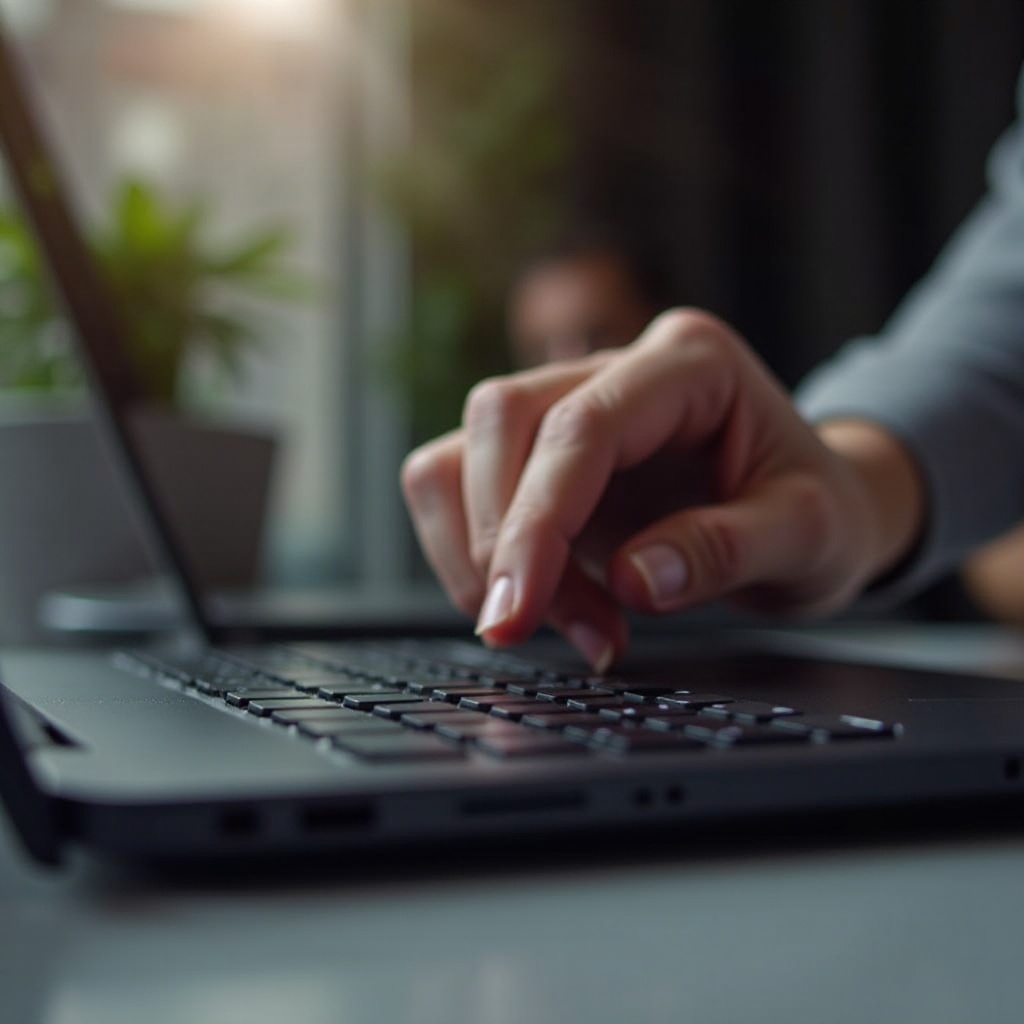
Memahami akar penyebab kegagalan layar sentuh pada laptop Dell Anda sangat penting untuk menemukan solusi yang bertahan lama. Berikut adalah pelaku umum:
- Masalah Driver: Driver yang usang atau rusak dapat mengganggu operasi layar sentuh Anda secara menyeluruh.
- Gangguan Perangkat Lunak: Konflik perangkat lunak sementara dapat sementara menonaktifkan respons sentuhan.
- Salah Konfigurasi Pengaturan: Kadang-kadang, fungsi sentuhan mungkin telah dimatikan secara tidak sengaja dalam pengaturan perangkat Anda.
- Kerusakan Perangkat Keras: Kerusakan fisik atau masalah perangkat keras yang melekat dapat menyebabkan gangguan.
Mengidentifikasi masalah potensial ini merupakan hal penting ketika kita melangkah menuju langkah pemecahan masalah praktis untuk mengembalikan fungsi sentuhan.

Langkah-langkah Pemecahan Masalah Awal
Sebelum masuk ke solusi yang kompleks, ada baiknya memulai dengan metode pemecahan masalah yang sederhana yang dapat dengan cepat menyelesaikan masalah tanpa kekhawatiran tambahan.
Memulai Ulang Laptop Anda
- Seringkali, memulai ulang perangkat Anda dapat menghilangkan konflik perangkat lunak sementara yang mengganggu fungsi sentuhan. Pastikan untuk menyimpan semua pekerjaan Anda sebelum mematikan, tunggu beberapa detik, lalu nyalakan kembali.
Memastikan Layar Sentuh Aktif
- Akses Manajer Perangkat melalui Panel Kontrol.
- Perluas bagian ‘Perangkat Antarmuka Manusia’.
- Temukan ‘Layar Sentuh yang Sesuai dengan HID’ dan pastikan itu aktif. Jika tidak, klik kanan dan pilih ‘Aktif’.
Jika langkah awal ini tidak membuahkan hasil, mari periksa dan sesuaikan pengaturan layar sentuh Anda.
Memeriksa dan Memperbarui Pengaturan Layar Sentuh
Pengaturan yang salah konfigurasi terkadang bisa menjadi alasan layar sentuh Anda tidak efektif. Berikut cara memverifikasi dan memperbarui untuk fungsi optimal.
Menggunakan Menu Pengaturan Windows
- Buka Panel Kontrol dan klik ‘Perangkat Keras dan Suara’.
- Pilih ‘Pen dan Sentuh’ di bagian Perangkat.
- Verifikasi bahwa input sentuh diaktifkan di tab Sentuh.
Kalibrasi Pengaturan Layar Sentuh
- Di Panel Kontrol, pilih ‘Pengaturan PC Tablet’.
- Di bawah tab Display, pilih ‘Kalibrasi’.
- Ikuti petunjuk di layar dengan hati-hati untuk mengkalibrasi ulang layar sentuh Anda dengan benar.
Jika mengubah pengaturan tidak mengembalikan fungsi sentuhan, driver yang usang atau rusak mungkin menjadi masalahnya.
Mengelola dan Memperbarui Driver
Driver memainkan peran penting dalam cara perangkat keras Anda berfungsi dengan sistem operasi Anda. Manajemen dan pembaruan yang tepat sering kali dapat menyelesaikan masalah layar sentuh terkait driver.
Cara Memperbarui Driver melalui Manajer Perangkat
- Akses Manajer Perangkat dengan mengklik kanan ‘Mulai’ dan memilih ‘Manajer Perangkat’.
- Temukan dan perluas kategori ‘Perangkat Antarmuka Manusia’.
- Klik kanan ‘Layar Sentuh yang Sesuai dengan HID’ dan pilih ‘Perbarui driver’.
- Biarkan Windows mencari dan menginstal pembaruan yang relevan.
Mengembalikan Driver ke Versi Sebelumnya
- Temukan ‘Layar Sentuh yang Sesuai dengan HID’ di Manajer Perangkat.
- Klik kanan, pilih ‘Properti’, dan arahkan ke tab ‘Driver’.
- Jika masalah dimulai setelah pembaruan driver, pilih ‘Kembalikan Driver’.
Jika solusi ini tidak efektif, masalahnya mungkin muncul dari pembaruan Windows terbaru.
Mengeksplorasi Dampak Pembaruan Windows Terbaru
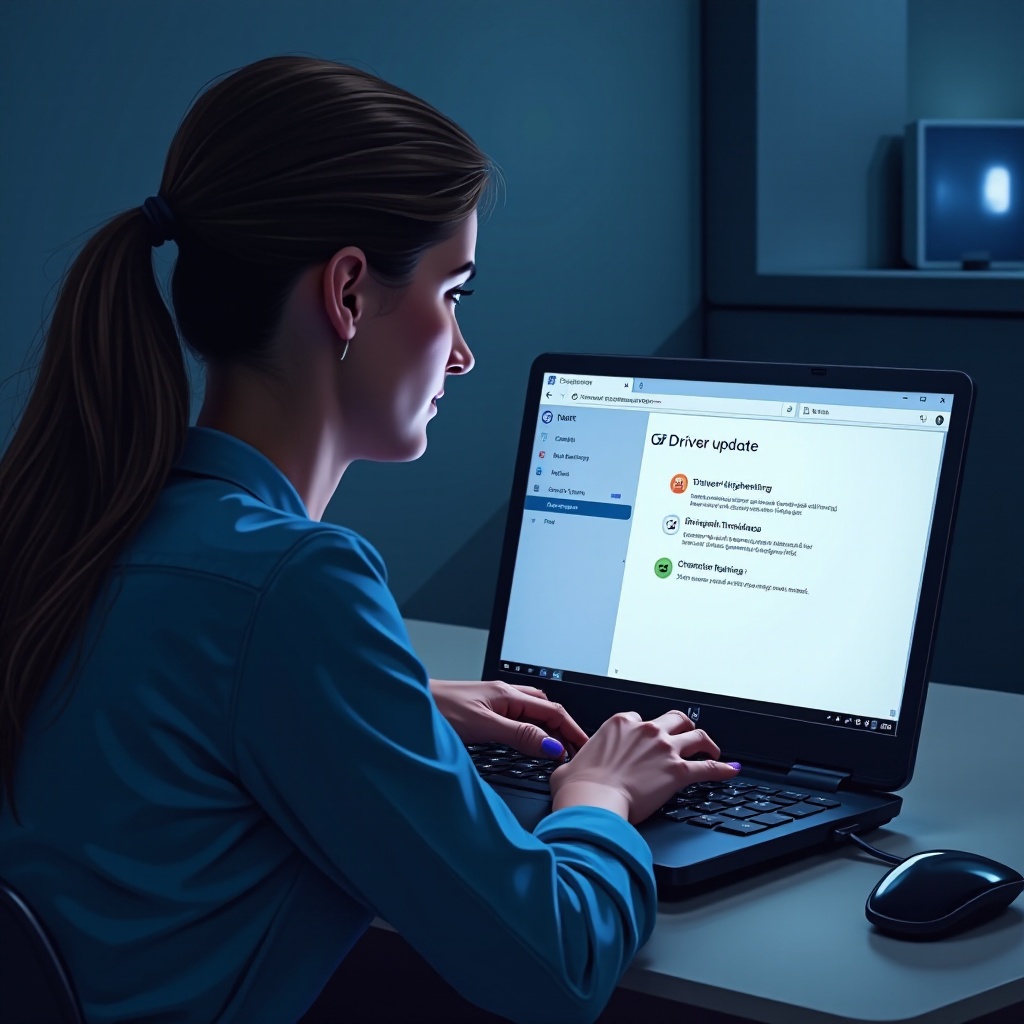
Pembaruan Windows, meskipun penting, kadang-kadang dapat mengubah konfigurasi sistem Anda secara tidak sengaja menyebabkan masalah layar sentuh. Jika masalah Anda dimulai setelah pembaruan:
- Arahkan ke Pengaturan > Pembaruan & Keamanan > Pembaruan Windows > Lihat riwayat pembaruan untuk meninjau perubahan terbaru.
- Untuk mengatasi masalah, hapus instalan pembaruan yang bermasalah: pilih ‘Hapus pembaruan’, klik kanan pada pembaruan yang dicurigai, dan pilih ‘Hapus’.
Untuk masalah yang berkelanjutan, pertimbangkan langkah pemecahan masalah yang lebih lanjut.
Teknik Pemecahan Masalah Lanjutan
Jika masalah layar sentuh tetap berlanjut, tindakan lanjutan ini mungkin mengungkapkan masalah yang lebih sulit ditemukan dan memberikan solusi.
Menjalankan Diagnostik Bawaan Dell
- Mulai ulang laptop Dell Anda dan tekan ‘F12’ selama startup untuk mengakses mode diagnostik.
- Jalankan diagnostik ‘Dell ePSA’ untuk mencari ketidakkonsistenan perangkat keras yang kemungkinan mempengaruhi respons sentuh.
Mengidentifikasi Kerusakan Perangkat Keras
- Periksa layar dengan cermat untuk mengetahui adanya kerusakan atau anomali yang terlihat.
- Jika Anda mencurigai kegagalan perangkat keras besar, seperti digitizer yang rusak, konsultasi profesional dianjurkan.
Ketika langkah-langkah ini tidak memberikan solusi, konsultasi dengan profesional mungkin perlu.
Kapan Harus Mencari Bantuan Profesional
Ketidakresponsifan layar sentuh yang terus berlanjut setelah mencoba semua perbaikan di rumah mungkin berarti sudah saatnya memanggil keahlian profesional. Kunjungi pusat layanan resmi Dell untuk memastikan pemeriksaan dan perbaikan yang mendalam, menjamin masalah perangkat keras apa pun mendapatkan perhatian yang memadai.
Kesimpulan
Mengikuti panduan ini menawarkan berbagai strategi untuk mengembalikan fungsi layar sentuh laptop Dell Anda. Untuk masalah yang melampaui perbaikan di rumah, intervensi profesional dianjurkan untuk memastikan solusi yang komprehensif.
Pertanyaan yang Sering Diajukan
Mengapa layar sentuh laptop Dell saya tidak merespons?
Masalah driver, gangguan perangkat lunak, atau pengaturan yang salah dapat menyebabkan tidak responsif.
Bagaimana cara menginstal ulang driver layar sentuh pada laptop Dell saya?
Buka Device Manager, klik kanan perangkat layar sentuh, klik uninstall, dan restart laptop Anda. Windows akan menginstal ulang driver.
Apakah reset pabrik dapat memperbaiki masalah layar sentuh?
Ya, tetapi itu harus menjadi pilihan terakhir karena menghapus semua data dan pengaturan. Cadangkan data Anda sebelum melanjutkan.