Pendahuluan
Bluetooth adalah fitur yang sangat penting di laptop modern, memberikan konektivitas tanpa batas ke berbagai perangkat seperti smartphone, headphone nirkabel, dan perangkat periferal lainnya. Baik Anda ingin berbagi file dengan efisien atau terhubung ke mouse nirkabel, mengetahui cara mengaktifkan Bluetooth di laptop Anda sangatlah penting. Meskipun awalnya mungkin tampak menantang, menguasai proses ini cukup mudah dengan beberapa panduan. Artikel ini akan memandu Anda memeriksa dukungan Bluetooth di laptop Anda, langkah-langkah untuk mengaktifkannya di laptop Windows dan macOS, serta menawarkan solusi untuk masalah umum. Mari kita jelajahi dan pastikan Anda memanfaatkan sepenuhnya kemampuan laptop Anda.
Memahami Kemampuan Bluetooth di Laptop Anda
Teknologi Bluetooth adalah solusi praktis untuk menghubungkan perangkat secara nirkabel. Ini menawarkan fleksibilitas untuk menyinkronkan data antara gadget teknologi Anda dan menghubungkan perangkat periferal seperti keyboard dan speaker tanpa kabel yang merepotkan. Meskipun kebanyakan laptop saat ini dilengkapi dengan Bluetooth bawaan, penting untuk belajar bagaimana mengelola pengaturan ini. Memahami fungsi dasar Bluetooth tidak hanya meningkatkan produktivitas tetapi juga mempermudah manajemen perangkat, menciptakan lingkungan kerja yang bebas dari kekacauan. Dengan memahami cara mengelola pengaturan Bluetooth, Anda dapat secara signifikan meningkatkan efisiensi perangkat Anda dan pengalaman pengguna secara keseluruhan.
Dengan beralih dengan lancar ke langkah berikutnya, mari kita pastikan laptop Anda memiliki kemampuan Bluetooth.
Memeriksa Apakah Laptop Anda Mendukung Bluetooth
Sebelum Anda memulai, penting untuk memastikan apakah laptop Anda memiliki kemampuan Bluetooth. Meskipun banyak laptop terbaru menyertakan Bluetooth bawaan, berikut cara memeriksanya:
-
Spesifikasi Perangkat: Cari spesifikasi pabrikan secara online atau tinjau manual laptop Anda untuk detail Bluetooth.
-
Pengaturan Sistem:
- Pada Windows, akses ‘Device Manager’ dengan mengklik kanan pada ‘My Computer’ atau ‘This PC’. Di ‘Network adapters’, cari daftar Bluetooth.
-
Pada macOS, buka menu Apple, pilih ‘About This Mac’, dan kemudian ‘System Report’. Cari ‘Bluetooth’ di bawah hardware.
-
Alat Dukungan Produsen: Beberapa produsen menyediakan alat atau utilitas perangkat lunak untuk mengonfirmasi ketersediaan Bluetooth, menyederhanakan proses.
Setelah Anda memastikan bahwa laptop Anda mendukung Bluetooth, Anda dapat melanjutkan dengan mengaktifkannya untuk menikmati konektivitas nirkabel.
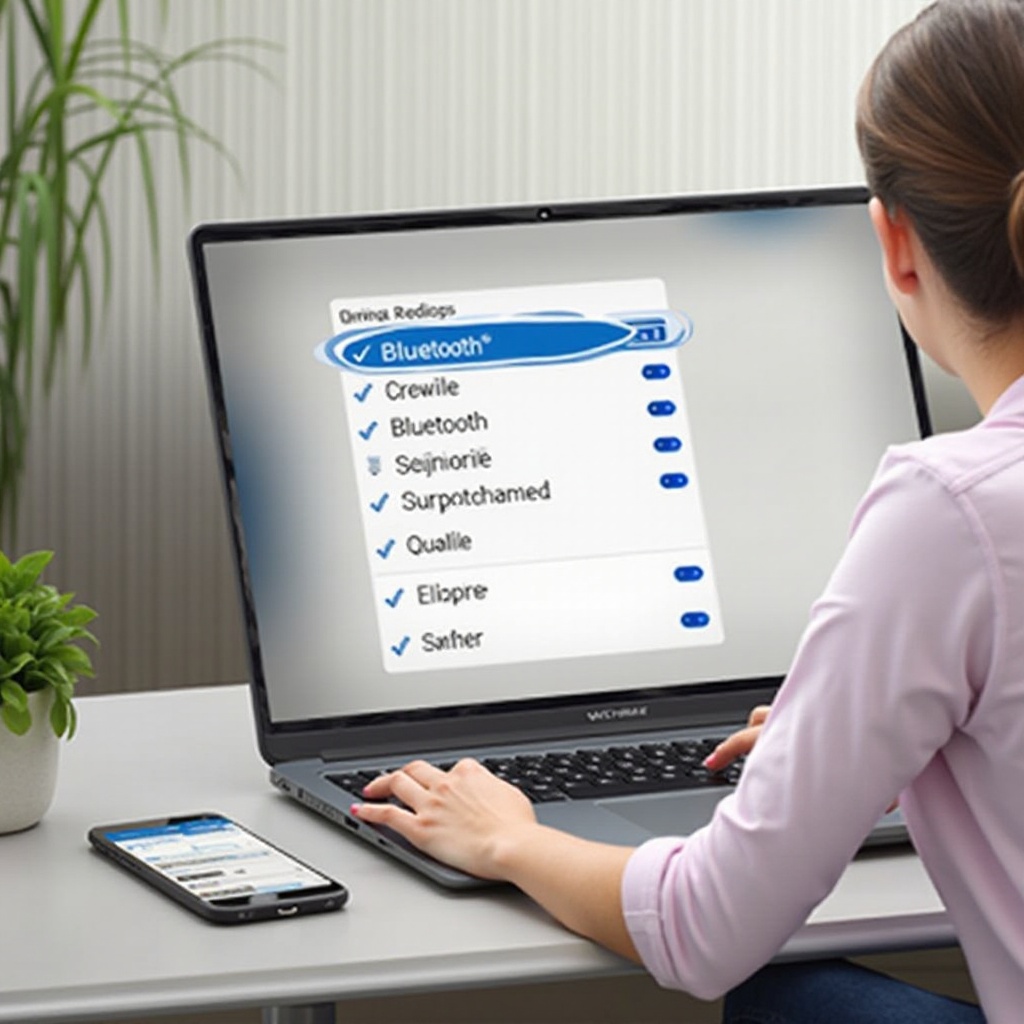
Langkah-langkah untuk Mengaktifkan Bluetooth di Laptop Windows
Mengaktifkan Bluetooth di laptop Windows dapat dengan mudah dilakukan melalui pengaturan sistem.
Mengakses Pengaturan Bluetooth di Windows 10 dan 11
-
Buka Pengaturan: Klik pada menu ‘Start’ dan pilih ‘Settings’.
-
Arahkan ke Devices: Di dalam jendela pengaturan, pilih ‘Devices’.
-
Aktifkan Bluetooth: Di panel sebelah kiri, buka ‘Bluetooth & other devices’. Geser sakelar untuk menghidupkan Bluetooth jika belum diaktifkan.
Memastikan Visibilitas Bluetooth Diaktifkan
Untuk membuat laptop Anda dapat terdeteksi oleh perangkat Bluetooth lainnya:
-
Di pengaturan ‘Bluetooth & other devices’, pilih ‘More Bluetooth options’.
-
Sebuah kotak dialog akan muncul. Di bawah tab ‘Options’, centang ‘Allow Bluetooth devices to find this PC’.
Pengaturan ini melengkapi laptop Anda untuk dipasangkan dengan perangkat Bluetooth lainnya, memaksimalkan konektivitas dan fungsionalitas.
Dengan beralih ke laptop Apple, prosesnya juga mudah dilakukan.
Mengaktifkan Bluetooth di Laptop Apple
Untuk pengguna Mac, proses untuk mengaktifkan Bluetooth sangat mudah.
Menggunakan System Preferences di macOS
-
Akses System Preferences: Klik ikon Apple di pojok kiri atas, lalu pilih ‘System Preferences’.
-
Pilih Bluetooth: Di dalam System Preferences, klik ‘Bluetooth’.
-
Aktifkan Bluetooth: Jika Bluetooth dimatikan, Anda akan melihat opsi ‘Turn Bluetooth On’. Klik untuk mengaktifkannya.
Memanfaatkan Control Center untuk Akses Cepat
Untuk macOS Big Sur atau versi lebih baru:
-
Klik ikon Control Center di bilah menu.
-
Temukan bagian Bluetooth dan klik untuk menghidupkan atau mematikannya dengan cepat.
Metode-metode ini memastikan konektivitas yang lancar, memungkinkan laptop Apple Anda memanfaatkan fitur komunikasi nirkabel secara efektif.
Mengatasi Masalah Umum Bluetooth
Bahkan dengan kapasitas Bluetooth bawaan, hambatan teknis dapat terjadi. Berikut beberapa masalah umum dan solusi potensial:
-
Bluetooth Tidak Muncul: Verifikasi bahwa driver perangkat Anda telah diperbarui. Untuk Windows, periksa pembaruan terkait di ‘Device Manager’. Pada Mac, pastikan Anda memiliki versi macOS terbaru.
-
Masalah Pemasangan: Pastikan perangkat yang ingin Anda hubungkan berada dalam mode pairing. Terkadang, menghidupkan dan mematikan Bluetooth kembali dapat membantu memecahkan masalah tersebut.
-
Sambungan Terputus: Pastikan perangkat Anda berada dalam jangkauan efektif (hingga 10 meter) tanpa interferensi dari perangkat nirkabel lainnya.
Menangani masalah umum ini akan membantu menjaga pengalaman nirkabel yang lancar dan efisien.
Dengan beralih ke solusi alternatif, ada opsi jika laptop Anda tidak memiliki dukungan Bluetooth bawaan.
Metode Alternatif untuk Mengaktifkan Bluetooth
Jika laptop Anda tidak mendukung Bluetooth secara bawaan, pertimbangkan alternatif berikut:
Menggunakan Dongle Bluetooth
Dongle Bluetooth USB adalah solusi yang mudah:
-
Dapatkan dongle Bluetooth yang kompatibel dengan sistem operasi Anda.
-
Masukkan dongle ke port USB di laptop Anda.
-
Ikuti petunjuk untuk menginstal driver yang diperlukan. Setelah terinstal, gunakan metode standar untuk mengaktifkan Bluetooth.
Solusi Perangkat Lunak Pihak Ketiga
Beberapa aplikasi menawarkan fungsionalitas mirip Bluetooth:
- Perangkat lunak seperti ‘Bluetooth File Transfer’ dapat menawarkan koneksi virtual untuk berbagi file antar perangkat.
Pilihan ini ideal ketika solusi bawaan tidak tersedia, memastikan Anda tetap terhubung dengan perangkat periferal Bluetooth Anda.
Kesimpulan
Mengaktifkan Bluetooth di laptop Anda membuka peluang untuk berinteraksi dengan berbagai perangkat, meningkatkan produktivitas dan kenyamanan. Baik menggunakan Windows atau macOS, mengaktifkan Bluetooth dan mengatasi tantangan umum memastikan Anda memanfaatkan potensi penuh teknologi Anda. Untuk laptop yang tidak memiliki Bluetooth terintegrasi, alternatif seperti dongle USB atau perangkat lunak pihak ketiga menyediakan konektivitas yang berharga. Dengan mengikuti langkah-langkah ini, Anda akan menyederhanakan pengaturan Bluetooth Anda dan menikmati dunia komunikasi nirkabel langsung dari laptop Anda.
Pertanyaan yang Sering Diajukan
Bagaimana cara mengetahui apakah laptop saya memiliki Bluetooth?
Periksa spesifikasi laptop Anda atau ‘Device Manager’ di Windows atau ‘System Preferences’ di Mac. Cari opsi Bluetooth di bawah pengaturan jaringan.
Mengapa Bluetooth saya tidak menyala?
Pastikan Bluetooth laptop Anda diaktifkan di pengaturan. Perbarui driver di Windows, atau perbarui macOS Anda. Restart perangkat Anda jika diperlukan.
Bisakah saya menggunakan Bluetooth tanpa modul terintegrasi?
Ya, gunakan dongle Bluetooth yang terhubung ke port USB Anda atau coba solusi perangkat lunak pihak ketiga untuk fungsi Bluetooth bahkan tanpa modul bawaan.