はじめに
スマートフォンのファイル保存先を変更すると、ストレージと作業の流れを自分で管理できます。ダウンロードを内部ストレージ、SDカード、信頼するクラウドのフォルダのどこに保存するかを自分で決められます。適切な既定の保存先を設定すれば、容量不足の警告を防ぎ、仕事用と個人用のファイルを分け、日常の作業を効率化できます。本ガイドでは、AndroidとiPhoneでダウンロード保存先の変更を有効にする方法を、具体的な手順と実際の設定、実用的なヒントとともに説明します。
まず、モバイルOSがダウンロードと権限をどのように扱うかを整理します。続いて、AndroidとiPhoneでダウンロードの保存先を切り替えるための簡単な手順を学びます。次に、AndroidでSDカードを既定の保存先に設定し、よく使うアプリを順に調整します。最後に、仕分けの自動化、機密ファイルの保護、しつこいエラーの修正、ストレージをクリーンで信頼できる状態に保つためのベストプラクティスを適用します。基礎を押さえたうえで、ダウンロード保存先の変更を有効にするとは具体的に何を意味するのかを定義しましょう。

スマホでダウンロード保存先の変更を有効にするとは
AndroidとiOSにおけるダウンロード先の仕組み
Androidはアプリに対して柔軟なストレージアクセスを提供します。多くのアプリで既定のダウンロードフォルダを選べたり、毎回保存先を確認したり、アクセス権を付与した後にSDカードへ保存したりできます。iOSは各アプリをサンドボックス内で隔離します。Safariの保存先を「このiPhone内(On My iPhone)」または「iCloud Drive」に設定でき、ダウンロードごとに「ファイル」アプリのピッカーを使ってフォルダを選択できます。サードパーティのiOSアプリも、保存先の選択に「ファイル」フレームワークを利用することがよくあります。
既定フォルダ、ファイルピッカー、権限
スマートフォンには既定の「ダウンロード」フォルダが用意されており、ブラウザや多くのアプリがそこにファイルを保存します。Androidでは、システムのファイルピッカーを通じて、SDカードのパスも含めてアプリにフォルダへの長期的なアクセス権を付与できます。選んだ保存先へアプリが書き込むには、「写真と動画」や「ファイルとメディア」などのストレージ権限が必要になる場合があります。iPhoneでは、「ファイル」ピッカーで「このiPhone内」や「iCloud Drive」のフォルダを選べ、アプリはサンドボックスのルールの範囲でそのアクセスを保持します。
ダウンロード保存先を変更すべき場合
内部ストレージが不足してきたとき、容量の大きいメディアをSDカードに置きたいとき、手作業なしでクラウドにバックアップしたいときは、既定の保存先を切り替えましょう。複数のプロジェクトを扱い、それぞれにきれいなフォルダが必要な場合にも保存先の変更は役立ちます。ダウンロードが期待した場所に現れるようにすれば、時間を節約できます。これらの原則を踏まえ、Androidでの簡単な手順に進みましょう。
クイック手順:Androidでダウンロードフォルダを変更する
Chrome、Firefox、Samsung Internetで既定を変更する
ブラウザの設定で、既定のフォルダを指定するか、確認用のプロンプトを有効にします。
– Chrome:
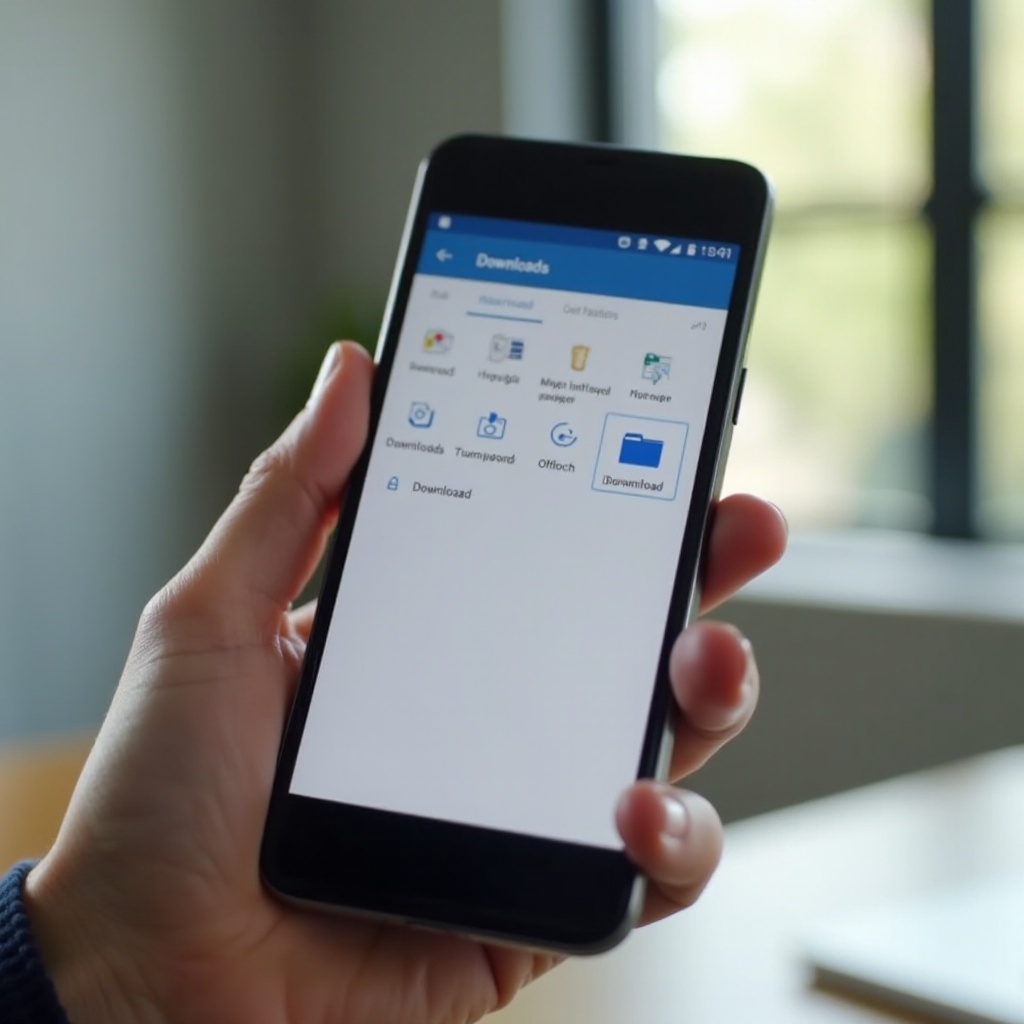
1) Chromeを開き、三点メニューをタップして[ダウンロード]を選択します。
2) 歯車アイコンの[設定]をタップします。
3) 「ファイルの保存先を毎回確認する」をオンにするか、端末によっては[ダウンロードの保存先]を選択してフォルダを指定します。
– Firefox:
1) [メニュー]→[設定]→[ダウンロード]の順にタップします。
2) 「毎回確認する」を選ぶか、システムのファイルピッカーでフォルダを選択します。
– Samsung Internet:
1) [メニュー]→[設定]→[サイトとダウンロード]→[ダウンロードしたファイルの保存先]へ進みます。
2) 「内部ストレージ」または「SDカード」を選び、フォルダを指定します。
Files by Googleとシステム設定を活用する
Files by Googleは、保存後のダウンロードの整理や移動に役立ちます。種類別に並べ替えたり、空き容量を増やしたり、大容量のメディアをSDカードへ移動したりできます。ブラウザが保存先の切り替えに応じない場合は、既定設定やストレージをクリアしてクリーンな状態からやり直します。
– [設定]→[アプリ]でブラウザを選び、[ストレージ]へ進みます。
– キャッシュを削除し、設定の初期化に同意できる場合のみデータの削除を行います。
– ブラウザを再起動し、小さなファイルを一度ダウンロードしたうえで、「ファイルの保存先を毎回確認する」を設定するか、システムのファイルピッカーで新しいフォルダを選択してアクセス権を付与します。
端末メーカーによっては、ブラウザやファイルマネージャーに既定の保存先が用意されていることがあります。ストレージやダウンロードの設定に「保存先」オプションが見つかったら更新し、試しにファイルを保存して動作を確認してください。
ダウンロードごとの確認:保存先を尋ねる
ダウンロードごとのピッカーは優れたセーフティネットです。ブラウザで「ファイルの保存先を毎回確認する」を有効にして、ダウンロード時にフォルダを選べるようにしましょう。ピッカーが表示されない場合は次の方法を試します。
– リンクを長押しして[リンクをダウンロード]を選び、選択肢が表示されれば保存先を指定します。
– [共有]を使って、フォルダの選択を促してくれるファイルマネージャーやクラウドアプリに送ります。
Androidの基本設定が済んだら、iPhoneでも同じコントロールを整えて、デバイス間で一貫したワークフローを実現しましょう。
クイック手順:iPhone(iOS)でダウンロードの保存先を変更する
Safari:iPhone内とiCloud Driveの既定
Safariは、ファイルをローカルまたはクラウドに保存できます。既定の保存先を設定するには:
– [設定]→[Safari]→[ダウンロード]へ進みます。
– ローカルに保存する場合は「このiPhone内(On My iPhone)」を選択します。
– Appleの各デバイスでダウンロードを同期する場合は「iCloud Drive」を選択します。
– [その他]をタップして、「ファイル」内で特定のフォルダを選ぶか作成します。
「ファイルに保存」を使ってカスタムフォルダへ保存する
既定を設定していても、保存時に別のフォルダを選べます。
– ダウンロードが完了したとき、またはファイルを開いたときに共有アイコンをタップします。
– 「ファイルに保存」を選択します。
– 「このiPhone内」または「iCloud Drive」内の任意のフォルダを選びます。よく使うフォルダはお気に入りに追加して表示を早くしましょう。「ファイル」アプリでフォルダを長押しし、[お気に入りに追加]するとすばやくアクセスできます。
サードパーティのブラウザやアプリにおける制限
iOSではサンドボックスが厳格に適用され、多くのブラウザが同じエンジンを使用します。カスタムの既定保存先をサポートしないアプリもあります。アプリにダウンロード保存先の設定がない場合は、共有から「ファイルに保存」を使うか、クラウドアプリへエクスポートしてフォルダを選択してください。毎回の確認を重視するなら、ワークフローの中で「ファイルに保存」に依存する方法が有効です。両プラットフォームを把握したところで、Androidで大容量のダウンロードを外部ストレージに保存できるようにしましょう。
AndroidでSDカードや外部ストレージを既定保存先に設定する
SDカードへの書き込みに必要な要件と権限
SDカードへ保存するには、適切なハードウェアと権限が必要です。
– アプリのアクセスを高速化するため、A1またはA2規格の高品質なカードを使用してください。
– カードを挿入してマウントし、[設定]→[ストレージ]で認識されているか確認します。
– アプリがSDカード上のフォルダへのアクセスを求めたら、システムのファイルピッカーを通じて承認します。これを付与しないと保存は失敗します。
– 互換性を確保するため、求められた場合は端末でカードのフォーマットを検討してください。フォーマットするとカード内のデータは消去されるため、事前にバックアップを取ってください。
対応アプリでSDカードを選択する
多くのAndroidアプリで、SDカードを直接保存先に指定できます。
– Samsung Internet:[設定]→[サイトとダウンロード]→[ダウンロードしたファイルの保存先]で「SDカード」を選び、フォルダを指定します。
– Firefox、Brave、Opera:[ダウンロード]または[ファイルとダウンロード]の設定を探します。[フォルダ]を選んで、システムのファイルピッカーでSDカード上のパスを指定します。
– ダウンロードマネージャー、トレント、メディア系の大容量アプリには、[ストレージ]や[パス]のオプションがあります。必ずシステムのピッカーで選択を確定し、アプリに長期的なアクセス権を付与してください。
切り替え後の検証とテスト
SDカードのパスを設定したら、簡単なチェックを行いましょう。
– 小さなファイルをダウンロードし、指定したフォルダにSDカード上で表示されるか確認します。
– Files by Googleを開いてSDカードを参照し、ファイルが存在し正しく開けることを確認します。
– 保存に失敗する場合は、アプリの設定を開き直し、システムのファイルピッカーでフォルダを再選択してもう一度テストします。新しいパスが有効になる前に再起動が必要なアプリもあります。
SDストレージの設定が済んだら、アプリごとの設定を調整し、日々のツールが常に期待どおりの場所にファイルを保存するようにしましょう。
アプリ別設定:ブラウザ、メッセンジャー、ファイルマネージャー
ブラウザ
- Chrome: 「ファイルの保存先を毎回確認する」を有効にするか、既定の「ダウンロード」フォルダを使います。後からFiles by Googleで移動できます。
- Firefox、Brave、Opera: フォルダを直接選ぶか、確認プロンプトを有効にします。SDカードを使う場合は、必ずシステムのピッカーでフォルダを選び、アクセス権を付与してください。
- Samsung Internet: 内部ストレージとSDカードの切り替え、およびフォルダ選択の明確なトグルを備えています。
メッセージング・メディア系アプリ
- WhatsApp: メディアはアプリ固有のフォルダで管理されます。[設定]→[ストレージとデータ]で自動ダウンロードを制御します。書類は「ファイル」やクラウドアプリへ共有して、カスタムフォルダを選びます。チャットのバックアップやエクスポートは内蔵のエクスポート機能を使い、ピッカー経由で保存先を選択します。
- Telegram: Androidでは[設定]→[データとストレージ]→[ストレージパス]で内部ストレージかSDカードを選択します。システムのピッカーで確認し、小さなファイルでテストします。iOSでは必要に応じて「ファイルに保存」を使います。
クラウド・生産性向上アプリ
- Google DriveとDropbox: オフラインファイルはアプリ内に保存されます。アプリ外の特定フォルダに置きたい場合は、[エクスポート]や[共有]から「ファイルに保存」を選び、目的のフォルダを指定します。Androidでは、保存先を尋ねるファイルマネージャーへ共有する方法も使えます。
- Microsoft Officeなどのツール: 多くのアプリは設定で既定の保存場所を提供しています。エクスポートで別フォルダに保存したい場合は、[共有]や[名前を付けて保存]から「ファイル」経由で指定します。
主要なアプリの調整が済んだら、繰り返しの仕分けを自動化して、ファイルの移動に費やす時間を減らし、活用する時間を増やしましょう。
自動化と整理:ルール、ショートカット、Tasker
Android:TaskerやAutomateでファイルの種類・サイズ別にルール化
自動化により、手作業なしで「ダウンロード」フォルダをきれいに保てます。
– PDFは「ドキュメント」、画像は「ピクチャ」、動画は「ムービー」へ移動するルールを作成します。サイズフィルターを適用し、大きなファイルはSDカードへ送ります。
– 「ダウンロード」フォルダを監視し、新規ファイルを拡張子や名前のパターンに基づいて移動します。
– 大容量ファイルをクラウドへ移動する場合はWi‑Fi接続時のみタスクを実行し、夜間のクリーンアップをスケジュールします。
iPhone:ショートカットでダウンロードをフォルダへ移動
ショートカットを使えば、Safariや「ファイル」で保存した後の整理ができます。
– 「ダウンロード」内の最新ファイルを検出し、種類を確認して、ラベル付きのフォルダへ移動するショートカットを作成します。
– 特定のアプリを開いたときや設定した時刻に実行され、新規アイテムを処理するオートメーションを作成します。
– 実行時にフォルダを選びたい一度限りの保存には、「保存先を尋ねる」ステップを追加します。
フォルダ構成と命名規則
デバイス間で共通に運用できるシンプルな構成を用意します。
– 「ダウンロード」「ドキュメント」「ピクチャ」「ビデオ」「アーカイブ」などのトップレベルフォルダを使います。
– プロジェクトやクライアントごとにサブフォルダを追加します。並べ替えを簡単にするため「2024 08 15」のような日付スタンプを使いましょう。
– 名前は短く一貫性を持たせ、検索を高速化し、バックアップの内容を明確に保ちます。
自動化が整ったら、データ保護と、保存先の選択に合わせた信頼できるバックアップ計画にも目を向けましょう。
プライバシー、セキュリティ、バックアップの考慮事項
ローカルストレージとクラウドストレージのトレードオフ
ローカルストレージは高速でプライベート、オフラインでも機能します。ただし、バックアップツールを有効化しない限り自動バックアップはされません。クラウドストレージはデバイス間で同期でき、端末の紛失に対する保護にもなりますが、帯域を消費し、信頼できる事業者にデータを預ける必要があります。ファイルの機密性と、どこでアクセスする必要があるかに基づいて選択しましょう。
機密性の高いダウンロードの保護
- 機密ファイルを共有フォルダに置かない。
- 強力な画面ロックと端末の暗号化を使用する。利便性のために生体認証のロック解除を有効にする。
- リスクの高い書類は、暗号化ボールトやエンドツーエンド暗号化対応のノートアプリに保存する。
- 個人データをダウンロードするときは公衆Wi‑Fiを避けるか、信頼できるVPNを使用する。
バックアップとクリーンアップの習慣
- 重要なフォルダをクラウドサービスやPCに定期的にバックアップする。
- Files by Googleで不要なファイルを削除し、不要な大容量ファイルを特定する。iPhoneでは[iPhoneストレージ]の提案を確認する。
- 動作の低下やダウンロード失敗を防ぐため、空き容量を最低でも10~20%確保する。
保存先の変更中にエラーが発生した場合は、以下の対処法で迅速に復旧できます。
トラブルシューティング:ダウンロード保存先を変更できないとき
項目が見当たらない、設定がグレーアウトしている、権限エラーが出る場合
- Androidでは、[設定]→[アプリ]で対象アプリを選び、[権限]で「ストレージ」または「写真と動画」を有効にします。多くの保存先トグルは、権限付与後に初めて表示されます。
- アプリとOSを更新します。初回のダウンロード試行後に保存先のオプションが現れる端末もあります。
- iPhoneでクラウドに保存する場合は、iCloud Driveが有効か確認します。[設定]→[自分の名前]→[iCloud]→[iCloud Drive]へ進み、アプリにアクセス権があるか検証します。
ダウンロード マネージャーのリセット、アプリのデータまたはキャッシュのクリア
- Androidでは、ダウンロード マネージャーが有効か確認します。[設定]→[アプリ]→[すべて表示]→三点メニュー→[システムを表示]→[ダウンロード マネージャー]へ進み、無効になっていれば[有効にする]を選びます。
- 保存先が更新されない場合は、ブラウザやダウンロード マネージャーのキャッシュまたはデータをクリアします。アプリを再起動して、システムのファイルピッカーでフォルダへのアクセスを再付与します。
- 問題が解決しない場合は、アプリを再インストールしてストレージの関連設定をリセットし、フォルダへのアクセスを再承認します。
SDカードの問題、MDMや仕事用プロファイルの制限
- SDカードを差し直してテストします。エラーが続く場合はバックアップを取り、端末でカードをフォーマットします。
- 仕事用プロファイルや端末管理ポリシーによって、カスタム保存先が禁止されている場合があります。個人用プロファイルに保存するか、管理者にポリシーの緩和を依頼してください。
- 回避策として、いったん内部ストレージに保存し、自動化でSDカードやクラウドのフォルダへ移動します。
すべてが正常に動作したら、ストレージの健全性を保ち、ダウンロードを予測可能にする習慣を定着させましょう。
スムーズなダウンロードのためのベストプラクティスとプロのコツ
標準化されたフォルダ分類体系
どのデバイスでも繰り返し使える設計図を作りましょう。一時的な項目には「ダウンロード」、仕事には「ドキュメント」、メディアには「ピクチャ」と「ビデオ」、長期保存には「アーカイブ」を使います。同じ構成をクラウドドライブにも反映させることで、同期の理解が容易になり、バックアップ作業もシンプルに保てます。
ストレージの健全性と空き容量の監視
週に一度は空き容量を確認しましょう。Androidでは[設定]→[ストレージ]を開き、容量が多いフォルダを特定します。iPhoneでは[設定]→[一般]→[iPhoneストレージ]で内訳やクリーンアップのヒントを確認します。古いインストーラーや重複メディアを削除し、バックアップは月次でテストしましょう。健全なストレージは、クラッシュやダウンロード失敗、アプリの動作低下を減らします。
OSとアプリを更新し、権限を定期的に再確認する
ブラウザやファイルマネージャーを最新に保ち、新しいコントロールや安定性の改善を受け取りましょう。OSの大規模アップデート後は、重要なアプリをそれぞれ開き、システムのファイルピッカーでフォルダアクセスを再確認します。このステップにより、アプリがフォルダやSDカードへのアクセスを失っても気付かれずに失敗する事態を防げます。
まとめ
ダウンロードの保存先変更を有効にして、スマホのファイルを自分でコントロールしましょう。まずはブラウザで、より賢い既定の保存先を設定します。Androidではシステムのピッカーを使い、必要に応じてSDカードを保存先に指定します。iPhoneでは、Safariの保存先を好みのフォルダに設定し、一度限りの選択には「ファイルに保存」を使います。よく使うアプリを期待どおりの場所に保存するよう構成し、その後は種類やサイズでファイルを仕分ける軽めの自動化を追加しましょう。エラーが出た場合は、権限を修正し、ダウンロード マネージャーを再有効化し、選んだフォルダへのアクセスを再承認します。明確な構成、いくつかの自動化ルール、定期的なメンテナンスがあれば、ダウンロードは毎回正しい場所に保存されます。
よくある質問
なぜAndroidのブラウザーでSDカードに直接保存するよう設定できないのですか?
一部のアプリはSDカードへの直接書き込みを制限しているか、システムのファイルピッカーの使用を要求します。ブラウザーの設定を開き、「ダウンロード」を選び、システムのファイルピッカー経由でSDカード上のフォルダーを選択すると、アプリに永続的なアクセス権が付与されます。SDカードが依然として使えない場合は、フォーマット形式を確認し、挿し直し、ストレージの権限を確認してください。代替策として、内蔵ストレージに保存し、自動化ツールを使ってファイルをSDカードへ移動してください。
iPhoneでダウンロードのたびに保存先を選択するにはどうすればよいですか?
Safariはデフォルトのフォルダーを重視しますが、ファイルごとに選ぶこともできます。共有アイコンをタップし、「ファイルに保存」を選んでフォルダーを指定します。「ファイル」Appで目的のフォルダーをよく使う項目に追加しておくと、選択が素早く行えます。特定のファイル種別については、共有シートから実行できるショートカットを作成し、毎回保存先を尋ねるようにすると便利です。
ダウンロード先を変更すると、アプリのパフォーマンスやプライバシーに影響しますか?
影響する可能性があります。特に大きなファイルでは、SDカードへの保存は内蔵ストレージより遅くなることがあります。クラウド上のフォルダーは同期に時間がかかりますが、バックアップや複数デバイス間でのアクセス性が向上します。プライバシーの観点では、ローカルストレージはファイルを端末内に留めますが、クラウドサービスはリモートで処理・保存します。速度・安全性・利便性のバランスを考え、用途に合った保存先を選びましょう。