はじめに
セーフモードは、コアのシステムアプリだけを読み込むことで、Androidが問題を切り分けられるようにします。セーフモードのままだと、ランチャーやウィジェット、多くのサードパーティ製アプリにアクセスできなくなり、作業が滞ります。「Androidのセーフモードをどうやってオフにするのだろう」と思っているなら、ここが正解です。本ガイドは、ほとんどのスマートフォンで有効な、わかりやすく素早い手順を紹介します。まずは数秒でできる基本的な再起動から始めます。その後、Pixel、Samsung、OnePlus、Motorola、Xiaomi、Nothing 向けのブランド別のコツを紹介します。ボタンが壊れている場合の“ボタンを使わない”方法も用意しています。最後に、セーフモードに戻ってしまう端末向けのより深い対処法と、端末を安定させるための予防策も学びます。
このガイドは論理的な順序で進み、各セクションが前の内容を土台にしています。まず、セーフモードの役割と、あなたの端末がそれに入った理由を確認しましょう。
セーフモードとは何か、そしてAndroidがそれに入った理由
セーフモードは、システムコンポーネントのみでAndroidを起動します。サードパーティ製アプリ、ウィジェット、一部のアニメーション、多くのバックグラウンドサービスが無効化されます。このクリーンな起動により、クラッシュの原因がアプリなのかシステムの問題なのかを検証できます。通常モードでは不安定だがセーフモードでは問題なく動作する場合、ダウンロードしたアプリが原因である可能性が高いでしょう。セーフモードでも同じ不具合が出るなら、原因はシステム設定、アップデート、またはハードウェア故障かもしれません。
スマートフォンがセーフモードに入る主な理由は次のとおりです:
– 起動中に音量キーを押し続けてしまった。サイドボタンを覆うケースが原因になることがあります。
– クラッシュループが発生し、システム保護のためにセーフモードで起動した。
– 電源メニューや通知シェードで、誤ってセーフモードのプロンプトをタップした。
– マルウェアや不具合のあるランチャーが起動時にクラッシュし、復旧のためにAndroidがセーフモードへフォールバックした。
原因がわかれば、次に何をすべきかが見えてきます。音量キーの固着なら、まずそれを直します。アプリの不具合なら、後でそれを削除します。抜け出す方法を試す前に、本当にセーフモードに入っているかの確認方法を知っておきましょう。
セーフモードに入っているかの見分け方
いくつかのサインを確認すれば、数秒でセーフモードだとわかります:
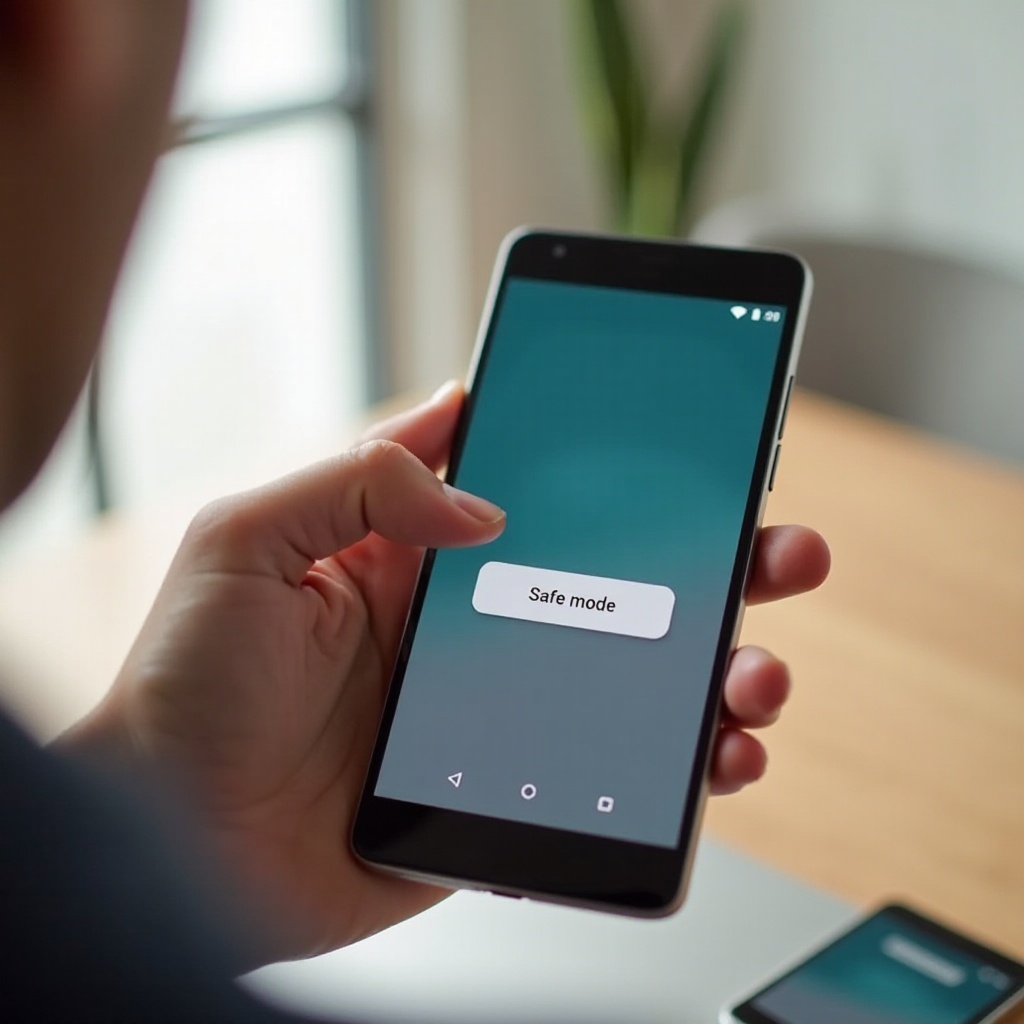
– 画面の隅やステータスバー付近に「セーフモード」と表示される。
– 多くのアプリアイコンがグレーアウトする、または消える。サードパーティ製ランチャーが読み込まれないこともある。
– ホーム画面からウィジェットが消える。ライブ壁紙が停止する。
– 決済アプリや特定の自動化ツールなど、一部のサービスが動作しない。
これらのサインが当てはまるなら、端末はセーフモードになっています。確認しておくことは、見当違いの切り分けを避けるうえで重要です。準備ができたら、クリーンに再起動できるよう端末を整えましょう。
始める前に: 安全確認と準備
ひと手間の準備で、次回の起動時にセーフモードへ戻るのを防げます。まず次を確認してください:
– ケースや、音量ボタンに触れるクリップ類を外す。
– 各音量キーを何度も押して、固着を解消する。電源キー/サイドキーも同様に。
– 有線ヘッドホンやUSBケーブルを抜く。一部の端末は特定の入力を起動時の修飾として扱います。
– 充電を最低でも20%まで行う。バッテリー残量が少ない再起動は失敗やループの原因になります。
– 可能なら、最近の写真やメッセージをクラウドにバックアップする。単純な再起動では不要ですが、より深い対処が必要になったときの保険になります。
これらの対策で、意図しないセーフモードの起動を防げることが多いです。準備ができたら、最速の解除方法を試しましょう。
セーフモードをすばやく解除する方法(基本編)
最も簡単な方法は、ほとんどのユーザーで機能します。まずはここから始めましょう。各方法は段階的に試します。うまくいかなければ次へ進んでください。
電源メニューからの通常の再起動
1) 電源キー(またはサイドキー)を長押しして電源メニューを表示します。
2) 「再起動」をタップします。「再起動」がない場合は「電源を切る」をタップし、10秒待ってから電源キーを押して起動します。
3) 起動中は音量キーに触れないようにしてください。
キーの固着や、アプリによるクラッシュ強制がなければ、この再起動で多くの端末でセーフモードを抜けられます。
ボタンの組み合わせで強制再起動
画面が固まる、または電源メニューが出ない場合は、次の方法で強制再起動します:
– Google Pixel および多くのAndroid端末: 電源キーと音量アップを約10秒間同時に長押し。画面が暗くなるかロゴが表示されたら離します。
– Samsung Galaxy: サイドキーと音量ダウンを約10秒間長押しして、再起動するまで待ちます。
– Motorola / Lenovo: 電源キーを10〜20秒間長押し。機種によっては電源キーと音量ダウンを同時に長押しします。
ほかのキーを押さずに起動させてください。それでもセーフモードが表示される場合は、次の通知からの方法を試します。
通知シェードからセーフモードをオフにする
一部の端末では、常時表示のセーフモード通知が出ます。見つかったら:
1) 通知シェードを下ろす。
2) セーフモードの通知をタップ。
3) 「オフにする」または「再起動」を選んで確定します。
これらの基本手順で解決しない場合は、次のセクションでメーカーごとの違い(キー操作やメニュー)に合わせた対処法を紹介します。
メーカー別・セーフモード解除手順
メーカーによって電源メニューやキーの組み合わせが異なります。お使いの端末に合わせて、以下の手順を上から順に試してください。見落としを防げます。
Google Pixel(Android 14 または 15)
- 電源メニューから通常の再起動を試します。
- 必要に応じて、電源キーと音量アップを約10秒同時に長押しして強制再起動します。
- ケースは外したままにし、起動中は音量ダウンを押さないでください。
- セーフモードに戻る場合は、リカバリーに入ります。電源キーと音量ダウンを、ブートローダー画面が出るまで長押し。音量キーで「Recovery mode」を選択し、電源キーで決定。Androidロボットが表示されたら、電源キーを押しながら音量アップを1回タップします。メニューで「Reboot system now」を選択します。
- 問題が続く場合は、後述のとおりリカバリーからキャッシュをワイプするか、最近のアプリを削除してください。
Samsung Galaxy
- 電源メニューを開きます。サイドキーと音量ダウンを同時に押すか、クイック設定を2回下ろして電源アイコンをタップし、「再起動」をタップします。
- 端末がフリーズしている場合は、サイドキーと音量ダウンを10秒長押しして強制再起動します。
- 設定 > 高度な機能 > サイドキー からサイドキーの設定を確認します。「長押し」で「電源オフメニュー」を選び、再起動にアクセスしやすくします。
- セーフモードが続く場合は、電源を切り、ケーブルやPCに接続した状態で音量アップとサイドキーを同時に押してリカバリーに入ります。「Wipe cache partition」を実行し、「Reboot system now」を選択します。
- リカバリーに「Repair apps」があれば実行します。アップデート後のアプリをスキャン・最適化します。
OnePlus、Oppo、Realme
- 電源キーを長押しして「再起動」を選びます。
- 反応しない場合は、電源キーと音量アップを約10秒同時に長押しします。機種によっては電源キーと音量ダウンが有効です。
- 起動中に音量キーが押されないよう、ケースを外して再試行します。
- セーフモードに戻る場合は、最近入れたサードパーティ製ランチャーやシステム調整系アプリをアンインストールし、再起動して様子を見ます。
Motorola と Lenovo
- まずは電源メニューから再起動します。
- 電源キーを10〜20秒長押しして強制再起動します。機種によっては電源キーと音量ダウンを使用します。
- セーフモードが続く場合は、ボタンの状態を確認し、後述のとおりリカバリーからキャッシュワイプも試してください。
- ハードウェアの癖で起動不良が出る場合は、SDカードやSIMを一時的に外すことも検討し、その後再起動します。
Xiaomi、Redmi、POCO
- MIUI または HyperOS の電源メニューから「再起動」を選びます。
- 固まる場合は、電源キーを10〜15秒長押しして強制再起動します。機種によっては電源キーと音量アップで再起動します。
- リカバリーに入るには、電源を切り、音量アップと電源キーを同時に長押しします。「Reboot」を選択します。
- セーフモードに戻る場合は、ケースを外してボタン周辺を清掃し、直近のアプリに競合がないか見直してください。
Nothing Phone
- 電源メニューから再起動します。
- 必要なら、電源キーと音量アップを約10秒同時に長押しして強制再起動します。
- セーフモードが再び出る場合は、直近のアプリ、特にランチャーやオーバーレイ系ツールをアンインストールし、ケースを外した状態で再起動します。
メーカー別の手順でも解決しない場合でも心配はいりません。ハードウェアキーが当てにならないときは、キーを押さずにセーフモードを解除する方法があります。
ボタン不要の方法: 物理キーなしでセーフモードを解除
壊れたボタンや粘つくボタンのせいで、セーフモードに留まり続ける必要はありません。ソフトウェアベースの方法でクリーンに再起動しましょう。
電源のオン/オフをスケジュール
- 設定を開きます。「システム」「追加設定」「ユーティリティ」などにある「電源オン/オフのスケジュール」を探します。
- 数分後に電源オフ、1分後に電源オンの時刻を設定します。
- 端末が自動でシャットダウンし、再起動するのを待ちます。キーが押されないようケースは外しておきます。
パソコンからADBで再起動
- 設定 > 端末情報 で「ビルド番号」を7回タップして開発者向けオプションを有効化。設定 > システム > 開発者向けオプション で「USBデバッグ」をオンにします。
- PCに Android SDK Platform Tools をインストールし、USBケーブルで端末を接続します。
- PCで「adb devices」で接続を確認し、「adb reboot」を実行します。
- セーフモードを誘発するようなキー操作なしで端末が再起動します。
アクセシビリティやアシスタントから再起動
- クイック設定パネルに電源アイコンがあればタップして「再起動」に進みます。
- 音声コマンドに対応していれば、「OK Google、スマートフォンを再起動して」と話し、画面の案内で確認します。
- 機種によっては、ロック画面の電源アイコンを長押しして再起動できる場合があります。
再起動のたびにセーフモードに戻る場合は、根本原因への対処が必要です。次のセクションで特定方法を説明します。
セーフモードに戻ってしまう場合の対処(トラブルシューティング)
再びセーフモードに入ってしまう端末は、ハードウェアキーの問題か、ソフトウェアの衝突が疑われます。以下を順番に実施してください。原因を段階的に絞り込み、最終的に高度な修理が必要かどうかを見極めます。
音量ボタンの固着とケースを確認
- ケースを外します。起動時に音量ダウンが押されてしまうケースがあります。
- 乾いたマイクロファイバークロスでボタン周辺を清掃します。液体は使わないでください。
- 各音量キーを20〜30回押して、砂やほこりによる固着を解消します。
- ケースなしで再起動します。セーフモードが消えるなら、ボタンを圧迫しないタイプのケースに交換しましょう。
- ボタンがぐらつく、押し心地がスポンジのように柔らかい場合は損傷の可能性があります。ハードウェア修理を手配してください。
最近入れたアプリやサイドロードしたアプリを削除
- セーフモードになる前にインストールまたは更新したものを思い出してください。ランチャー、クリーナー、ウイルス対策、VPN、オーバーレイ系ツールに注目します。
- 設定 > アプリ > すべてのアプリを表示 に進み、「最近インストール」で並び替え。新しいものから順に削除します。
- サイドロードや不明なアプリストアは避け、Play ストア以外から入手したアプリは削除します。
- 削除のたびに再起動して動作を確認し、原因のアプリを特定します。信頼できる開発元の安全な代替アプリに置き換えましょう。
ストレージ、アップデート、システムの不具合
- 設定 > ストレージ で空き容量を確認します。容量の少なくとも10%は空けておきましょう。大きなダウンロードや古い動画を削除して空きを作ります。
- Android本体とシステムアプリを更新します。設定 > システム > システム アップデート でパッチを適用し、Play ストアの「アプリ管理」で「すべて更新」します。
- Google Play プロテクトを実行します。Play ストアでプロフィールをタップし、「Play プロテクト」からスキャンします。
- それでもセーフモードが続く場合は、次のデータを消さない修復手順へ進みます。システムキャッシュの清掃やアプリ動作のリセットを、データを残したままで行えます。
まず試せる非破壊的な修復
初期化を検討する前に、個人データに触れないメンテナンス手順を試しましょう。これらの作業で、起動時の不調やセーフモードのループが解消することがよくあります。
アプリのキャッシュとデータをクリア
- 設定 > ストレージ、または 設定 > アプリ を開きます。
- 容量の大きいアプリや、ホーム画面、メッセージング、ネットワーク関連を扱うアプリを選びます。
- 「ストレージ」を開き、「キャッシュを削除」を実行します。起動時にそのアプリが繰り返しクラッシュする場合は「データを削除」を選びます。後で再ログインが必要になることがあります。
- 繰り返しクラッシュする、または画面にオーバーレイを表示するアプリは削除します。再起動して確認します。
リカバリーでキャッシュパーティションをワイプ
- 端末の電源を切ります。
- リカバリーモードに入ります。多くの端末では音量アップと電源キーを同時に長押しします。Samsungでは、ケーブルまたはPCに接続した状態で音量アップとサイドキーを長押し。リカバリー画面が出たらキーを離します。
- 音量キーで「Wipe cache partition」を選択し、電源キーで確定します。
- 完了したら「Reboot system now」を選びます。これはデータを消去せずに一時的なシステムファイルをクリアします。
アプリの修復またはアプリ設定のリセット
- Samsung端末では、リカバリーに「Repair apps」があれば実行します。インストール済みアプリのスキャンと最適化を行います。
- すべてのAndroidで、設定 > アプリ > アプリの設定をリセット に進みます。無効化したアプリ、通知、デフォルトアプリ、バックグラウンド制限などを既定に戻します。個人データは削除されません。
- 再起動して、通常どおり起動するか確認してください。
これらで改善しない場合は、データに影響する対処が必要になる可能性があります。進める前にデータをバックアップしてください。
最後の手段(データに影響する対処)
他の方法がすべて失敗した場合にのみ使用してください。いずれもシステム設定に大きく手を加えます。一方はファイルを保持し、もう一方は端末を消去します。必ず事前にバックアップを取ってください。
すべての設定をリセット
- 設定 > システム > リセット オプション に進みます。端末に応じて、「すべての設定をリセット」または「アプリの設定をリセット」を選択します。
- このリセットは、権限、ネットワーク設定、デフォルトアプリ、バックグラウンド制限などを初期状態に戻します。個人ファイルは保持されます。
- 端末を再起動します。セーフモードが解消したら、設定は徐々に再調整していきましょう。
クラウドバックアップを取ってからの初期化
- 写真、動画、アプリのデータをGoogleまたは利用中のクラウドにバックアップします。Google フォトやメッセージアプリでバックアップを確認します。
- 設定 > システム > リセット オプション > すべてのデータを消去 を開き、確認して完了まで待ちます。
- 初期セットアップではWi‑Fiに接続し、Googleアカウントでサインインして、システムとアプリを更新します。アプリのインストールは慎重に行い、再び問題を起こすアプリがないか注意します。
セーフモードが解消し、通常起動に戻ったら、再発を防ぐためにシステムを健全に保ちましょう。次のセクションでチェックリストを紹介します。
対処後のチェックリストと予防のコツ
少しの習慣で、セーフモードのトラブルを繰り返さずに済みます。今数分かけるだけで、後々の時間を大幅に節約できます。
Androidとアプリを常に最新に
- 提供されるセキュリティパッチやファームウェア更新を適用しましょう。更新は起動不良の原因となる不具合を修正します。
- Play ストアをこまめに開いてアプリを更新します。自動更新を有効にすると便利です。
- 設定 > セキュリティとプライバシー の「Google Play システム アップデート」など重要なサービスも更新します。
アプリの衛生管理と権限
- 評価が高く、更新が継続されている信頼できる開発元のアプリをインストールしましょう。怪しいクリーナーやブースター系アプリは避けてください。
- サイドロードは最小限に。必要な場合は入手元を確認し、Play プロテクトでスキャンします。
- アプリの権限を見直し、使っていないアプリは削除します。アプリが少ないほど、起動時の競合も減ります。
ボタンのケアとケース選び
- 音量キーを押し込まないケースを選びましょう。キー周りに余裕があるソフトなボタン部のものがベターです。
- 乾いた布で端末の側面を定期的に清掃し、ほこりを取り除きます。
- 起動中に端末を強く握らないでください。電源を押すときは音量キーを押さないようにします。
まとめ
多くの場合、簡単な再起動、強制再起動、またはセーフモード通知のタップで素早くセーフモードを解除できます。「Androidのセーフモードをどうやってオフにするのか」と思って来たなら、まずはこれらの基本手順から試してください。セーフモードに戻ってしまうときは、ボタンやケースの状態を確認し、直近やリスクのあるアプリを削除し、システムキャッシュをリフレッシュします。必要であれば、リカバリーツールの使用や設定のリセットを行い、最終手段としては完全バックアップの上で工場出荷時リセットを実施します。Pixel、Samsung、OnePlus、Motorola、Xiaomi、Nothing 向けのメーカー別手順は、適切なキー操作やメニューに対応するのに役立ちます。クリーンな再起動と予防の習慣を身につければ、端末は安定し、毎回通常どおりに起動できるはずです。
よくある質問
セーフモードをオフにするとデータは削除されますか?
いいえ。セーフモードを終了するために再起動しても、ファイルやアプリが削除されることはありません。データ損失のリスクがあるのは、初期化(工場出荷時リセット)を選択した場合だけです。データに影響する操作の前には必ずバックアップを取ってください。
Android が勝手にセーフモードで起動するのはなぜですか?
最も一般的な原因は、きついケースで押しっぱなしになった音量キーです。その他の原因には、ランチャーのクラッシュ、問題のあるアプリ、アップデート後のシステムの不具合などがあります。
電源ボタンが壊れている場合、セーフモードをどうやって終了しますか?
ボタンを使わない方法を試してください。設定のスケジュール電源のオン/オフ、クイック設定の電源アイコン、「Hey Google、スマホを再起動して」という音声コマンド、またはパソコンから ADB の「adb reboot」を実行します。