Introduction
Linksysルーターは信頼性と優れたパフォーマンスで知られていますが、これらの頑丈なデバイスも最終的には、最適な機能を回復するためにハードリセットが必要となる問題に直面するかもしれません。このハードリセット手順は、ルーターを工場出荷時の設定に戻し、すべての以前の構成を削除して、持続的なネットワーク接続の問題やソフトウェアの不具合を解決します。技術に詳しいエンスージアストでも、初心者でも、効果的にハードリセットを行う方法を理解することは、ネットワークを信頼性ある状態に保つために重要です。
Understanding Hard Reset
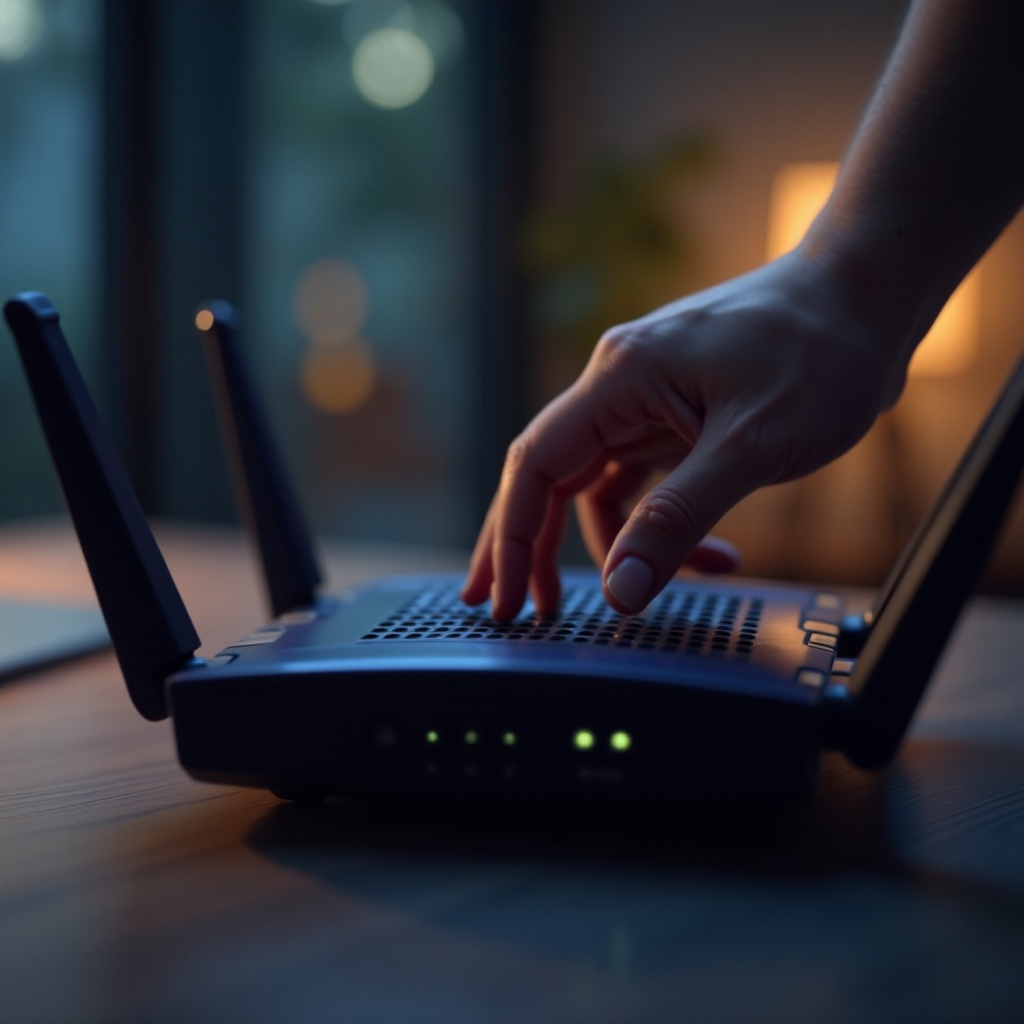
ハードリセット、または工場出荷時のリセットは、Wi-Fi名、パスワード、およびカスタム構成を含むすべての個別設定を消去して、Linksysルーターを元の状態に戻す徹底的な手順です。これは頑固な技術問題に対処するための効果的な措置となりえますが、その後のルーターの再設定に伴う努力を考慮すると、必要な場合にのみ実施されるべきです。効率的なトラブルシューティングとネットワークの健康を維持するためには、ハードリセットを行うタイミングと理由を知ることが重要です。
Reasons to Perform a Hard Reset
Linksysルーターでハードリセットを行う理由は多岐にわたります。通常、一般的なトラブルシューティングやルーターの再起動を行っても解決しない持続的な接続の問題がある場合、ハードリセットが必要です。さらに、ルーターの管理者パスワードを忘れた場合や、破損したファームウェアに対処している場合にも、ハードリセットが役立つことがあります。ルーターを売却または譲渡する前にリセットすることにより、すべての個人データが消去され、ネットワーク情報が安全に保たれます。これらの理由を考慮することで、ハードリセットが必要かどうかを判断することができます。
Preparing for a Hard Reset
円滑なハードリセットを保証するには、十分な準備が必要です。ルーターの設定をバックアップし、リセット後の合併症を避けるために必要な道具を揃えてください。
Backing Up Your Settings
現在の設定をバックアップすることにより、ハードリセット後の再設定の手間を軽減できます。ルーターの管理パネルにアクセスし、一般的にウェブブラウザにデフォルトのIPアドレスを入力して設定または構成セクションに移動します。設定をバックアップまたはエクスポートするオプションを見つけ、そのファイルを安全にデバイスに保存して、将来的に復元できるようにしてください。
Gathering Necessary Tools
適切な道具を持っていることが重要です。リセットボタンを押すには、クリップやペンなどの薄く尖った物体が必要です。さらに、ルーターが電源に接続されていることを確認し、リセット後の再設定のために安定したインターネット接続を用意しておいてください。
Step-by-Step Guide to Hard Resetting a Linksys Router
Linksysルーターのハードリセットを実行する手順は次の通りです:
Identifying Your Router Model
ルーターモデルを特定することは重要です。モデルによってボタンの配置が異なる場合があります。モデル番号は、通常、ルーターの底部または背面に記載されています。この詳細は、再設定の指示に従う際に役立ちます。
Locating the Reset Button
ほとんどのLinksysルーターには、ユニットの背面または底部に小さく凹んだリセットボタンがあります。通常「RESET」とラベルが付いています。このボタンにアクセスするには、意図しない押し込みを防ぐために尖った物体を使用する必要があります。
Performing the Hard Reset
リセットボタンを確認したら、尖った道具を使って約10秒間押し続けてください。ルーターのランプが点滅し始めたら、デバイスがリセットされていることを示しています。ルーターの再起動を数分間待ってください。ランプが安定したとき、デバイスは工場出荷時のデフォルト設定に戻っています。
Reconfiguring Your Router After a Hard Reset
ハードリセット後は、ルーターをインターネットに正常かつ安全に接続するための設定を行う必要があります。
Restoring Router Settings
以前に設定をバックアップしておいた場合、それを復元することでセットアップを簡単に行えます。管理パネルに入り、設定ページに移動し、設定を復元またはインポートするオプションを選択し、バックアップファイルを選びます。必要であれば、ネットワーク設定を手動で再設定します。
Configuring Security Settings
強力なセキュリティパラメータを設定することが重要です。安全なWi-Fiパスワードを設定し、可能であればWPA3暗号化を有効にし、ルーター設定へのアクセス用に独自の管理者パスワードを設定して、ネットワークを不正アクセスから守りましょう。
Troubleshooting Common Issues Post-Reset
一部のユーザーはリセット後に問題が残ることがあります。以下は一般的な問題への解決策です:
Addressing Connectivity Problems
リセット後、ルーターがインターネットに接続しない場合は、すべてのケーブルが確実に接続されていることと、ISP(インターネットサービスプロバイダー)の資格情報を確認してください。デバイスが信号範囲内にあることを確認し、ルーターとモデムを再起動することを検討してください。
Resolving Hardware Malfunctions
問題が残る場合は、ハードウェアの不具合をチェックし、Linksysのサポートページからルーターのファームウェアを更新して、利用可能なアップデートをダウンロードしてください。重大な問題が発生した場合、Linksysのカスタマーサポートに連絡することが必要かもしれません。
Conclusion
Linksysルーターのハードリセットは、多くの技術的な問題を解決し、デバイスのパフォーマンスを回復させることができます。このガイドは、リセットプロセスをスムーズに進めるための準備を整え、正しく実行し、リセット後のネットワーク保護を確実にするために設定を効果的に再設定するためのものです。
よくある質問
Linksysルーターをハードリセットする頻度はどのくらいですか?
持続的な問題が発生する場合や管理者パスワードを忘れた場合など、絶対に必要な場合にのみハードリセットを行ってください。
ハードリセットはすべての接続問題を解決しますか?
ハードリセットは多くの接続性の問題を解決できますが、正しくないインターネット接続やハードウェアの欠陥に関連する問題を修正することはできません。
リセットがうまくいかない場合はどうすればいいですか?
リセットに失敗した場合、リセットボタンが十分に長く(少なくとも10秒)押されていることを確認し、再試行してください。問題が続く場合はLinksysサポートに連絡してください。