Introduction
안전 모드는 핵심 시스템 앱만 로드해 Android가 문제를 분리하도록 돕습니다. 이 모드가 켜진 상태로 유지되면 런처, 위젯, 많은 타사 앱에 접근할 수 없습니다. 그만큼 작업이 느려집니다. ‘안드로이드에서 안전 모드를 어떻게 끄지?’라고 스스로 물었다면, 여기서 정답을 찾을 수 있습니다. 이 가이드는 대부분의 폰에서 통하는 명확하고 빠른 단계를 제공합니다. 몇 초면 끝나는 기본 재시작부터 시작합니다. 이어서 Pixel, Samsung, OnePlus, Motorola, Xiaomi, Nothing 등 브랜드별 팁을 살펴봅니다. 버튼이 고장 났을 때 쓸 수 있는 무(無)버튼 방법도 제공합니다. 마지막으로, 계속해서 안전 모드로 빠지는 기기를 위한 심층 해결책과 폰을 안정적으로 유지하기 위한 예방 팁을 배웁니다.
단계는 논리적인 순서로 진행됩니다. 각 섹션은 이전 내용을 바탕으로 이어집니다. 먼저, 안전 모드가 무엇을 하는지와 폰이 왜 이 모드로 들어갔는지부터 확인해 봅시다.
What Safe Mode Is and Why Your Android Entered It
안전 모드는 시스템 구성 요소만으로 Android를 로드합니다. 타사 앱, 위젯, 일부 애니메이션, 많은 백그라운드 서비스를 비활성화합니다. 이러한 클린 부팅은 앱 또는 시스템 문제로 인해 충돌이 발생하는지 테스트하는 데 도움이 됩니다. 폰이 안전 모드에서는 정상인데 일반 모드에서만 문제가 생긴다면 다운로드한 앱이 원인일 가능성이 높습니다. 같은 버그가 안전 모드에서도 나타나면 시스템 설정, 업데이트, 또는 하드웨어 결함일 수 있습니다.
폰이 안전 모드로 들어가는 일반적인 이유는 다음과 같습니다:
– 부팅 중 볼륨 키를 길게 눌렀습니다. 측면 버튼을 누르는 케이스 때문에 발생할 수 있습니다.
– 크래시 루프가 시스템 보호를 위해 안전 모드 부팅을 유발했습니다.
– 전원 메뉴나 알림 패널에서 안전 모드 프롬프트를 실수로 탭했습니다.
– 멀웨어 또는 결함 있는 런처가 시작 시 충돌해, 복구를 위해 Android가 안전 모드로 전환했습니다.
원인을 알면 다음 조치를 결정하는 데 도움이 됩니다. 볼륨 키가 걸렸다면 먼저 그 문제를 해결하세요. 앱이 문제를 일으켰다면 나중에 제거하게 됩니다. 종료를 시도하기 전에, 실제로 안전 모드인지 확인하는 방법을 알아봅시다.
How to Tell If You are in Safe Mode
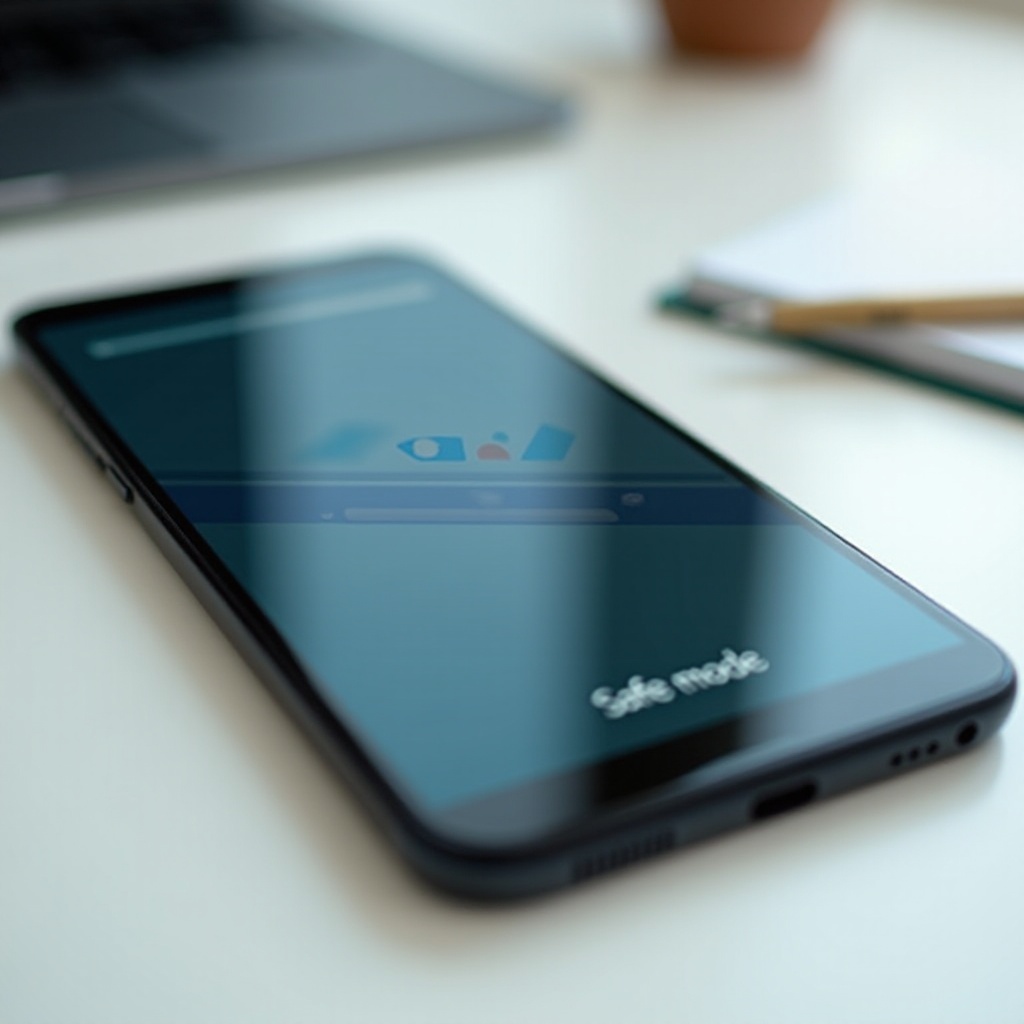
다음 징후를 확인하면 몇 초 안에 안전 모드 여부를 알 수 있습니다:
– 화면 모서리나 상태 표시줄 근처에 ‘안전 모드’라는 글자가 보입니다.
– 많은 앱 아이콘이 회색으로 비활성화되거나 사라집니다. 타사 런처가 로드되지 않을 수 있습니다.
– 홈 화면의 위젯이 사라지고 라이브 배경화면이 중지됩니다.
– 결제 앱이나 특정 자동화 도구 같은 일부 서비스가 작동하지 않습니다.
이 징후가 눈에 띈다면, 현재 폰은 안전 모드에 있는 것입니다. 이를 확인하는 것은 엉뚱한 곳을 디버깅하지 않게 해 줍니다. 이제 깔끔한 재부팅을 위한 준비를 하세요.
Before You Start: Safety Checks and Prep
1분만 준비하면 다음 부팅에서 안전 모드로 다시 들어가는 일을 막을 수 있습니다. 먼저 다음을 확인하세요:
– 볼륨 버튼을 누르는 케이스나 클립을 제거하세요.
– 각 볼륨 키를 여러 번 눌러 끈적거리는 스위치를 풀어 주세요. 전원/측면 키도 같은 방식으로 눌러 주세요.
– 유선 이어폰과 모든 USB 케이블을 분리하세요. 일부 폰은 특정 입력을 부팅 모디파이어로 인식합니다.
– 배터리를 최소 20퍼센트 이상으로 충전하세요. 전력이 낮으면 재시작이 실패하거나 루프에 빠질 수 있습니다.
– 가능하다면 최근 사진과 메시지를 클라우드에 백업하세요. 단순 재부팅에는 필요 없지만, 더 깊은 수리가 필요할 때를 대비한 보호막이 됩니다.
이 단계만으로도 우발적인 안전 모드 진입을 자주 막을 수 있습니다. 이제 가장 빠른 종료 방법을 시도할 준비가 되었습니다.
Fast Ways to Exit Safe Mode (Core Methods)
가장 단순한 방법이 대부분의 사용자에게 효과적입니다. 여기서 시작하세요. 각 방법은 이전 방법을 보완합니다. 하나가 실패하면 다음으로 이동하세요.
Standard Restart from the Power Menu
1) 전원 메뉴가 나타날 때까지 전원 키 또는 측면 키를 길게 누르세요.
2) 재시작을 탭하세요. 재시작이 없으면 전원 끄기를 탭하고 10초 기다렸다가 전원 키를 눌러 켜세요.
3) 부팅되는 동안 손가락이 볼륨 키에 닿지 않도록 하세요.
키가 걸리지 않았고 앱이 충돌을 유발하지 않는다면, 이 재시작만으로 많은 폰에서 안전 모드가 해제됩니다.
Force Restart with Button Combos
화면이 멈췄거나 전원 메뉴가 나오지 않는 경우 강제 재부팅하세요:
– Google Pixel 및 많은 안드로이드 폰: 전원 키와 볼륨 업을 약 10초간 길게 누르세요. 화면이 꺼지거나 로고가 나타나면 놓습니다.
– Samsung Galaxy: 폰이 재시작될 때까지 측면 키와 볼륨 다운을 약 10초간 길게 누르세요.
– Motorola 또는 Lenovo: 전원 키를 10~20초간 길게 누르세요. 일부 모델은 전원 키와 볼륨 다운을 함께 누릅니다.
다른 키는 누르지 말고 부팅이 끝나도록 두세요. 여전히 안전 모드가 보인다면 다음의 알림 방식으로 시도하세요.
Turn Off Safe Mode from the Notification Shade
일부 기기는 상시 표시되는 안전 모드 알림을 보여 줍니다. 보인다면 다음을 수행하세요:
1) 알림 패널을 아래로 내리세요.
2) 안전 모드 알림을 탭하세요.
3) ‘끄기’ 또는 ‘재시작’을 선택하고 확인하세요.
이러한 핵심 방법으로도 해결되지 않는다면, 다음 섹션의 브랜드별 팁으로 키 조합과 메뉴 차이를 다뤄 보세요.
Brand‑Specific Steps to Turn Safe Mode Off
제조사마다 전원 메뉴와 키 조합이 다릅니다. 아래의 단계를 기기에 맞춰 사용하세요. 세부 사항을 놓치지 않도록 위에서 아래로 순서대로 진행하세요.
Google Pixel (Android 14 or 15)
- 전원 메뉴에서 일반 재시작을 시도하세요.
- 필요하면 전원 키와 볼륨 업을 약 10초간 눌러 강제 재시작하세요.
- 케이스를 벗기고 부팅 중에 볼륨 다운을 누르지 마세요.
- 안전 모드가 다시 나타나면 복구 모드로 부팅하세요. 전원 키와 볼륨 다운을 부트로더 화면이 나타날 때까지 누릅니다. 볼륨 키로 ‘Recovery mode’를 선택하고 전원 키로 확정하세요. 로봇이 보이면 전원 키를 누른 상태로 볼륨 업을 한 번 탭하세요. 메뉴에서 ‘Reboot system now’를 선택합니다.
- 문제가 계속되면 복구 모드에서 캐시를 지우거나 뒤에서 설명하는 대로 최근 앱을 제거할 수 있습니다.
Samsung Galaxy
- 전원 메뉴를 엽니다. 측면 키와 볼륨 다운을 길게 누르거나, 화면을 두 번 내려 전원 아이콘을 탭한 뒤 ‘재시작’을 탭하세요.
- 폰이 멈췄다면 측면 키와 볼륨 다운을 10초간 눌러 강제 재시작하세요.
- 설정 > 유용한 기능 > 측면 키에서 측면 키 설정을 확인합니다. ‘길게 눌렀을 때’를 ‘전원 끄기 메뉴’로 설정하세요. 재시작에 더 쉽게 접근할 수 있습니다.
- 안전 모드가 계속 나타나면 전원을 끈 다음, 케이블이나 PC에 연결된 상태에서 볼륨 업과 측면 키를 함께 눌러 복구 모드로 들어가세요. ‘캐시 파티션 지우기’를 실행한 뒤 ‘시스템 지금 재부팅’을 선택합니다.
- 복구 모드에 ‘앱 복구(Repair apps)’가 보이면 실행하세요. 업데이트 이후 앱 설치를 검사하고 최적화합니다.
OnePlus, Oppo, and Realme
- 전원 키를 길게 눌러 ‘재시작’을 선택하세요.
- 반응이 없으면 전원 키와 볼륨 업을 약 10초간 함께 누르세요. 일부 모델은 전원 키와 볼륨 다운이 대신 동작합니다.
- 볼륨 키가 부팅 중 눌리지 않도록 케이스를 제거하고 다시 시도하세요.
- 안전 모드가 다시 나타나면 최근에 설치한 타사 런처나 시스템 조정 앱을 제거하세요. 재시작 후 테스트합니다.
Motorola and Lenovo
- 먼저 전원 메뉴에서 재시작하세요.
- 전원 키를 10~20초간 눌러 강제 재시작하세요. 일부 모델은 전원 키와 볼륨 다운을 사용합니다.
- 안전 모드가 지속되면 버튼 상태를 확인하고, 뒤에서 설명하는 대로 복구 모드에서 캐시를 지워 보세요.
- 하드웨어 특이점으로 부팅 문제가 생기는 경우 SD 카드나 SIM을 일시적으로 빼 보세요. 그런 다음 재시작합니다.
Xiaomi, Redmi, and POCO
- MIUI 또는 HyperOS의 전원 메뉴에서 ‘재시작’을 탭하세요.
- 멈추면 전원 키를 10~15초간 눌러 강제 재부팅하세요. 일부 모델은 전원 키와 볼륨 업이 재시작을 트리거합니다.
- 복구 모드로 들어가려면 전원을 끈 후 볼륨 업과 전원 키를 길게 누르세요. ‘Reboot(재부팅)’을 선택합니다.
- 안전 모드가 다시 나타나면 케이스를 제거하고 버튼 주변을 청소하세요. 최근 앱에 충돌이 없는지 점검하세요.
Nothing Phone
- 전원 메뉴에서 재시작하세요.
- 필요하면 전원 키와 볼륨 업을 약 10초간 눌러 강제 재부팅하세요.
- 안전 모드가 다시 나타나면 최근 앱, 특히 런처나 오버레이 도구를 제거하세요. 케이스 없이 재시작합니다.
브랜드별 단계로도 해결되지 않아도 걱정하지 마세요. 하드웨어 키가 불안정해도 키를 누르지 않고 안전 모드를 종료할 수 있습니다.
No‑Button Options: Exit Safe Mode Without Physical Keys
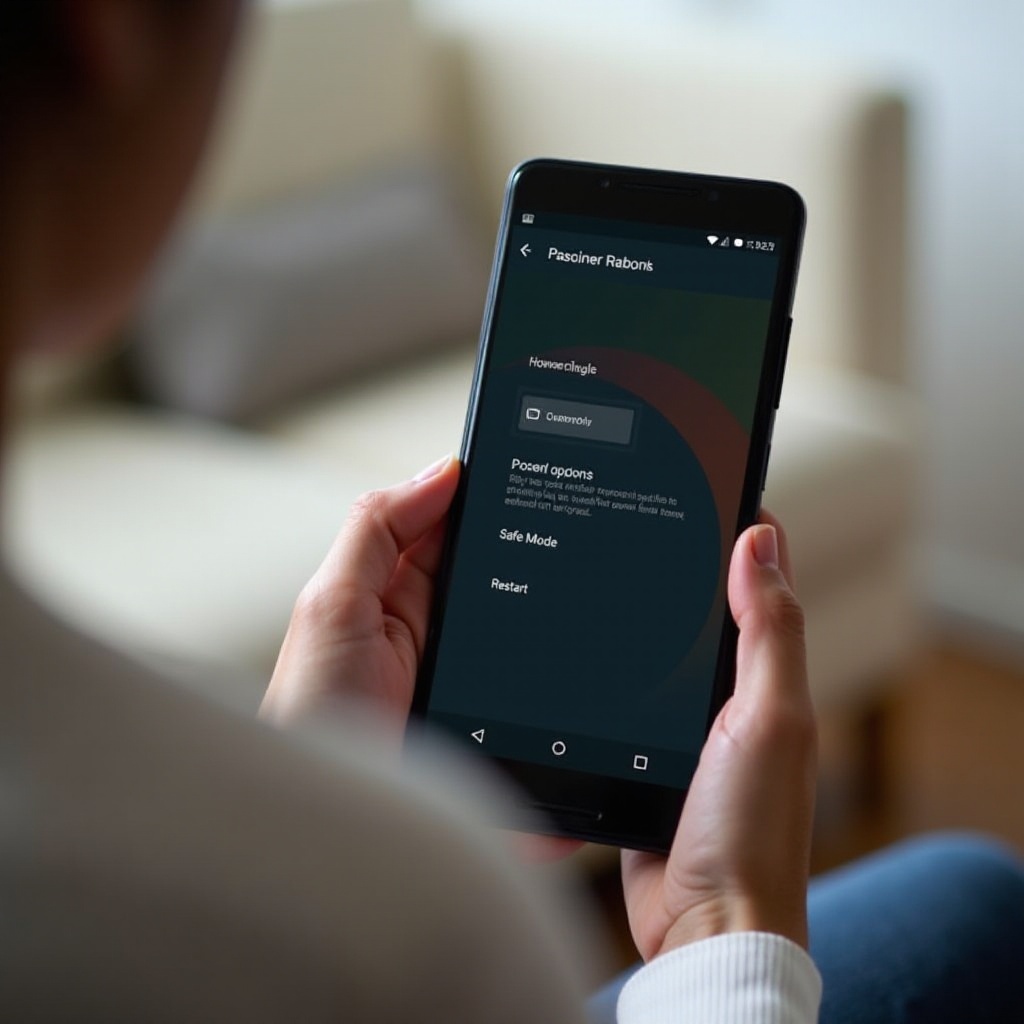
고장 나거나 끈적거리는 버튼 때문에 안전 모드에 갇힐 필요는 없습니다. 소프트웨어 기반 방법으로 깔끔하게 재부팅하세요.
Scheduled Power On or Off
- 설정을 엽니다. 시스템, 추가 설정 또는 유틸리티 메뉴에서 ‘전원 켜기/끄기 예약’을 찾으세요.
- 몇 분 뒤에 전원 끄기 시간을 설정하고, 그보다 1분 뒤에 전원 켜기 시간을 설정하세요.
- 휴대전화가 자동으로 꺼지고 다시 켜지도록 두세요. 키가 눌리지 않도록 케이스는 벗겨 두세요.
ADB Reboot from a Computer
- 설정 > 휴대전화 정보에서 ‘빌드 번호’를 7회 탭해 개발자 옵션을 활성화하세요. 설정 > 시스템 > 개발자 옵션에서 USB 디버깅을 켭니다.
- 컴퓨터에 Android SDK 플랫폼 도구를 설치하고, USB 케이블로 휴대전화를 연결하세요.
- 컴퓨터에서: adb devices 로 연결을 확인한 뒤, adb reboot 를 실행하세요.
- 안전 모드를 유발할 수 있는 키 입력 없이 기기가 재시작됩니다.
Accessibility or Assistant Restart
- 빠른 설정 패널을 열고 전원 아이콘이 있으면 탭해 ‘재시작’에 접근하세요.
- 음성 명령을 지원한다면 “Hey Google, 내 휴대전화 재시작해”라고 말한 뒤 화면에서 확인하세요.
- 일부 기기는 잠금 화면의 화면 내 전원 아이콘을 길게 눌러 재시작할 수 있습니다.
매번 재부팅 후에도 안전 모드로 돌아간다면 근본 원인을 해결해야 합니다. 다음 섹션에서 그 원인을 찾는 데 도움을 줍니다.
If Safe Mode Keeps Coming Back (Troubleshooting)
재부팅할 때마다 안전 모드로 다시 들어간다면 하드웨어 키 문제이거나 소프트웨어 충돌일 가능성이 큽니다. 아래 단계를 순서대로 진행하세요. 각 단계는 원인을 좁혀 가며, 마지막에는 고급 수리만 남도록 합니다.
Check for Stuck Volume Buttons and Cases
- 케이스를 제거하세요. 일부 케이스는 부팅 중 볼륨 다운을 누릅니다.
- 마른 마이크로화이버 천으로 키 주변을 닦으세요. 액체는 사용하지 마세요.
- 모래나 먼지를 털어내기 위해 각 볼륨 키를 20~30회 눌러 보세요.
- 케이스 없이 재시작하세요. 안전 모드가 사라지면 키를 누르지 않는 케이스로 교체하세요.
- 버튼이 헐겁거나 물컹거리면 손상되었을 수 있습니다. 하드웨어 수리를 예약하세요.
Uninstall Recent or Sideloaded Apps
- 안전 모드가 시작되기 전에 설치하거나 업데이트한 것을 떠올리세요. 런처, 클리너, 백신 앱, VPN, 오버레이 도구에 집중합니다.
- 설정 > 앱 > 모든 앱 보기로 이동해 ‘최근 설치’ 기준으로 정렬하고, 가장 최근 항목부터 제거하세요.
- 사이드로드나 출처가 불분명한 앱 스토어는 피하세요. Play 스토어에서 받지 않은 앱은 삭제하세요.
- 삭제할 때마다 재시작해 테스트하여 문제 앱을 찾아내세요. 신뢰할 수 있는 개발자의 더 안전한 대안으로 교체합니다.
Storage, Updates, and System Glitches
- 설정 > 저장공간에서 여유 공간을 확인하고 전체 용량의 최소 10%를 확보하세요. 큰 다운로드 파일과 오래된 동영상을 삭제해 공간을 확보하세요.
- Android와 시스템 앱을 업데이트하세요. 설정 > 시스템 > 시스템 업데이트에서 패치를 설치하고, Play 스토어의 ‘앱 관리’에서 모두 업데이트하세요.
- Google Play 프로텍트를 실행하세요. Play 스토어에서 프로필을 탭하고 Play 프로텍트를 열어 검사를 실행합니다.
- 안전 모드가 계속되면 다음 섹션의 비파괴(데이터 보존) 복구로 넘어가세요. 이는 데이터를 지우지 않고 시스템 캐시를 정리하고 앱 동작을 재설정합니다.
Non‑Destructive Repairs You Can Try First
초기화를 고려하기 전에, 개인 파일을 건드리지 않는 유지 보수 단계를 시도해 보세요. 이러한 작업만으로도 부팅 이상과 안전 모드 루프가 자주 해결됩니다.
Clear App Cache and Data
- 설정 > 저장공간 또는 설정 > 앱을 엽니다.
- 용량이 큰 앱이나 홈 화면, 메시징, 네트워킹을 담당하는 앱을 선택하세요.
- ‘저장공간’을 탭해 ‘캐시 지우기’를 선택하세요. 부팅 시 해당 앱이 계속 충돌한다면 그 앱의 ‘데이터 지우기’를 선택하세요. 나중에 다시 로그인해야 할 수 있습니다.
- 반복적으로 충돌하거나 화면에 오버레이하는 앱은 제거하세요. 재시작 후 테스트합니다.
Wipe Cache Partition in Recovery
- 기기 전원을 끕니다.
- 복구 모드로 진입합니다. 많은 폰에서 볼륨 업과 전원 키를 길게 누르면 됩니다. Samsung은 케이블이나 PC에 연결한 상태에서 볼륨 업과 측면 키를 누르세요. 복구 화면이 나타나면 키를 놓습니다.
- 볼륨 키로 ‘캐시 파티션 지우기(Wipe cache partition)’를 선택하고 전원 키로 확인합니다.
- 완료되면 ‘시스템 지금 재부팅(Reboot system now)’을 선택하세요. 이 작업은 데이터를 삭제하지 않고 시스템의 임시 파일을 정리합니다.
Repair Apps or Reset App Preferences
- Samsung 기기에서는 복구 모드에 ‘앱 복구(Repair apps)’가 있으면 사용하세요. 설치된 앱을 검사하고 최적화합니다.
- 모든 안드로이드 폰에서 설정 > 앱 > ‘앱 기본 설정 재설정’으로 이동하세요. 비활성화된 앱, 알림, 기본 앱, 백그라운드 제한을 기본값으로 되돌립니다. 개인 데이터는 삭제하지 않습니다.
- 재시작하여 정상 부팅되는지 확인하세요.
이러한 단계로도 해결되지 않고 안전 모드가 계속되면 데이터에 영향을 주는 조치를 준비하세요. 진행 전에 데이터를 백업하세요.
Last‑Resort Fixes (Data‑Affecting)
다른 방법이 모두 실패했을 때만 사용하세요. 두 옵션 모두 시스템 설정을 깊이 변경합니다. 하나는 파일을 보존하고, 다른 하나는 기기를 초기화합니다. 항상 먼저 백업하세요.
Reset All Settings
- 설정 > 시스템 > 재설정 옵션으로 이동합니다. 기기에 따라 ‘모든 설정 재설정’ 또는 ‘앱 기본 설정 재설정’을 선택하세요.
- 이 재설정은 권한, 네트워크 설정, 기본 앱, 백그라운드 제한을 기본값으로 되돌립니다. 개인 파일은 유지됩니다.
- 휴대전화를 재시작하세요. 안전 모드가 사라졌다면, 시간이 되면 선호 설정을 다시 적용하세요.
Factory Reset with Cloud Backups
- 사진, 동영상, 앱 데이터를 Google 또는 선택한 클라우드에 백업하세요. Google 포토와 메시징 앱에서 백업이 완료되었는지 확인합니다.
- 설정 > 시스템 > 재설정 옵션 > 모든 데이터 삭제를 열고, 확인한 뒤 초기화가 끝날 때까지 기다리세요.
- 초기 설정 중 Wi‑Fi에 연결하고 Google 계정에 로그인한 뒤 시스템과 앱을 업데이트하세요. 앱은 신중하게 설치하고, 다시 문제를 유발하는 앱이 없는지 주의 깊게 확인하세요.
안전 모드가 사라지고 정상 부팅이 복원되었다면, 문제가 재발하지 않도록 시스템을 건강하게 유지하세요. 다음 섹션의 체크리스트가 도움이 됩니다.
Post‑Fix Checklist and Prevention Tips
몇 가지 간단한 습관만으로 안전 모드 악몽의 재발을 막을 수 있습니다. 지금 몇 분 투자하면 나중에 몇 시간을 절약합니다.
Keep Android and Apps Updated
- 보안 패치와 펌웨어 업데이트가 나오면 설치하세요. 업데이트는 부팅 문제를 유발할 수 있는 버그를 수정합니다.
- Play 스토어를 자주 열어 앱을 업데이트하세요. 자동 업데이트를 켜 두면 편리합니다.
- 설정 > 보안 및 개인정보 보호에서 Google Play 시스템 업데이트 등 핵심 서비스를 업데이트하세요.
App Hygiene and Permissions
- 평가가 좋고 최근까지 업데이트되는 신뢰할 수 있는 개발자의 앱만 설치하세요. 수상한 클리너나 부스터 앱은 피하세요.
- 사이드로딩은 최소화하세요. 꼭 필요하다면 출처를 확인하고 Play 프로텍트로 검사하세요.
- 앱 권한을 점검하고, 사용하지 않는 앱은 제거하세요. 앱이 적을수록 시작 시 충돌도 줄어듭니다.
Button Care and Protective Cases
- 볼륨 키를 누르지 않는 케이스를 선택하세요. 키 주변에 공간이 있는 부드러운 버튼 디자인이 가장 좋습니다.
- 마른 천으로 휴대전화 측면을 정기적으로 닦아 먼지를 제거하세요.
- 부팅 중 기기를 꽉 쥐지 마세요. 전원 키를 누를 때 볼륨 키를 함께 잡지 마세요.
Conclusion
대부분의 경우 간단한 재시작, 강제 재부팅, 또는 안전 모드 알림을 탭하는 것만으로 안전 모드를 빠르게 해제할 수 있습니다. ‘안드로이드에서 안전 모드를 어떻게 끄나요?’라는 질문으로 왔다면, 우선 이런 핵심 단계부터 시도해 보세요. 안전 모드가 계속 돌아온다면 버튼 하드웨어와 케이스를 점검하고, 최근 또는 위험한 앱을 제거하며, 시스템 캐시를 새로 고치세요. 필요하다면 복구 도구를 사용하고 설정을 재설정하거나, 최후의 수단으로는 완전 백업 후 공장 초기화를 수행하세요. Pixel, Samsung, OnePlus, Motorola, Xiaomi, Nothing에 대한 브랜드별 단계는 키 조합과 메뉴를 정확히 맞추는 데 도움이 됩니다. 깔끔한 재부팅과 몇 가지 예방 습관만으로, 휴대전화는 안정적으로 유지되고 매번 정상 부팅할 수 있습니다.
자주 묻는 질문
안전 모드를 끄면 내 데이터가 삭제되나요?
아니요. 안전 모드에서 벗어나기 위해 재시작해도 파일이나 앱이 삭제되지 않습니다. 공장 초기화를 선택하는 경우에만 데이터 손실 위험이 있습니다. 데이터에 영향을 주는 작업을 하기 전에 항상 백업하세요.
왜 내 Android 기기가 자동으로 안전 모드로 부팅되나요?
가장 흔한 원인은 타이트한 케이스 때문에 볼륨 키가 계속 눌려 있는 것입니다. 그 밖의 원인으로는 충돌하는 런처, 문제 있는 앱, 업데이트 후 발생한 시스템 이상 등이 있습니다.
전원 버튼이 고장났다면 안전 모드에서 어떻게 나가나요?
버튼을 쓰지 않는 방법을 사용하세요. 설정의 전원 켜기/끄기 예약, 빠른 설정의 전원 아이콘, ‘Hey Google, restart my phone’과 같은 음성 명령, 또는 컴퓨터에서 ADB의 ‘adb reboot’를 시도해 보세요.