Inleiding
Je wilt een duidelijk antwoord op een specifieke vraag: krijg je een melding wanneer iemand stopt met het delen van de locatie op iPhone? Je wilt ook weten wat je vriend ziet wanneer jij stopt. Apple heeft locatiedeling ontworpen om mensen te helpen afspreken, veilig te blijven en plannen te coördineren zonder privékeuzes te broadcasten. Die balans zorgt soms voor verwarring. Mensen zien statussen als ‘Geen locatie gevonden’ of een lege kaart en trekken conclusies. Anderen zijn bang dat stoppen met delen iedereen een luide waarschuwing stuurt. De waarheid ligt in het midden en hangt af van de functie die je gebruikt.
Deze gids legt precies uit wanneer meldingen verschijnen, wat de ander ziet en hoe je kunt delen zonder gedoe. Je leert hoe Zoek mijn en Berichten van elkaar verschillen, hoe je veelvoorkomende statussen leest en hoe je je deel-lijst controleert. We behandelen ook privacytools zoals Veiligheidscontrole, die stil toegang kan resetten. Daarna vergelijken we Apple-tools met populaire apps van derden, zodat je niet één set regels verwart met een andere. We sluiten af met stapsgewijze acties om veilig te stoppen met delen en een samenvatting om je instellingen onder controle te houden.
Het korte antwoord: wanneer verschijnen er meldingen?
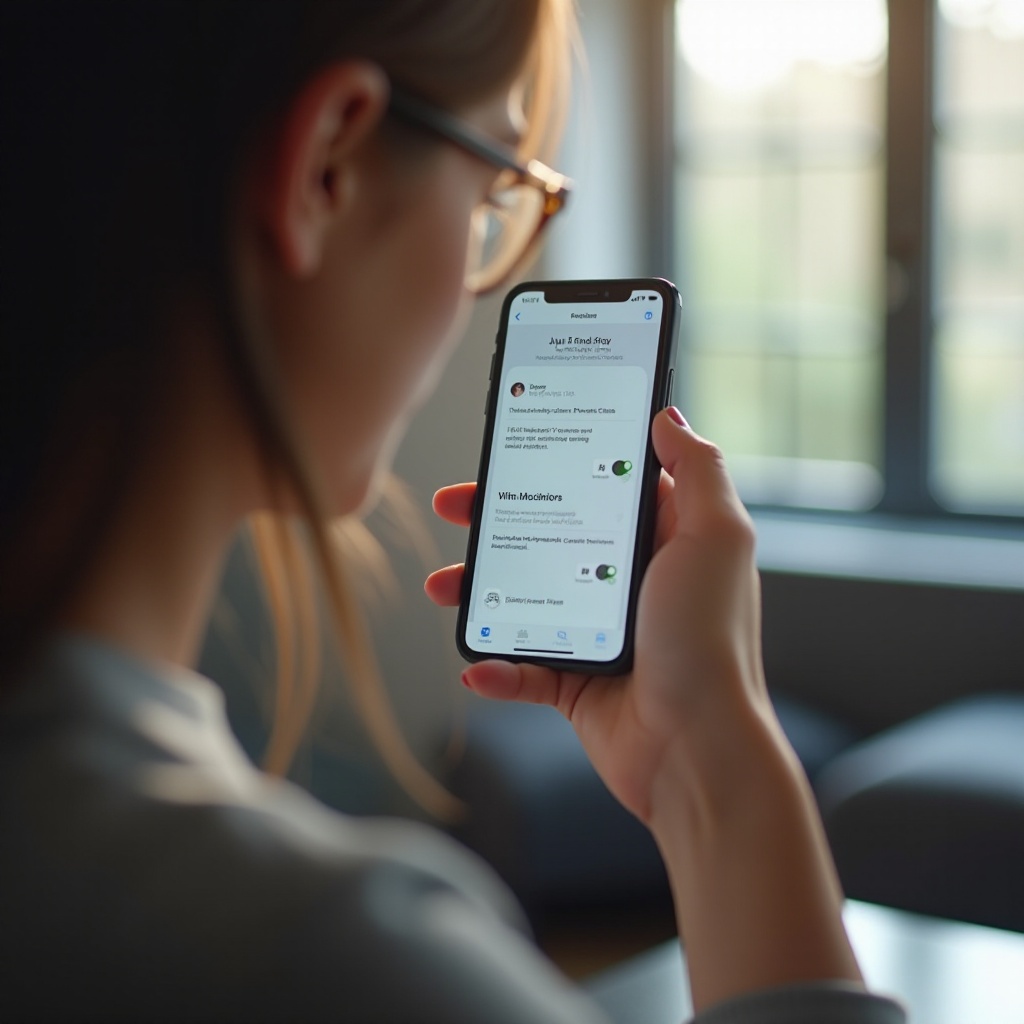
Apple stuurt geen standaard pushmelding wanneer je stopt met het delen van je locatie in Zoek mijn of vanuit een Berichten-gesprek. Als je stopt met delen met één persoon of Deel mijn locatie uitschakelt, krijgt de ander geen banner, geluid of melding op het vergrendelscherm. Ze merken de wijziging alleen op wanneer ze kijken. In Zoek mijn kan je naam verdwijnen uit hun tabblad Personen of een status tonen die aangeeft dat delen is beëindigd. In Berichten kunnen ze in het gesprek of in de contactgegevens een regel zien die zegt dat locatiedeling niet langer actief is. Dit zijn passieve aanwijzingen, geen doorgestuurde waarschuwingen.
Eén belangrijke nuance: geofence-meldingen genaamd ‘Notify Me’ werken alleen zolang delen actief is. Als iemand een melding heeft ingesteld die wordt geactiveerd wanneer jij ergens aankomt of vertrekt, gaat die melding niet meer af nadat je stopt met delen. Dat is geen push die zegt dat je bent gestopt; het is simpelweg het uitblijven van toekomstige meldingen. Een andere nuance zijn apps van derden. Google Maps, WhatsApp en Life360 kunnen hun eigen meldingen of updates in de chat sturen wanneer je het delen binnen die apps beëindigt. Apple kan dat gedrag niet controleren. Houd dit verschil in gedachten bij het lezen van de volgende secties.
Hoe locatiedeling op iPhone werkt in Zoek mijn en Berichten
Om te begrijpen waarom meldingen zich zo gedragen, helpt het te zien hoe Apple delen opsplitst in twee hoofdsporen: Zoek mijn en Berichten. Beide gebruiken onder de motorkap hetzelfde Apple-locatieframework, maar ze tonen opties op verschillende plekken en ondersteunen verschillende gebruiksscenario’s.
Zoek mijn vs. Berichten in één oogopslag
Zoek mijn is de thuisbasis voor doorlopend delen onder vrienden en familie. Zodra je daar begint met delen, werkt je apparaat je locatie op de achtergrond bij terwijl je je telefoon bij je draagt. Mensen die jij kiest, kunnen je live positie bekijken in het tabblad Personen en ze kunnen geofence-meldingen aan je locatie koppelen, zoals meld me wanneer ze op het werk aankomen. Berichten brengt daarentegen de deelbesturingen naar een chat. Je kunt vanuit het gesprek direct beginnen of stoppen met delen, en beide mensen kunnen de deelstatus zien zonder de app te verlaten. Onder water schrijven beide routes nog steeds naar dezelfde systeeminstelling ‘Deel mijn locatie’.
Deel mijn locatie vs. Locatie delen starten
Deel mijn locatie in Instellingen werkt als een hoofdschakelaar. Wanneer je deze inschakelt, kun je delen via Zoek mijn of Berichten. Wanneer je deze uitschakelt, stopt alle Apple-locatiedeling totdat je hem weer inschakelt. Daarentegen is Locatie delen starten in Zoek mijn of Berichten een actie per persoon. Je kiest of je deelt voor één uur, tot het einde van de dag of voor onbepaalde tijd. De duur verschijnt in de contactkaart en je kunt het beëindigen vanuit de app die je gebruikte om te starten of vanuit Zoek mijn.
Eenmalig vs. doorlopend delen
Er is een groot verschil tussen het sturen van een eenmalige pin en continu delen. Een enkele pin deelt een momentopname en veroorzaakt meestal geen meldingen anders dan de actie van het verzenden van het bericht. Doorlopend delen blijft je positie op de achtergrond bijwerken en kan geofence-meldingen mogelijk maken die door de ander zijn ingesteld. Het meldingsgedrag volgt die logica. Een eenmalige deelactie beëindigen is geen gebeurtenis, omdat er niets actiefs is om te stoppen. Het beëindigen van een doorlopende deelactie verwijdert simpelweg je live updates en schakelt geofences uit die daarvan afhankelijk waren.
Wat je ziet wanneer iemand stopt met delen
Je weet wat Apple niet push’t. Laten we nu kijken wat je wél ziet wanneer iemand stopt met delen met jou. Deze signalen zijn opzettelijk subtiel en verschijnen alleen wanneer je de app of het gesprek opent.
Indicatoren in Berichten
Als iemand begint met delen vanuit een Berichten-gesprek, kent het gesprek zelf de deelstatus. Wanneer die persoon stopt, kan de chat een systeemregel tonen die zegt dat locatiedeling is beëindigd. De exacte bewoording kan variëren, en je ziet het mogelijk pas wanneer je het gesprek opent of op de contactnaam bovenaan tikt. Hoe dan ook, er is geen meldingsgeluid. Het functioneert als een stille statuswijziging.
Statussen in de app Zoek mijn
Zoek mijn biedt het duidelijkste beeld. Als de persoon stopt met delen, kan zijn of haar kaart verdwijnen uit je lijst Personen of een label tonen dat aangeeft dat delen niet langer actief is. Je kunt ook statussen zien zoals ‘Geen locatie gevonden’ of ‘Locatie niet beschikbaar’ in situaties waarin het apparaat de locatie niet kan bijwerken, zoals offline situaties of wanneer Locatievoorzieningen zijn uitgeschakeld. Die berichten betekenen niet altijd dat iemand is gestopt met delen. Ze weerspiegelen vaak technische beperkingen zoals netwerkverlies.
Verschillen bij Delen met gezin
Delen met gezin kan veranderen wat je ziet, vooral voor een ouderweergave van een kinderaccount. Ouders hebben vaak blijvende toegang tot de locatie van het apparaat van een kind, terwijl kinderen beperkte besturingen hebben. Zelfs in gezinssituaties vermijdt Apple het versturen van een pushmelding wanneer iemand het delen uitschakelt in een toegestane context. In plaats daarvan ziet de ouder of voogd de status in Zoek mijn. Als Ouderlijk toezicht het uitschakelen van delen verhindert, kan het kind dit mogelijk helemaal niet uitzetten zonder dat de organisator van het gezin de instellingen wijzigt.
Wat zij zien wanneer jij stopt met delen
We hebben jouw perspectief besproken. Draai nu het beeld om. Wat merkt je contact wanneer jij het delen beëindigt, en wanneer merken ze dat?
Alleen zichtbaarheid verandert, geen pushmeldingen
Wanneer je stopt met delen met één persoon in Zoek mijn of vanuit een Berichten-gesprek, krijgen zij geen pushmelding. Ze merken het alleen als ze Zoek mijn of het gesprek openen en de status controleren. Je naam kan verdwijnen uit Personen in Zoek mijn, je kaartpin stopt met updaten, of een kleine banner in de chat vermeldt dat delen is beëindigd. Apple kiest deze stille aanpak om je privacy te respecteren en onnodig drama te vermijden.
Uitzonderingen en randgevallen
Er zijn enkele randgevallen die het vermelden waard zijn. Geofence-meldingen stoppen met functioneren zodra je het delen beëindigt, dus de ander ontvangt geen aankomst- of vertrekmeldingen die aan jouw locatie zijn gekoppeld. Als hun app-cache achterloopt, kunnen ze nog even een verouderde locatie zien totdat Zoek mijn ververst. Als je Veiligheidscontrole gebruikt om delen en machtigingen breed te resetten, trekt het systeem toegang stilzwijgend in voor personen en apps. Geen van deze gedragingen verandert in een pushmelding over het stoppen zelf.
Gedrag in iOS 17 en iOS 18 dat je moet weten
Nieuwere iOS-versies bieden meer privacykracht zonder de kernregel te veranderen. Delen beëindigen genereert nog steeds geen pushmelding voor anderen. Wel kunnen verschillende instellingen beïnvloeden wat mensen zien en hoe snel statuswijzigingen verschijnen.
Invloed van Veiligheidscontrole
Veiligheidscontrole laat je snel de toegang bekijken en resetten die anderen hebben tot je informatie, inclusief locatie. Noodreset trekt delen voor alle personen en apps in één keer in. Deze actie stelt de personen die je verwijdert niet op de hoogte. Ze is bedoeld voor noodsituaties waarin stille wijzigingen je beschermen. Delen en toegang beheren biedt een langzamer controleproces met hetzelfde stille effect.
Focus en Energiebesparingsmodus
Focus-modi en de Energiebesparingsmodus creëren of blokkeren geen stopmeldingen. Ze kunnen achtergrondactiviteiten vertragen, netwerkactiviteit verminderen of meldingen van andere typen vertragen. Dat betekent dat Zoek mijn mogelijk minder vaak lijkt te updaten terwijl je telefoon batterij bespaart of terwijl een Focus andere app-meldingen onderdrukt. Nog steeds wordt een stopactie niet omgezet in een pushmelding.
Schakelaar Precieze locatie
Je kunt de precisie per app regelen door Precieze locatie in of uit te schakelen. Deze schakelaar beïnvloedt hoe gedetailleerd je gedeelde locatie is wanneer deze aan staat. Door precisie uit te zetten, lijkt je positie minder exact op de kaart. Het verandert niet of iemand een melding krijgt wanneer je stopt. Het beïnvloedt alleen het detailniveau zolang delen actief blijft.
Veelvoorkomende verwarringen: ‘Geen locatie gevonden’ vs. ‘Gestopt met delen
Misinterpretaties van statussen zorgen voor stress. Twee zinnen veroorzaken de meeste verwarring: ‘Geen locatie gevonden’ en ‘Locatie niet beschikbaar’. Geen van beide zinnen garandeert dat iemand het delen heeft beëindigd. In veel gevallen kan het apparaat op dat moment gewoon zijn locatie niet doorgeven.
Netwerk- en batterijsituaties
Geen locatie gevonden’ wijst vaak op een apparaat dat offline is of geen verbinding kan maken met Apple-servers. De telefoon kan in vliegtuigmodus staan, in een gebied zonder bereik, of in een gebouw dat GPS blokkeert. Een lege batterij levert hetzelfde resultaat op. ‘Locatie niet beschikbaar’ kan verschijnen wanneer Locatievoorzieningen zijn uitgeschakeld voor het apparaat, ofwel bewust of door beperkingen. In al die scenario’s bestaat deling nog steeds. Het systeem kan alleen geen nieuwe coördinaat verkrijgen om te tonen.
Afgemelde of gewiste apparaten
Meer permanente wijzigingen kunnen kijkers ook in verwarring brengen. Als iemand zich afmeldt bij iCloud, Zoek mijn uitschakelt, het apparaat wist of Apple ID’s wijzigt, kan je app een verouderde laatst bekende locatie tonen of helemaal geen informatie. Dat verschilt van actief delen beëindigen binnen Zoek mijn of Berichten. Als je een langdurige onbeschikbare status ziet, overweeg dan eerst technische oorzaken voordat je uitgaat van een bewuste stop.
Hoe je controleert wie je locatie kan zien
Als je je onzeker voelt over wie je locatie kan zien, controleer dan je lijsten. Een snelle review voorkomt verrassingen en geeft je controle over je privacy.
Via Zoek mijn
- Open Zoek mijn en tik op het tabblad Personen.
- Bekijk de lijst met mensen die je locatie kunnen zien en degenen wiens locatie jij kunt zien.
- Tik op een naam om opties te bekijken, zoals Stop met delen van mijn locatie of Verwijder.
- Als iemand daar niet zou moeten staan, verwijder die persoon. Als je iemand anders verwacht, voeg die toe en selecteer een deelduur.
- Gebruik Meld mij spaarzaam en alleen met toestemming.
Via Berichten
- Open een gesprek en tik op de contactnaam of kop bovenaan.
- Tik op Deel mijn locatie om vanuit de chat te beginnen of te stoppen met delen.
- Selecteer één uur, tot einde dag of voor onbepaalde tijd passend bij je behoefte.
- Keer later terug naar dezelfde plek en tik op Stop met delen als je het stil wilt beëindigen.
Machtigingen per app
- Ga naar Instellingen, Privacy en beveiliging, vervolgens Locatievoorzieningen.
- Bekijk de lijst met apps met toegang tot locatie en verwijder apps die je niet vertrouwt.
- Kies per app Nooit, Vraag volgende keer, Bij gebruik van app of Altijd, afhankelijk van wat passend is.
- Schakel Precieze locatie uit als je liever een algemeen gebied deelt in plaats van een exacte plek.
- Onthoud dat deze sectie app-machtigingen regelt en de deelbesturingen van Zoek mijn niet vervangt.
Privacy, toestemming en omgangsvormen
Technologie lost logistiek op, maar mensen bouwen vertrouwen. Gebruik deze eenvoudige gewoonten om delen gezond en respectvol te houden.
Verwachtingen scheppen
Zeg mensen waarom je deelt en wanneer je verwacht te stoppen. Duidelijke verwachtingen voorkomen verwarring en verminderen angst. Zeg bijvoorbeeld dat je deelt tijdens een roadtrip en stopt wanneer je thuiskomt. Houd je vervolgens aan het plan en stop zoals afgesproken.
Tijdelijke deelopties
Kies waar mogelijk standaard voor kortere duren. Gebruik één uur of tot einde dag in plaats van onbepaalde tijd. Tijdelijk delen verkleint jouw onderhoudslast en voorkomt ongemakkelijke vragen wanneer een langlopend deel ineens stopt. Het geeft je contacten ook een duidelijke tijdlijn.
Gezonde grenzen
Deel alleen met mensen die je grenzen respecteren. Als iemand je onder druk zet om te delen, pauzeer en reset. Apple heeft Veiligheidscontrole gebouwd om je privacy op een stille, gecontroleerde manier terug te winnen. Als een relatie voortdurend tracken vereist, heroverweeg dan of locatiedeling past bij je waarden en veiligheid.
Alternatieven en cross-platform context
Veel groepen mixen iPhone en Android of geven de voorkeur aan andere apps. Ga er niet van uit dat Apple-regels overal gelden. Elke app heeft zijn eigen logica en meldingen.
Google Maps, WhatsApp, Life360
Google Maps ondersteunt live locatie in een deel-link. Het kan meldingen in de app tonen wanneer je het delen beëindigt en kan herinneringen sturen. WhatsApp plaatst live locatie in een chat en toont meestal een regel wanneer delen eindigt. Life360 richt zich op gezinsvolgen en kan veel meldingen pushen, zoals aankomsten of rijgebeurtenissen. Lees het helpcentrum van elke app voordat je aanneemt dat deze het stille Apple-gedrag spiegelt.
Gemengde iPhone-Android-huishoudens
Cross-platform groepen kiezen vaak voor WhatsApp of Google Maps om te delen. Kies één app, test hoe die meldt wanneer delen eindigt en spreek omgangsvormen af. Als privacy een zorg is, kies kortere duren en schakel altijd-aan delen uit. Communiceer je plan zodat niemand een stille stop als een teken van problemen ziet.
Problemen oplossen met onverwachte meldingen of ontbrekende waarschuwingen
Als je vreemd gedrag ziet, doe een snelle gezondheidscheck van je instellingen en apps. De meeste problemen komen voort uit caching, machtigingen of apparaatbeheer.
Zoek mijn opnieuw installeren
Zoek mijn is een systeemapp die met iOS wordt bijgewerkt. Als deze verouderde gegevens toont, sluit hem geforceerd af, open opnieuw en ververs het tabblad Personen. Meld je alleen indien nodig af bij iCloud en weer aan. Het updaten van iOS kan ook eigenaardigheden verhelpen die na herstarts blijven bestaan.
Locatie en privacy resetten
Als machtigingen vast lijken te zitten, ga naar Instellingen, Algemeen, Zet over of stel opnieuw in, en kies vervolgens Stel locatie en privacy opnieuw in. Dit wist prompts voor locatiemachtigingen en zet ze terug naar de standaardwaarden. Schakel na de reset Locatievoorzieningen en Deel mijn locatie opnieuw in indien nodig. Bekijk wie je locatie kan zien en bevestig dat je intentie overeenkomt met de huidige status.
MDM en werkprofielen
Bedrijfsbeheerde apparaten kunnen beleid afdwingen dat delen beperkt of instellingen verbergt. Als je grijs weergegeven opties ziet in Zoek mijn of Locatievoorzieningen, kan het mobiele apparaatbeheer van je werkgever deze besturen. Neem contact op met je IT-team voor hulp. Zij kunnen verduidelijken wat is toegestaan en profielen aanpassen indien nodig.
Stap voor stap: stil en veilig stoppen met delen
Nu je de werking en omgangsvormen begrijpt, volgen hier precieze stappen om te stoppen met delen zonder ruis te veroorzaken.
Stoppen met delen met één persoon
- Open Zoek mijn en tik op Personen.
- Selecteer de persoon met wie je wil stoppen met delen.
- Tik op Stop met delen van mijn locatie en bevestig.
- De ander krijgt geen pushmelding. Die ziet de wijziging alleen als ze Zoek mijn of het betreffende Berichten-gesprek openen.
Deel mijn locatie uitschakelen
- Open Instellingen, tik op je Apple ID-balk en vervolgens op Zoek mijn.
- Schakel Deel mijn locatie uit om alle Apple-locatiedeling te pauzeren.
- Gebruik dit als een brede pauze als je een time-out nodig hebt van delen in het algemeen.
- Schakel het weer in wanneer je er klaar voor bent en schakel delen selectief opnieuw in met vertrouwde contacten.
Veiligheidscontrole gebruiken
- Ga naar Instellingen, Privacy en beveiliging en vervolgens Veiligheidscontrole.
- Kies Noodreset om delen met alle personen en apps in te trekken, of kies Delen en toegang beheren voor een begeleide review.
- Volg de aanwijzingen om personen te verwijderen, app-machtigingen in te trekken en je Apple ID-instellingen bij te werken.
- Veiligheidscontrole werkt stilzwijgend, ideaal als je direct privacy nodig hebt zonder iemand te alarmeren.
Conclusie
Apple maakt locatiedeling zichtbaar wanneer je kijkt en stil wanneer je stopt. Het beëindigen van delen in Zoek mijn of Berichten genereert geen pushmelding voor de ander. Die merkt het alleen wanneer ze de app openen en controleren. Geofence-meldingen stoppen met afgaan zodra delen eindigt en apps van derden kunnen zich anders gedragen. Beheer je privacy door te bekijken wie je locatie kan zien, tijdelijke duren te gebruiken en Veiligheidscontrole in te zetten wanneer nodig. Met deze gewoonten kun je veilig coördineren, grenzen respecteren en misverstanden vermijden over wat anderen wel of niet zien wanneer delen eindigt.
Veelgestelde vragen
Kan iemand zien dat ik Deel mijn locatie heb uitgeschakeld?
Ze ontvangen geen pushmelding. Als ze Zoek mijn openen of je gesprek in Berichten, kunnen ze zien dat het delen is beëindigd of dat je locatie niet beschikbaar is. De wijziging wordt alleen zichtbaar wanneer ze het controleren.
Geven geofence-meldingen door wanneer ik vertrek of aankom?
Alleen zolang actief delen aanstaat. Als ze een Meld mij-melding instellen, kan die worden geactiveerd wanneer je op een plek aankomt of vertrekt. Als je eerst stopt met delen, wordt de melding niet geactiveerd. Apple verstuurt geen aparte pushmelding dat het delen is gestopt.
Stopt het blokkeren van iemand het delen van je locatie?
Iemand blokkeren in Berichten stopt het delen in Zoek mijn niet automatisch. Je moet het delen stoppen in Zoek mijn of Deel mijn locatie uitschakelen. Met Veiligheidscontrole kun je in één keer toegang voor personen en apps intrekken.