Inleiding
Het wijzigen van waar je telefoon bestanden opslaat, geeft je controle over je opslag en je workflow. Jij bepaalt of downloads in het interne geheugen terechtkomen, op een SD‑kaart, of in een cloudmap die je vertrouwt. Een beter standaardpad voorkomt ruimtewaarschuwingen, houdt werk- en privébestanden gescheiden en versnelt routinetaken. Deze gids legt uit hoe je het wijzigen van de downloadlocatie op Android en iPhone inschakelt, met duidelijke stappen, echte instellingen en praktische tips.
We beginnen met te verduidelijken hoe mobiele systemen downloads en machtigingen afhandelen. Vervolgens leer je snelle stappen om het downloadpad op Android en iPhone te wijzigen. Daarna stel je op Android een SD‑kaart in als standaard en stem je populaire apps één voor één af. Tot slot automatiseer je sorteren, bescherm je gevoelige bestanden, los je hardnekkige fouten op en pas je best practices toe die je opslag schoon en betrouwbaar houden. Met de basis geschetst, laten we definiëren wat het inschakelen van een nieuwe downloadlocatie daadwerkelijk inhoudt.
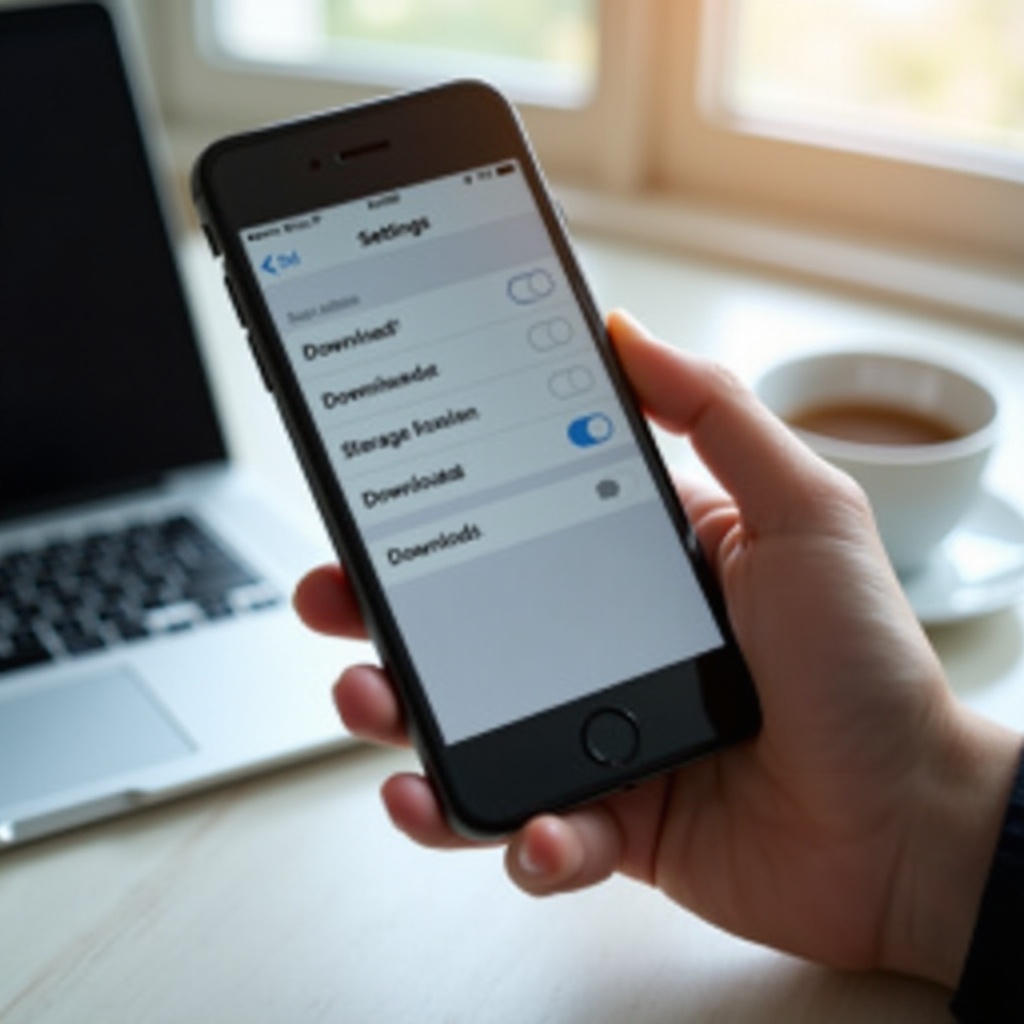
Wat het inschakelen van het wijzigen van de downloadlocatie op telefoons betekent
Hoe downloadbestemmingen werken op Android versus iOS
Android geeft apps flexibele toegang tot opslag. Veel apps laten je een standaard downloadmap kiezen, elke keer om een locatie vragen, of na het verlenen van toegang naar een SD‑kaart opslaan. iOS houdt elke app in zijn eigen sandbox. Je kunt Safari instellen om op Op mijn iPhone of in iCloud Drive op te slaan, en je kunt de Bestanden‑kiezer gebruiken om per download een map te kiezen. iOS‑apps van derden vertrouwen vaak op het Bestanden‑framework om bestemmingen te kiezen.
Standaardmappen, bestandkiezers en machtigingen
Telefoons worden geleverd met een standaardmap Downloads waarin browsers en veel apps bestanden opslaan. Op Android verleent de systeembestandkiezer een app langdurige toegang tot een map, inclusief een pad op de SD‑kaart. Opslagmachtigingen, zoals Foto’s en video’s of Bestanden en media, kunnen vereist zijn voordat een app naar de door jou gekozen locatie kan schrijven. Op iPhone laat de Bestanden‑kiezer je mappen kiezen onder Op mijn iPhone of iCloud Drive, en behoudt de app toegang binnen de sandbox‑regels.
Wanneer je de downloadlocatie moet wijzigen
Wijzig de standaard wanneer het interne geheugen bijna vol is, wanneer je grote media op een SD‑kaart wilt, of wanneer je wilt dat cloudback‑ups zonder handmatig werk plaatsvinden. Het pad wijzigen helpt ook als je meerdere projecten beheert en voor elk een schone map nodig hebt. Je bespaart tijd wanneer downloads precies verschijnen waar je ze verwacht. Met deze principes in gedachten gaan we door naar snelle stappen voor Android.
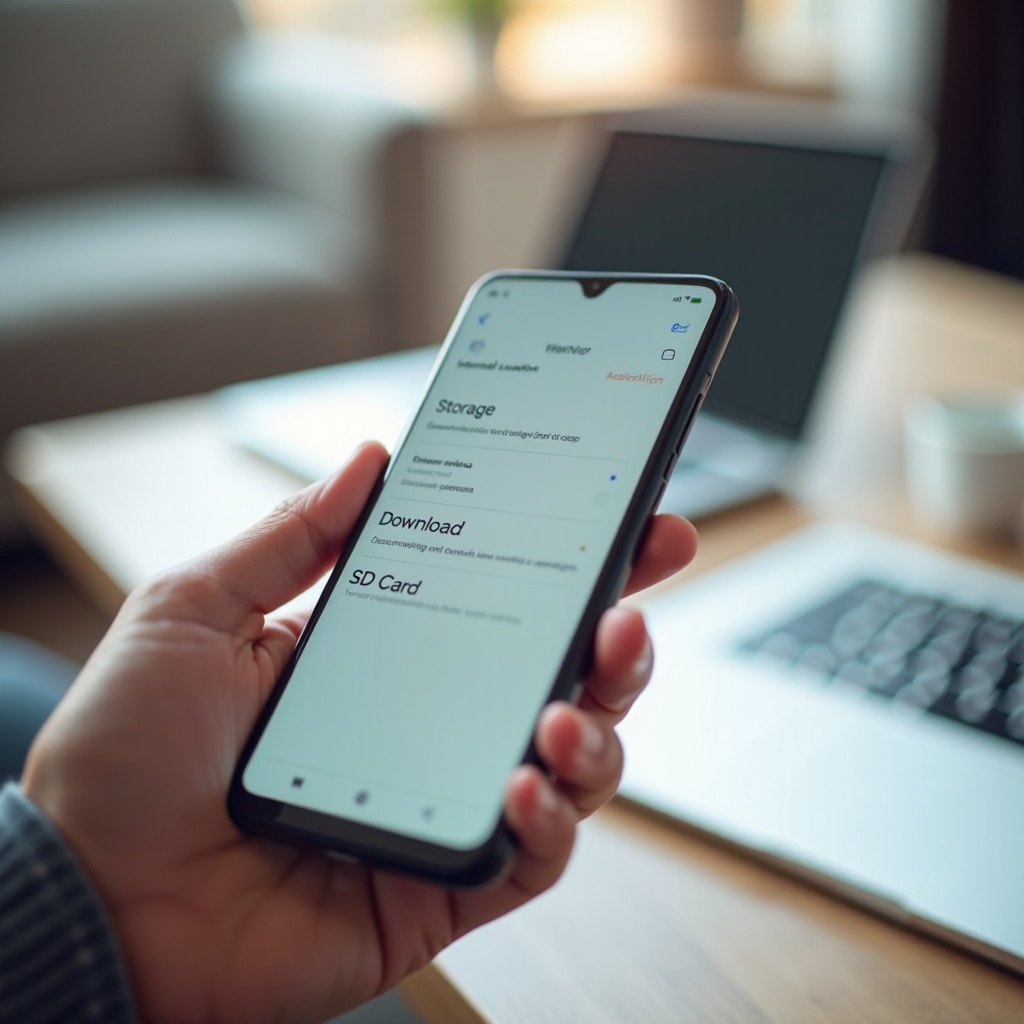
Snelle stappen: downloadmap wijzigen op Android
Standaard wijzigen in Chrome, Firefox en Samsung Internet
Gebruik de instellingen van je browser om een standaardmap in te stellen of een prompt in te schakelen.
– Chrome:
1) Open Chrome, tik op de drie puntjes en vervolgens op Downloads.
2) Tik op het tandwiel voor instellingen.
3) Schakel Vragen waar te bewaren in of kies een Downloadlocatie als die optie op jouw apparaat verschijnt.
– Firefox:
1) Tik op Menu, vervolgens Instellingen, daarna Downloads.
2) Kies Altijd vragen of selecteer een map met de systeembestandkiezer.
– Samsung Internet:
1) Ga naar Menu, Instellingen, Sites en downloads, Gedownloade bestanden opslaan in.
2) Kies Interne opslag of SD‑kaart en selecteer vervolgens een map.
Files by Google en systeeminstellingen gebruiken
Files by Google helpt downloads na het opslaan te organiseren en te verplaatsen. Je kunt items op type sorteren, ruimte vrijmaken en grote media naar een SD‑kaart verplaatsen. Als een browser weigert van pad te wisselen, wis dan de standaardinstellingen of opslag voor een schone start:
– Ga naar Instellingen, Apps, kies je browser, Opslag.
– Wis de cache, en wis gegevens alleen als je het herstellen van voorkeuren accepteert.
– Open de browser opnieuw, download een klein bestand, stel vervolgens Vragen waar te bewaren in of kies via de systeembestandkiezer een nieuwe map om toegang te verlenen.
Sommige telefoonfabrikanten hebben in hun browser of bestandsbeheerder een standaard opslaan‑pad opgenomen. Zie je onder opslag- of downloadinstellingen een optie Opslaan in, werk die dan bij en test een bestand om te bevestigen dat het werkt.
Prompts per download: Vragen waar te bewaren
Een kiezer per download is een prima vangnet. Schakel Vragen waar te bewaren in je browser in, zodat je bij het downloaden een map kunt kiezen. Als de kiezer niet verschijnt, probeer dan deze opties:
– Houd een link lang ingedrukt en kies Link downloaden, selecteer vervolgens een bestemming als die wordt aangeboden.
– Gebruik Delen om het bestand te sturen naar een bestandsbeheerder of cloud‑app die om een map vraagt.
Met de Android‑basis ingesteld, configureren we dezelfde controle op de iPhone zodat je op alle apparaten een consistente workflow hebt.
Snelle stappen: downloadlocatie wijzigen op iPhone (iOS)
Safari: standaard Op mijn iPhone versus iCloud Drive
Safari kan bestanden lokaal of in de cloud opslaan. Om het standaardpad in te stellen:
– Ga naar Instellingen, Safari, Downloads.
– Kies Op mijn iPhone om bestanden lokaal op te slaan.
– Kies iCloud Drive om downloads te synchroniseren tussen je Apple‑apparaten.
– Tik op Andere om onder Bestanden een specifieke map te kiezen of te maken.
Gebruik Bewaar in Bestanden voor een aangepaste map
Zelfs met een ingestelde standaard kun je bij het opslaan een andere map kiezen.
– Wanneer een download is voltooid of je een bestand opent, tik je op het deel‑icoon.
– Selecteer Bewaar in Bestanden.
– Kies een map onder Op mijn iPhone of iCloud Drive. Markeer je vaak gebruikte mappen als favoriet zodat ze sneller verschijnen. Houd in Bestanden een map ingedrukt en voeg hem toe aan Favorieten voor snelle toegang.
Beperkingen in browsers en apps van derden
iOS handhaaft sandboxing en veel browsers gebruiken dezelfde engine. Sommige apps ondersteunen geen aangepaste standaardlocaties. Als een app geen instelling voor het downloadpad heeft, gebruik dan Delen, Bewaar in Bestanden, of exporteer naar een cloud‑app en selecteer je map. Wil je elke keer een prompt, vertrouw dan op Bewaar in Bestanden tijdens je workflow. Met beide platforms behandeld kun je nu op Android externe opslag richten voor grote downloads.
SD‑kaart of externe opslag als standaard instellen op Android
Vereisten en machtigingen voor schrijven naar SD‑kaart
Opslaan op een SD‑kaart vereist de juiste hardware en machtigingen.
– Gebruik een kwaliteitskaart met A1‑ of A2‑classificatie voor snellere app‑toegang.
– Plaats en koppel de kaart en controleer via Instellingen, Opslag of hij wordt herkend.
– Wanneer een app om toegang tot een map op de SD‑kaart vraagt, keur dit goed via de systeembestandkiezer. Zonder deze toestemming mislukken opslagen.
– Indien gevraagd, overweeg de kaart op de telefoon te formatteren voor compatibiliteit. Maak eerst een back‑up, want formatteren wist de kaart.
De SD‑kaart selecteren in ondersteunde apps
Veel Android‑apps laten je rechtstreeks een SD‑kaart als doel kiezen.
– Samsung Internet: Instellingen, Sites en downloads, Gedownloade bestanden opslaan in, kies SD‑kaart en selecteer vervolgens een map.
– Firefox, Brave, Opera: Zoek naar instellingen voor Downloads of Bestanden en downloads. Selecteer Map en gebruik vervolgens de systeembestandkiezer om een SD‑pad te kiezen.
– Downloadmanagers, torrents en media‑intensieve apps bevatten een optie Opslag of Pad. Bevestig de keuze altijd via de systeembestandkiezer zodat de app langdurige toegang krijgt.
Verifiëren en testen na het overschakelen
Voer na het instellen van het SD‑pad een snelle controle uit.
– Download een klein bestand en controleer of het verschijnt op de SD‑kaart in de door jou gekozen map.
– Open Files by Google, blader naar de SD‑kaart en verifieer dat het bestand bestaat en opent.
– Als opslaan mislukt, open de appinstelling opnieuw, selecteer de map opnieuw via de systeembestandkiezer en test nogmaals. Sommige apps moeten opnieuw worden gestart voordat het nieuwe pad blijft gelden.
Met SD‑opslag op orde, verfijn je app‑voor‑app‑instellingen zodat je dagelijkse tools bestanden altijd neerzetten waar je ze verwacht.
Instellingen per app: browsers, messengers en bestandsbeheerders
Browsers
- Chrome: Schakel Vragen waar te bewaren in of blijf bij de map Downloads. Je kunt bestanden later verplaatsen met Files by Google.
- Firefox, Brave, Opera: Kies direct een map of schakel prompts in. Gebruik je een SD‑kaart, selecteer de map dan altijd met de systeembestandkiezer om toegang te verlenen.
- Samsung Internet: Biedt een duidelijke schakelaar voor interne opslag versus SD‑opslag met mapselectie.
Berichten- en media‑apps
- WhatsApp: Beheert media in appspecifieke mappen. Gebruik Instellingen, Opslag en data om automatische downloads te beheren. Voor documenten: deel naar Bestanden of een cloud‑app om een aangepaste map te kiezen. Voor chatback‑ups en exports: gebruik de ingebouwde exportfunctie en kies je bestemming via de kiezer.
- Telegram: Op Android ga je naar Instellingen, Data en opslag, Opslagpad om interne of SD‑opslag te kiezen. Bevestig via de systeembestandkiezer en test met een klein bestand. Op iOS gebruik je Bewaar in Bestanden wanneer nodig.
Cloud- en productiviteitsapps
- Google Drive en Dropbox: Offline bestanden leven binnen de app. Wil je een bestand in een specifieke map buiten de app plaatsen, gebruik dan Exporteren of Delen, vervolgens Bewaar in Bestanden en kies je doelmap. Op Android kun je ook delen naar een bestandsbeheerder die om een bestemming vraagt.
- Microsoft Office en vergelijkbare tools: De meeste bieden in de instellingen een standaardopslaglocatie. Heb je voor een export een andere map nodig, gebruik dan Delen of Opslaan als om via Bestanden te gaan.
Met de kernapps afgestemd automatiseer je repetitieve sortering zodat je minder tijd besteedt aan verplaatsen en meer aan gebruiken.
Automatiseren en organiseren: regels, Shortcuts en Tasker
Android: regels in Tasker of Automate op bestandstype en -grootte
Automatisering houdt Downloads schoon zonder handmatig werk.
– Maak regels die pdf’s naar Documenten verplaatsen, afbeeldingen naar Afbeeldingen en video’s naar Video’s. Pas een groottedrempel toe om grote bestanden naar de SD‑kaart te sturen.
– Houd de map Downloads in de gaten voor nieuwe bestanden en verplaats ze vervolgens op basis van bestandsextensie of naam‑patroon.
– Voer taken alleen uit op Wi‑Fi als je grote bestanden naar de cloud verplaatst, en plan nachtelijke opschoningen.
iPhone: Shortcuts om downloads naar mappen te verplaatsen
Shortcuts kan opruimen na het opslaan via Safari of Bestanden.
– Bouw een Shortcut die het nieuwste bestand in Downloads detecteert, het type controleert en het naar een gelabelde map verplaatst.
– Maak een automatisering die draait wanneer je een specifieke app opent of op een ingesteld tijdstip om nieuwe items te verwerken.
– Voeg een Vraag waar te bewaren‑stap toe voor eenmalige opslagen wanneer je tijdens het uitvoeren een map wilt kiezen.
Mappenstructuur en naamgevingsconventies
Stel een eenvoudige structuur in die je op alle apparaten kunt volgen.
– Gebruik hoofdmappen zoals Downloads, Documenten, Afbeeldingen, Video’s en Archief.
– Voeg submappen per project of klant toe. Gebruik datumstempels zoals 2024 08 15 voor gemakkelijk sorteren.
– Houd namen kort en consistent zodat zoeken snel werkt en back‑ups duidelijk blijven.
Met automatisering op zijn plaats, neem even de tijd om je gegevens te beschermen en betrouwbare back‑ups te plannen die passen bij je opslagkeuzes.
Privacy, beveiliging en back‑upoverwegingen
Afwegingen: lokale opslag versus cloudopslag
Lokale opslag is snel, privé en werkt offline. Het wordt niet automatisch geback‑upt tenzij je een back‑uptools inschakelt. Cloudopslag synchroniseert tussen apparaten en beschermt tegen verlies van het apparaat, maar gebruikt bandbreedte en slaat gegevens op bij een aanbieder die je moet vertrouwen. Kies op basis van hoe gevoelig de bestanden zijn en waar je toegang nodig hebt.
Gevoelige downloads beschermen
- Houd vertrouwelijke bestanden uit gedeelde mappen.
- Gebruik een sterk schermslot en apparaatversleuteling. Zet biometrisch ontgrendelen aan voor gemak.
- Sla risicovolle documenten op in een versleutelde kluis of een notitie‑app met end‑to‑end‑versleuteling.
- Vermijd openbaar Wi‑Fi bij het downloaden van privégegevens, of gebruik een vertrouwde VPN.
Back‑up- en opschoningsroutines
- Maak volgens schema een back‑up van sleutelmappen naar een cloudservice of je computer.
- Gebruik Files by Google om rommel te verwijderen en grote bestanden die je niet meer nodig hebt te identificeren. Controleer op iPhone iPhone‑opslag voor opschoonsuggesties.
- Houd ten minste 10 tot 20 procent vrije ruimte om vertragingen en mislukte downloads te voorkomen.
Als je fouten tegenkomt bij het wijzigen van paden, helpen de onderstaande oplossingen je snel weer op weg.
Problemen oplossen: wanneer je de downloadlocatie niet kunt wijzigen
Ontbrekende opties, uitgegrijsde instellingen en machtigingsfouten
- Open op Android Instellingen, Apps, kies je app, Machtigingen en schakel Opslag of Foto’s en video’s in. Veel pad‑schakelaars verschijnen pas nadat de app toestemming heeft.
- Werk de app en het systeem bij. Op sommige apparaten verschijnen opties voor de downloadlocatie pas na de eerste downloadpoging.
- Controleer op iPhone of iCloud Drive is ingeschakeld als je naar de cloud opslaat. Ga naar Instellingen, je naam, iCloud, iCloud Drive en controleer of de app toegang heeft.
Downloadbeheer resetten, appgegevens of cache wissen
- Controleer op Android of Downloadbeheer is ingeschakeld. Ga naar Instellingen, Apps, Alles weergeven, drie puntjes, Systeem weergeven, Downloadbeheer en tik op Inschakelen als het is uitgeschakeld.
- Wis de cache of gegevens voor de browser of downloadbeheerder als paden niet willen bijwerken. Open de app opnieuw en gebruik de systeembestandkiezer om opnieuw maptoegang te verlenen.
- Als problemen aanhouden, installeer de app opnieuw om de opslagcontracten te resetten en de map opnieuw te autoriseren.
SD‑kaartproblemen, MDM‑ of werkprofielbeperkingen
- Plaats de SD‑kaart opnieuw en test. Als fouten blijven optreden, maak een back‑up en formatteer de kaart op de telefoon.
- Sommige werkprofielen of apparaatbeheerbeleid blokkeren aangepaste paden. Sla op in je persoonlijke profiel of vraag je beheerder het beleid te versoepelen.
- Als tijdelijke oplossing: sla op in interne opslag en gebruik automatisering om bestanden naar de SD‑kaart of een cloudmap te verplaatsen.
Zodra alles werkt, leg je gewoonten vast die de gezondheid van je opslag beschermen en downloads voorspelbaar houden.

Best practices en pro‑tips voor soepele downloads
Gestandaardiseerde mappen‑taxonomie
Maak een kaart die je op elk apparaat kunt herhalen. Gebruik Downloads voor tijdelijke items, Documenten voor werk, Afbeeldingen en Video’s voor media, en Archief voor langdurige opslag. Spiegel deze structuur op je clouddrive zodat synchronisatie overzichtelijk is en back‑uptaken eenvoudig blijven.
Opslaggezondheid en ruimtemonitoring
Controleer wekelijks de vrije ruimte. Open op Android Instellingen, Opslag om zware mappen te herkennen. Op iPhone ga je naar Instellingen, Algemeen, iPhone‑opslag voor een overzicht en opschoontips. Verwijder oude installers, dubbele media en test maandelijks je back‑ups. Gezonde opslag vermindert crashes, mislukte downloads en trage apps.
Werk OS en apps bij en controleer machtigingen regelmatig opnieuw
Houd je browser en bestandsbeheerders up‑to‑date zodat je nieuwe bedieningselementen en stabiliteitsfixes krijgt. Open na een grote OS‑update elke sleutelapp en bevestig de maptoegang opnieuw met de systeembestandkiezer. Deze stap voorkomt stille fouten wanneer een app de toegang tot een map of SD‑kaart verliest.
Conclusie
Je kunt het wijzigen van de downloadlocatie inschakelen en de controle over de bestanden op je telefoon nemen. Begin met een slimmer standaardpad in je browser. Gebruik op Android de systeembestandkiezer en wijs zo nodig downloads toe aan een SD‑kaart. Stel op iPhone Safari in op je voorkeursmap en gebruik Bewaar in Bestanden voor eenmalige keuzes. Configureer je meest gebruikte apps zodat ze opslaan waar je verwacht, voeg vervolgens lichte automatisering toe om bestanden op type of grootte te sorteren. Als er fouten verschijnen, herstel machtigingen, schakel Downloadbeheer weer in en autoriseer opnieuw de toegang tot je gekozen map. Met een duidelijke structuur, een paar automatiseringsregels en regelmatig onderhoud komen je downloads elke keer op de juiste plek terecht.
Veelgestelde vragen
Waarom kan ik mijn Android-browser niet instellen om rechtstreeks op mijn SD-kaart op te slaan?
Sommige apps blokkeren directe SD-schrijfbewerkingen of vereisen de systeembestandskiezer. Open de instellingen van je browser, kies Downloads en selecteer vervolgens via de systeembestandskiezer de SD-map zodat de app langdurige toegang krijgt. Als de SD-kaart nog steeds niet werkt, controleer dan de formattering, plaats hem opnieuw en bevestig de machtiging Opslag. Als noodoplossing sla je op in de interne opslag en gebruik je automatisering om bestanden naar de SD-kaart te verplaatsen.
Hoe zorg ik ervoor dat mijn iPhone vraagt waar elke download moet worden opgeslagen?
Safari gebruikt standaard één map, maar je kunt per bestand kiezen. Tik op de deelknop en selecteer Bewaar in Bestanden om een map te kiezen. Versnel dit door doelmappen als favoriet toe te voegen in de app Bestanden. Voor bepaalde bestandstypen kun je een Opdracht maken die vanuit het deelblad wordt uitgevoerd en je elke keer om een bestemming vraagt.
Heeft het wijzigen van de downloadlocatie invloed op app-prestaties of privacy?
Dat kan. Opslaan op SD kan langzamer zijn dan op de interne opslag, vooral bij grote bestanden. Cloudmappen voegen synchronisatietijd toe, maar verbeteren de back-up en de toegang op meerdere apparaten. Voor de privacy blijven bestanden bij lokale opslag op het apparaat, terwijl clouddiensten ze op afstand verwerken en opslaan. Kies de locatie die voor jouw behoeften snelheid, veiligheid en gebruiksgemak in balans brengt.