Introductie
Het controleren van je routerinstellingen kan ontmoedigend klinken, maar het begrijpen van hoe je deze kunt benaderen en wijzigen is cruciaal voor optimale netwerkprestaties. Kennis over deze instellingen stelt je in staat om veilige verbindingen te garanderen en je apparaten efficiënt te beheren. Of je nu problemen aan het oplossen bent of meer wilt leren over je systeem, deze gids leidt je door het proces van het navigeren door de routerinstellingen. Door onze stapsgewijze instructies te volgen, kun je met vertrouwen je thuisnetwerk beheren.
Begrip van de basisprincipes van routers
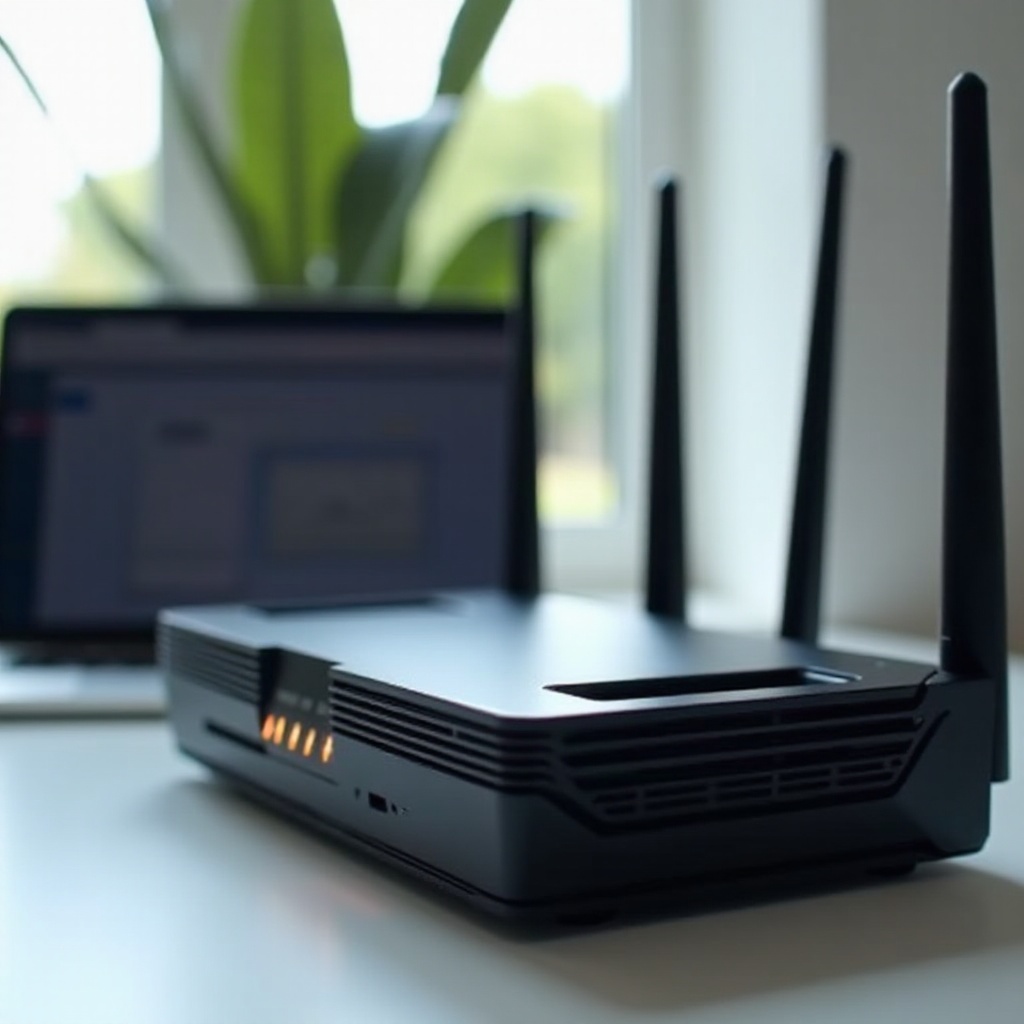
Routers fungeren als de ruggengraat van thuis- en kantoornetwerken, waarmee verschillende apparaten toegang tot internet hebben en naadloze communicatie en gegevensuitwisseling mogelijk maken. Ze bieden verschillende configuraties om de beveiliging, betrouwbaarheid en efficiëntie te verbeteren. Je vertrouwd maken met deze basisprincipes vormt een solide basis voor het controleren en aanpassen van je routerinstellingen. Meestal zijn routers uitgerust met een interface die toegankelijk is via een webbrowser. Door belangrijke termen en functies te begrijpen, kun je deze interface gemakkelijk navigeren en zo efficiënt je apparaat- en netwerkprestaties beheren en optimaliseren.
Voorbereiding voordat je routerinstellingen benadert
Voordat je in de details van je routerinstellingen duikt, is voorbereiding essentieel. Deze cruciale stap bespaart tijd en frustratie die kan ontstaan door ontbrekende informatie of instabiele verbindingen.
Benodigde informatie verzamelen
- Kennis hebben van het merk en modelnummer van je router.
- Houd de standaard gebruikersnaam en wachtwoord bij de hand, meestal te vinden in de handleiding van de router of op een sticker op het apparaat.
- Noteer je huidige instellingen als je van plan bent veranderingen aan te brengen, zodat je indien nodig kunt terugkeren.
Een stabiele verbinding garanderen
Een stabiele internetverbinding is essentieel voordat je je routerinstellingen benadert. Het rechtstreeks aansluiten van je computer op de router met een ethernetkabel biedt de meest stabiele verbinding. Hoewel Wi-Fi kan werken, is het gevoeliger voor onderbrekingen. Zodra je alle benodigde informatie hebt verzameld en een stabiele verbinding hebt gegarandeerd, ben je klaar om verder te gaan.
Hoe je het IP-adres van je router vindt
Het vinden van het IP-adres van je router is een cruciale stap, aangezien dit de toegangspoort is tot het inloggen op de interface van je router. Hier is hoe je het vindt, afhankelijk van het type apparaat:
Op Windows
- Open het Startmenu en typ ‘cmd’ om de Opdrachtprompt te starten.
- Typ ‘ipconfig’ en druk op Enter.
- Zoek naar de ‘Standaardgateway’ onder je netwerkverbinding, dit is het IP-adres van je router.
Op MacOS
- Open het Apple-menu en selecteer ‘Systeemvoorkeuren.’
- Klik op ‘Netwerk,’ kies vervolgens je netwerkverbinding.
- Klik op ‘Geavanceerd’ en ga naar het tabblad ‘TCP/IP’. Het IP-adres van je router staat naast ‘Router.’
Op mobiele apparaten
- Voor Android, open ‘Instellingen,’ ga vervolgens naar ‘Wi-Fi,’ en selecteer je netwerk. Het IP-adres wordt vermeld onder ‘Gateway.’
- Voor iOS, ga naar ‘Instellingen,’ selecteer ‘Wi-Fi’ en klik op je netwerk. Het IP-adres staat vermeld onder ‘Router.’
Inloggen op je router
Nu je het IP-adres van je router hebt gevonden, kun je inloggen. Dit proces is cruciaal voor het effectief aanpassen van je netwerkinstellingen.
Het gebruik van standaard referenties
- Voer het IP-adres dat je hebt gevonden in in de adresbalk van je webbrowser.
- Er verschijnt een inlogpagina. Voer de standaard gebruikersnaam en wachtwoord in.
- Als het lukt, krijg je toegang tot de interface van de router.
Oplossen van inlogproblemen
Als de standaard referenties niet werken, zijn ze mogelijk gewijzigd. Als je ze vergeten bent, kun je de router terugzetten naar de fabrieksinstellingen door de resetknop ongeveer 10 seconden ingedrukt te houden. Wees ervan bewust dat dit alle aangepaste instellingen zal wissen.
Navigeren door de routerinterface
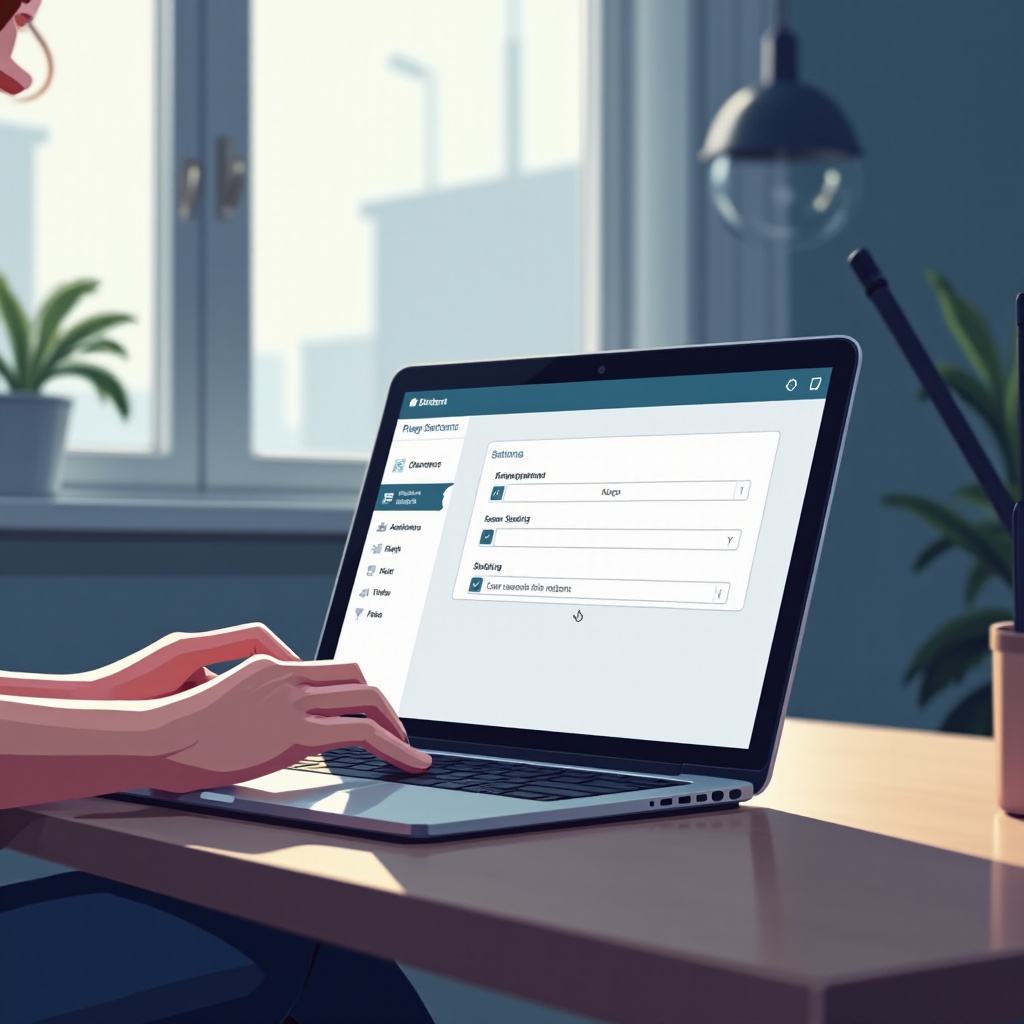
Zodra je bent ingelogd, is het begrip van de routerinterface cruciaal. Je vertrouwd maken met de typische indeling helpt verwarring te voorkomen en soepel te navigeren.
De indeling begrijpen
De meeste routerinterfaces hebben een vergelijkbare structuur met tabbladen of secties zoals ‘Setup,’ ‘Draadloos,’ ‘Beveiliging,’ en ‘Geavanceerd.’ Het kennen van deze secties stelt je in staat om precieze aanpassingen te maken.
Overzicht van belangrijke secties
- Setup: Basisnetwerkconfiguraties, zoals verbindingssoorten.
- Draadloos: Wi-Fi-netwerkinstellingen, inclusief SSID en wachtwoord.
- Beveiliging: Configureer firewall en encryptie-instellingen.
- Geavanceerd: Gedetailleerde instellingen voor ervaren gebruikers.
Essentiële routerinstellingen configureren
Het veranderen van enkele fundamentele instellingen kan de beveiliging en prestaties van je netwerk aanzienlijk verbeteren. Hier is hoe je deze essentiële parameters beheert:
Netwerknaam (SSID) wijzigen
- Ga naar de sectie ‘Draadloos’ in je routerinterface.
- Zoek naar ‘SSID’ en verander het in een unieke naam die je netwerk onderscheidt.
Een veilig wachtwoord instellen
- In de sectie ‘Draadloos,’ zoek naar de beveiligingsinstellingen.
- Selecteer WPA3 of WPA2-encryptie en maak een sterk wachtwoord aan om de beveiliging te verbeteren.
Beheer van verbonden apparaten
- Bekijk de sectie ‘Aangesloten apparaten’ of ‘Verbonden apparaten’ om alle apparaten op je netwerk te zien.
- Het is meestal mogelijk om ongeautoriseerde apparaten van deze lijst te blokkeren of ouderlijk toezicht in te stellen.

Geavanceerde configuratieopties
Het verkennen van de geavanceerde opties kan je netwerkervaring verder aanpassen.
Kwaliteit van de dienstverlening (QoS)
- Zoek het QoS-gedeelte in de interface.
- Ken prioriteit toe aan bepaalde apparaten of applicaties om een effectieve bandbreedtetoewijzing te garanderen.
Ouderlijk toezicht instellen
- Navigeer naar de optie ouderlijk toezicht.
- Stel tijdslimieten of inhoudsfilters in om het internetgebruik voor specifieke apparaten te beheren.
Problemen oplossen bij veelvoorkomende problemen
Ondanks zorgvuldig beheer kunnen netwerkproblemen zich voordoen. Hier is hoe je twee veelvoorkomende problemen oplost:
Verbinding wordt verbroken
- Start je router opnieuw om tijdelijke storingen op te lossen.
- Controleer op firmware-updates die verbindingsproblemen kunnen oplossen.
Trage netwerksnelheden
- Controleer het aantal verbonden apparaten; te veel apparaten kunnen het netwerk vertragen.
- Pas de QoS-instellingen aan om kritieke apparaten of diensten prioriteit te geven.
Conclusie
Het begrijpen van de instellingen van je router stelt je in staat om effectief je netwerk te beheren en te beveiligen. Hoewel het in het begin ontmoedigend kan lijken, wordt dit proces met oefening een tweede natuur. Gebruik deze gids om je router te navigeren en te optimaliseren, en zorg voor een naadloze en veilige internetervaring voor je thuis of kantoor.
Veelgestelde Vragen
Hoe reset ik mijn router naar fabrieksinstellingen?
Houd de resetknop op de router ongeveer 10 seconden ingedrukt. Laat los wanneer de lampjes knipperen, dit reset alle instellingen naar hun fabrieksstandaarden.
Wat moet ik doen als ik mijn routerwachtwoord vergeten ben?
Reset de router naar fabrieksinstellingen en gebruik vervolgens de standaardreferenties. Zorg ervoor dat u daarna een nieuw wachtwoord instelt.
Hoe vaak moet ik de firmware van mijn router updaten?
Controleer elke drie tot zes maanden op firmware-updates om ervoor te zorgen dat beveiligingspatches en prestatieverbeteringen worden toegepast.