Introductie
Bluetooth is een onmisbare functie in moderne laptops, die naadloze connectiviteit biedt met een scala aan apparaten zoals smartphones, draadloze hoofdtelefoons en andere randapparatuur. Of je nu bestanden efficiënt wilt delen of verbinding wilt maken met een draadloze muis, het is cruciaal om te weten hoe je Bluetooth op je laptop inschakelt. Hoewel het in eerste instantie misschien een uitdaging lijkt, is het beheersen van dit proces eenvoudig met enige begeleiding. Dit artikel leidt je door het controleren van de Bluetooth-ondersteuning op je laptop, stappen om het te activeren op Windows- en macOS-laptops, en biedt oplossingen voor veelvoorkomende problemen. Laten we verkennen en ervoor zorgen dat je de mogelijkheden van je laptop volledig benut.
De Bluetooth-mogelijkheden van je laptop begrijpen
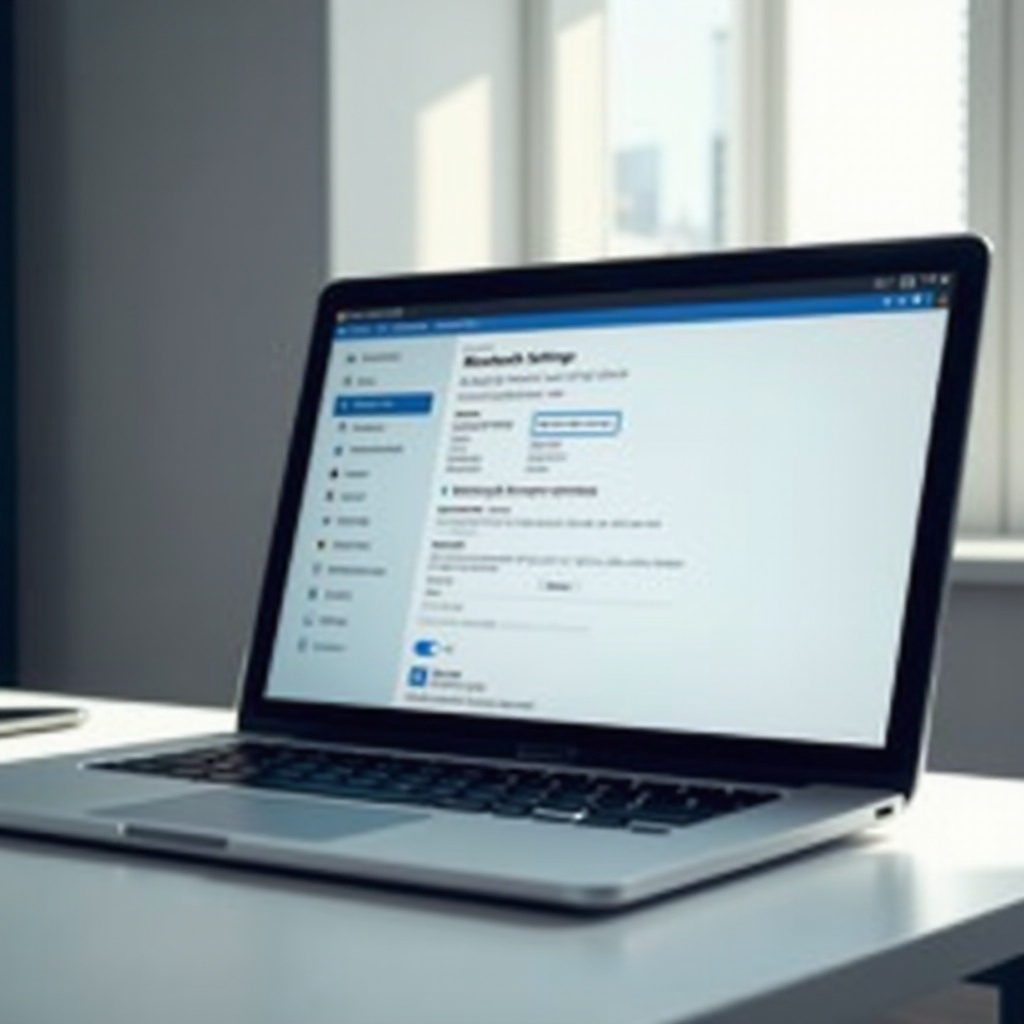
Bluetooth-technologie is een handige oplossing voor het draadloos verbinden van apparaten. Het biedt de flexibiliteit om gegevens te synchroniseren tussen je technische gadgets en randapparatuur zoals toetsenborden en luidsprekers zonder omslachtige kabels. Hoewel de meeste laptops vandaag de dag zijn voorzien van ingebouwde Bluetooth, is het cruciaal om te leren hoe je deze instellingen beheert. Het begrijpen van de basisfunctionaliteiten van Bluetooth verbetert niet alleen de productiviteit, maar stroomlijnt ook het beheer van apparaten, waardoor een opgeruimde werkomgeving ontstaat. Door te begrijpen hoe je Bluetooth-instellingen beheert, kun je de efficiëntie van je apparaat en je algehele gebruikerservaring aanzienlijk verbeteren.
Met een soepele overgang naar de volgende stap, laten we ervoor zorgen dat je laptop Bluetooth-mogelijkheden heeft.
Controleren of je laptop Bluetooth ondersteunt
Voordat je begint, is het essentieel om te verifiëren of je laptop Bluetooth-mogelijkheden heeft. Terwijl veel nieuwere laptops zijn voorzien van ingebouwde Bluetooth, kun je hierop controleren:
-
Apparaatspecificaties: Zoek de specificaties van de fabrikant online op of controleer je laptophandleiding voor Bluetooth-details.
-
Systeeminstellingen:
- In Windows, open ‘Apparaatbeheer’ door met de rechtermuisknop op ‘Deze pc’ of ‘Mijn computer’ te klikken. Zoek in ‘Netwerkadapters’ naar eventuele Bluetooth-vermeldingen.
-
Op macOS, navigeer naar het Apple-menu, selecteer ‘Over deze Mac’, en vervolgens ‘Systeemoverzicht’. Zoek naar ‘Bluetooth’ onder hardware.
-
Ondersteuningstools van de fabrikant: Sommige fabrikanten bieden tools of softwarehulpmiddelen om de beschikbaarheid van Bluetooth te bevestigen, waardoor het proces eenvoudiger wordt.
Zodra je hebt gecontroleerd dat je laptop Bluetooth ondersteunt, kun je doorgaan met het inschakelen ervan om te genieten van draadloze connectiviteit.
Stappen om Bluetooth in te schakelen op Windows-laptops
Het activeren van Bluetooth op een Windows-laptop kan efficiënt worden uitgevoerd via systeeminstellingen.
Toegang tot Bluetooth-instellingen op Windows 10 en 11
-
Open Instellingen: Klik op het ‘Start’-menu en selecteer ‘Instellingen’.
-
Navigeer naar Apparaten: Kies ‘Apparaten’ binnen het instellingenvenster.
-
Schakel Bluetooth in: Navigeer in het linkerpaneel naar ‘Bluetooth en andere apparaten’. Zet de schakelaar aan om Bluetooth in te schakelen als het nog niet is geactiveerd.
Zorgen dat Bluetooth-zichtbaarheid is ingeschakeld
Om je laptop zichtbaar te maken voor andere Bluetooth-apparaten:
-
Selecteer ‘Meer Bluetooth-opties’ in de instellingen van ‘Bluetooth en andere apparaten’.
-
Er verschijnt een dialoogvenster. Controleer onder het tabblad ‘Opties’ ‘Bluetooth-apparaten toestaan deze pc te vinden’.
Met deze instellingen kan je laptop koppelen met andere Bluetooth-apparaten, waardoor de connectiviteit en functionaliteit maximaal worden benut.
Met een overgang naar Apple-laptops, is het proces even beheersbaar.
Bluetooth activeren op Apple-laptops
Voor Mac-gebruikers is het proces om Bluetooth in te schakelen even eenvoudig.
Het gebruik van Systeemvoorkeuren op macOS
-
Toegang tot Systeemvoorkeuren: Klik op het Apple-icoon linksboven en selecteer ‘Systeemvoorkeuren’.
-
Selecteer Bluetooth: Klik op ‘Bluetooth’ in Systeemvoorkeuren.
-
Schakel Bluetooth in: Als Bluetooth is uitgeschakeld, zie je een optie om ‘Bluetooth aanzetten’. Klik hierop om te activeren.
Gebruik van het Bedieningspaneel voor snelle toegang
Voor macOS Big Sur of latere versies:
-
Klik op het Bedieningspaneel-icoon in de menubalk.
-
Zoek het Bluetooth-gedeelte en klik om het snel aan of uit te zetten.
Deze methoden zorgen voor naadloze connectiviteit, zodat je Apple-laptop draadloze communicatiefuncties effectief kan benutten.
Problemen oplossen bij veelvoorkomende Bluetooth-kwesties
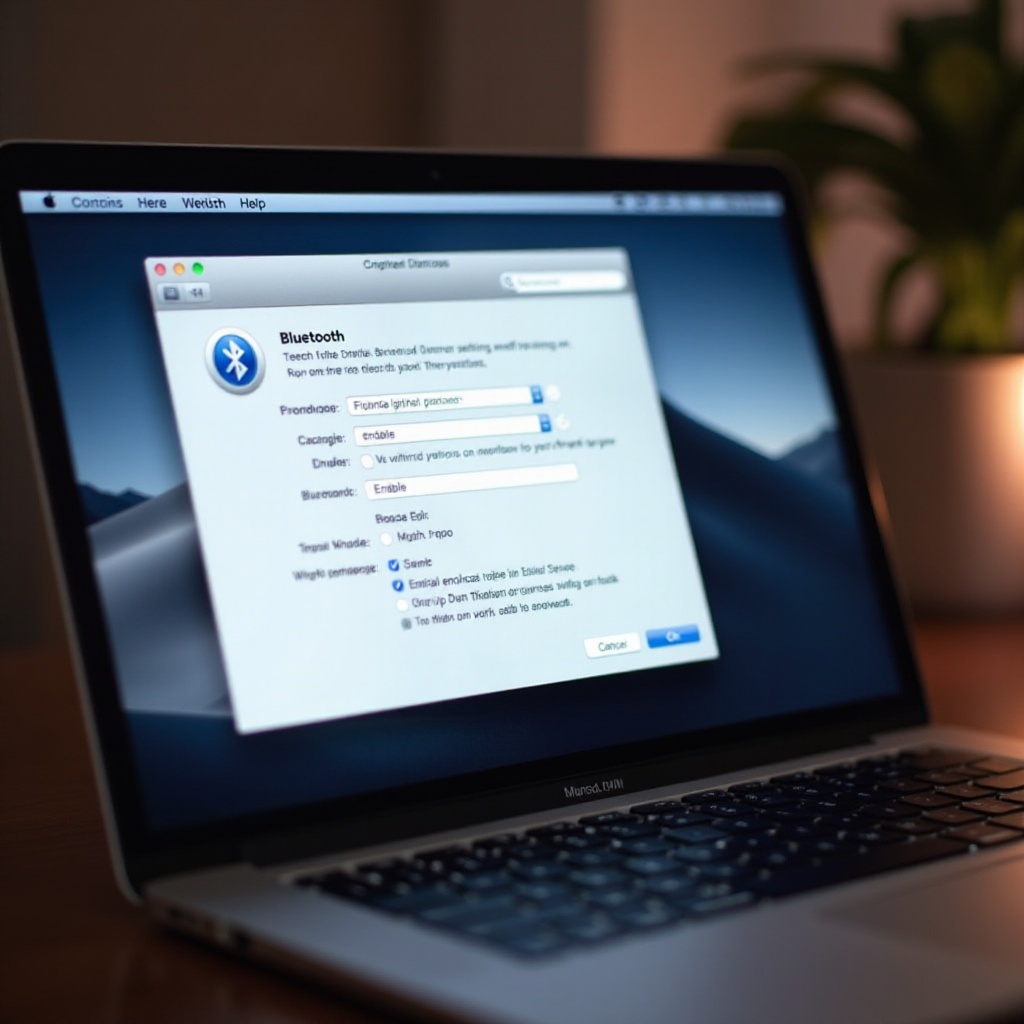
Zelfs met ingebouwde Bluetooth-capaciteiten kunnen er technische problemen optreden. Hier zijn enkele veelvoorkomende problemen en mogelijke oplossingen:
-
Bluetooth wordt niet weergegeven: Controleer of je apparaatstuurprogramma’s zijn bijgewerkt. Voor Windows, controleer relevante updates in ‘Apparaatbeheer’. Op Mac, zorg ervoor dat je de nieuwste versie van macOS hebt.
-
Koppelingsproblemen: Controleer of het apparaat waarmee je verbinding wilt maken in de koppelingsmodus staat. Soms kan het helpen om Bluetooth uit en weer aan te zetten om het probleem op te lossen.
-
Verbinding valt weg: Zorg ervoor dat je apparaten binnen het effectieve bereik zijn (tot 10 meter) zonder interferentie van andere draadloze apparaten.
Door deze veelvoorkomende problemen aan te pakken, kun je een soepele en efficiënte draadloze ervaring behouden.
Overstappend naar alternatieve oplossingen, zijn er opties als je laptop geen ingebouwde Bluetooth-ondersteuning heeft.
Alternatieve methoden om Bluetooth in te schakelen
Als je laptop geen ingebouwde Bluetooth ondersteunt, overweeg dan deze alternatieven:
Gebruik van een Bluetooth-dongle
Een USB Bluetooth-dongle is een eenvoudige oplossing:
-
Verkrijg een Bluetooth-dongle die compatibel is met je besturingssysteem.
-
Steek de dongle in een USB-poort van je laptop.
-
Volg eventuele prompts om de benodigde stuurprogramma’s te installeren. Zodra geïnstalleerd, gebruik standaard methoden om Bluetooth in te schakelen.
Oplossingen van derden
Sommige applicaties bieden Bluetooth-achtige functionaliteiten:
- Software zoals ‘Bluetooth-bestandsoverdracht’ kan virtuele verbindingen bieden voor het delen van bestanden tussen apparaten.
Deze opties zijn ideaal wanneer ingebouwde oplossingen niet beschikbaar zijn, zodat je verbonden kunt blijven met je Bluetooth-randapparatuur.
Conclusie
Het inschakelen van Bluetooth op je laptop opent mogelijkheden om met verschillende apparaten te communiceren, waardoor zowel productiviteit als gemak toenemen. Of je nu Windows of macOS gebruikt, het inschakelen van Bluetooth en het oplossen van veelvoorkomende uitdagingen zorgt ervoor dat je de volledige potentie van je technologie benut. Voor laptops zonder geïntegreerde Bluetooth bieden alternatieven zoals USB-dongles of software van derden waardevolle connectiviteit. Door deze stappen te volgen, stroomlijn je je Bluetooth-instellingen en geniet je van een wereld van draadloze communicatie direct vanaf je laptop.
Veelgestelde vragen
Hoe weet ik of mijn laptop Bluetooth heeft?
Controleer de specificaties van je laptop of ‘Apparaatbeheer’ op Windows of ‘Systeemvoorkeuren’ op Mac. Zoek naar een Bluetooth-optie onder netwerkinstellingen.
Waarom gaat mijn Bluetooth niet aan?
Zorg ervoor dat de Bluetooth van je laptop is ingeschakeld in de instellingen. Werk drivers bij op Windows of update je macOS. Herstart je apparaat indien nodig.
Kan ik Bluetooth gebruiken zonder een geïntegreerde module?
Ja, gebruik een Bluetooth-dongle die je op je USB-poort aansluit of probeer softwareoplossingen van derden voor Bluetooth-functionaliteit, zelfs zonder een ingebouwde module.