Wprowadzenie
Chcesz jasnej odpowiedzi na konkretne pytanie: czy otrzymujesz powiadomienie, gdy ktoś przestaje udostępniać swoją lokalizację na iPhonie. Chcesz też wiedzieć, co zobaczy Twój znajomy, gdy Ty przestaniesz. Apple zaprojektowało udostępnianie lokalizacji, aby pomagać ludziom spotykać się, dbać o bezpieczeństwo i koordynować plany bez ujawniania prywatnych decyzji. Taka równowaga powoduje jednak kilka niejasnych sytuacji. Ludzie widzą statusy takie jak ‘Nie znaleziono lokalizacji’ lub pustą mapę i wyciągają pochopne wnioski. Inni obawiają się, że zatrzymanie udostępniania wyśle wszystkim głośny alert. Prawda leży pośrodku i zależy od funkcji, z której korzystasz.
Ten przewodnik dokładnie wyjaśnia, kiedy pojawiają się powiadomienia, co widzi druga osoba i jak kontrolować udostępnianie bez dramatu. Dowiesz się, czym różni się Lokalizator od Wiadomości, jak czytać typowe statusy i jak przeprowadzić audyt listy osób, którym udostępniasz. Omawiamy też narzędzia prywatności, takie jak Kontrola bezpieczeństwa, która może po cichu zresetować dostęp. Na końcu porównujemy narzędzia Apple z popularnymi aplikacjami firm trzecich, abyś nie mylił różnych zasad. Zakończymy listą kroków, jak bezpiecznie zatrzymać udostępnianie, oraz podsumowaniem, które pomoże utrzymać kontrolę nad ustawieniami.
Krótka odpowiedź: kiedy pojawiają się powiadomienia?
Apple nie wysyła standardowego powiadomienia push, gdy przestajesz udostępniać swoją lokalizację w Lokalizatorze lub z poziomu rozmowy w Wiadomościach. Jeśli przestaniesz udostępniać jednej osobie albo wyłączysz Udostępniaj moją lokalizację, druga strona nie otrzyma banera, dźwięku ani powiadomienia na ekranie blokady. Zauważy zmianę dopiero, gdy zajrzy. W Lokalizatorze Twoje imię może zniknąć z zakładki Osoby lub pojawi się stan sygnalizujący, że udostępnianie się zakończyło. W Wiadomościach mogą zobaczyć linię w rozmowie lub w informacji o kontakcie, że udostępnianie lokalizacji nie jest już aktywne. To wskaźniki pasywne, a nie wysyłane alerty.
Jedna ważna subtelność: powiadomienia geofencingowe ‘Powiadom mnie’ działają tylko wtedy, gdy udostępnianie jest aktywne. Jeśli ktoś ustawił powiadomienie, aby wyzwoliło się, gdy przybędziesz lub opuścisz jakieś miejsce, to po zatrzymaniu udostępniania takie powiadomienie nie zadziała. To nie jest komunikat o tym, że przestałeś; to po prostu brak przyszłych alertów. Inna subtelność dotyczy aplikacji firm trzecich. Mapy Google, WhatsApp i Life360 mogą wysyłać własne powiadomienia lub informacje w wątku, gdy zakończysz udostępnianie w tych aplikacjach. Apple nie ma nad nimi kontroli. Pamiętaj o tej różnicy, czytając kolejne sekcje.
Jak działa udostępnianie lokalizacji na iPhonie w Lokalizatorze i Wiadomościach
Aby zrozumieć, dlaczego powiadomienia działają w ten sposób, warto zobaczyć, jak Apple dzieli udostępnianie na dwie główne ścieżki: Lokalizator i Wiadomości. Obie korzystają z tego samego frameworka lokalizacji Apple, ale pokazują opcje w różnych miejscach i wspierają odmienne scenariusze.
Lokalizator kontra Wiadomości w skrócie
Lokalizator to centrum długotrwałego udostępniania wśród znajomych i rodziny. Po rozpoczęciu udostępniania tam, Twoje urządzenie w tle aktualizuje lokalizację, gdy nosisz telefon. Wybrane przez Ciebie osoby mogą oglądać Twoje położenie na żywo w zakładce Osoby i mogą do Twojej lokalizacji dołączać powiadomienia geofencingowe, na przykład powiadom mnie, gdy dotrze do pracy. Wiadomości z kolei przenoszą sterowanie udostępnianiem do wątku czatu. Możesz rozpocząć lub zakończyć udostępnianie bezpośrednio z rozmowy, a obie osoby widzą stan udostępniania bez opuszczania aplikacji. Pod spodem obie ścieżki wciąż korzystają z tego samego systemowego ustawienia ‘Udostępniaj moją lokalizację’.
Udostępniaj moją lokalizację vs. Rozpocznij udostępnianie lokalizacji
‘Udostępniaj moją lokalizację’ w Ustawieniach działa jak główny przełącznik. Gdy ją włączysz, możesz udostępniać przez Lokalizator lub Wiadomości. Gdy ją wyłączysz, całe udostępnianie lokalizacji w Apple zostaje zatrzymane, dopóki ponownie jej nie włączysz. Dla porównania ‘Rozpocznij udostępnianie lokalizacji’ w Lokalizatorze lub Wiadomościach to działanie dla konkretnej osoby. Wybierasz, czy udostępniać przez jedną godzinę, do końca dnia czy bezterminowo. Czas trwania widoczny jest na karcie kontaktu i możesz zakończyć udostępnianie zarówno w aplikacji, w której je rozpocząłeś, jak i w Lokalizatorze.
Jednorazowe a ciągłe udostępnianie
Duża różnica zachodzi między wysłaniem jednorazowej pinezki a ciągłym udostępnianiem. Jedna pinezka przekazuje migawkę w czasie i zazwyczaj nie wywołuje żadnych powiadomień poza samym wysłaniem wiadomości. Udostępnianie ciągłe stale aktualizuje Twoje położenie w tle i może zasilać powiadomienia geofencingowe ustawione przez drugą osobę. Zachowanie powiadomień podąża za tą logiką. Zakończenie jednorazowego udostępnienia to nie wydarzenie, bo nie ma nic aktywnego do zatrzymania. Zakończenie trwającego udostępniania po prostu usuwa Twoje aktualizacje na żywo i wyłącza wszelkie geofencje, które się na nich opierały.
Co widzisz, gdy ktoś przestaje udostępniać
Wiesz już, czego Apple nie wysyła. Teraz zobaczmy, co faktycznie widzisz, gdy ktoś przestaje udostępniać Ci swoją lokalizację. Te sygnały są celowo subtelne i pojawiają się tylko wtedy, gdy otworzysz aplikację lub wątek.
Wskaźniki w wątku Wiadomości
Jeśli ktoś zaczyna udostępniać z wątku w Wiadomościach, sam wątek zna stan udostępniania. Gdy to zakończą, czat może pokazać linię systemową o treści, że udostępnianie lokalizacji zostało zakończone. Dokładne brzmienie może się różnić i być może zobaczysz je dopiero po otwarciu rozmowy lub stuknięciu nazwy kontaktu u góry. W każdym razie nie ma dźwięku alertu. To cicha zmiana stanu.
Statusy w aplikacji Lokalizator
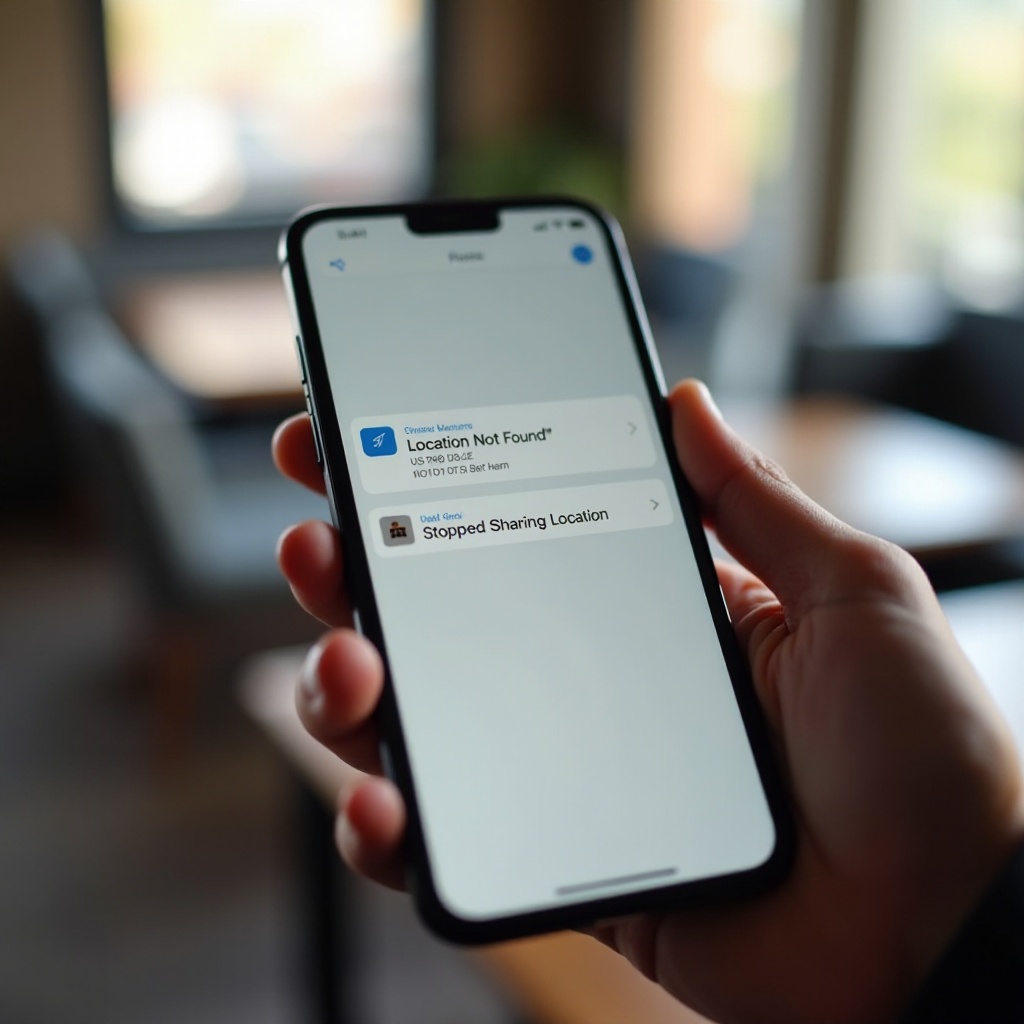
Lokalizator zapewnia najjaśniejszy widok. Jeśli dana osoba przestanie udostępniać, jej karta może zniknąć z listy Osoby lub wyświetlić etykietę wskazującą, że udostępnianie nie jest już aktywne. Możesz też zobaczyć statusy takie jak ‘Nie znaleziono lokalizacji’ lub ‘Lokalizacja niedostępna’ w sytuacjach, gdy urządzenie nie może zaktualizować położenia, na przykład gdy jest offline albo gdy Usługi lokalizacji są wyłączone. Te komunikaty nie zawsze oznaczają, że ktoś przestał udostępniać. Często odzwierciedlają ograniczenia techniczne, takie jak utrata sieci.
Różnice w Chmurze rodzinnej
Chmura rodzinna może zmieniać to, co widzisz, zwłaszcza z perspektywy rodzica na koncie dziecka. Rodzice często mają trwały dostęp do lokalizacji urządzenia dziecka, podczas gdy dzieci mają ograniczone sterowanie. Nawet w kontekście rodziny Apple unika wysyłania powiadomienia push, gdy ktoś w dozwolony sposób wyłącza udostępnianie. Zamiast tego rodzic lub opiekun widzi stan w Lokalizatorze. Jeśli kontrola rodzicielska uniemożliwia wyłączenie udostępniania, dziecko może w ogóle nie być w stanie go wyłączyć bez zmiany ustawień przez organizatora rodziny.
Co oni widzą, gdy Ty przestajesz udostępniać
Omówiliśmy Twoją perspektywę. Teraz odwróćmy spojrzenie. Co zauważy Twój kontakt, gdy zakończysz udostępnianie po swojej stronie i kiedy to zauważy?
Tylko zmiany widoczności, bez powiadomień push
Gdy przestaniesz udostępniać jednej osobie w Lokalizatorze lub z wątku w Wiadomościach, nie otrzyma ona powiadomienia push. Zauważy to tylko wtedy, gdy otworzy Lokalizator lub rozmowę i sprawdzi stan. Twoje imię może zniknąć z Osób w Lokalizatorze, Twoja pinezka na mapie przestanie się aktualizować albo w czacie pojawi się mały baner informujący, że udostępnianie się zakończyło. Apple wybiera to ciche podejście, by szanować Twoją prywatność i unikać niepotrzebnych napięć.
Wyjątki i przypadki brzegowe
Jest kilka przypadków wartych uwagi. Powiadomienia geofencingowe przestają działać w momencie zakończenia udostępniania, więc druga osoba nie otrzyma powiadomień o przybyciu lub wyjeździe powiązanych z Twoją lokalizacją. Jeśli buforowanie aplikacji się opóźnia, mogą przez krótki czas widzieć nieaktualną lokalizację, dopóki Lokalizator się nie odświeży. Jeśli użyjesz Kontroli bezpieczeństwa do szerokiego zresetowania udostępniania i uprawnień, system po cichu cofnie dostęp wśród osób i aplikacji. Żadne z tych zachowań nie zamienia się w powiadomienie push o samym zatrzymaniu.
Zachowania w iOS 17 i iOS 18, które warto znać
Nowsze wersje iOS zwiększają ochronę prywatności, nie zmieniając jednak podstawowej zasady. Zakończenie udostępniania nadal nie generuje powiadomienia push dla innych. Jednak kilka ustawień może wpływać na to, co ludzie widzą i jak szybko pojawiają się zmiany stanu.
Wpływ Kontroli bezpieczeństwa
Kontrola bezpieczeństwa pozwala szybko przejrzeć i zresetować dostęp innych do Twoich informacji, w tym lokalizacji. ‘Awaryjny reset’ cofa udostępnianie dla wszystkich osób i aplikacji za jednym razem. Ta czynność nie powiadamia osób, które usuwasz. Została zaprojektowana na sytuacje nagłe, gdy ciche zmiany Cię chronią. ‘Zarządzaj udostępnianiem i dostępem’ oferuje wolniejszy przegląd z tym samym cichym skutkiem.
Tryby skupienia i Tryb niskiego zużycia energii
Tryby Skupienia i Tryb niskiego zużycia energii nie tworzą ani nie blokują powiadomień o zatrzymaniu. Mogą spowalniać działanie w tle, ograniczać ruch sieciowy lub opóźniać inne typy powiadomień. To oznacza, że Lokalizator może aktualizować się rzadziej, gdy telefon oszczędza baterię albo gdy Skupienie tłumi powiadomienia innych aplikacji. Nadal jednak nie dochodzi do przekształcenia działania zakończenia w powiadomienie push.
Przełącznik precyzji lokalizacji
Możesz sterować precyzją per aplikacja, włączając lub wyłączając ‘Precyzyjną lokalizację’. Ten przełącznik wpływa na dokładność udostępnianej lokalizacji, gdy jest ona włączona. Wyłączenie precyzji sprawia, że Twoje położenie na mapie jest mniej dokładne. Nie zmienia to tego, czy ktoś otrzyma powiadomienie, gdy przestaniesz udostępniać. Wpływa jedynie na poziom szczegółowości, gdy udostępnianie pozostaje aktywne.
Częste nieporozumienia: ‘Nie znaleziono lokalizacji’ kontra ‘Zakończono udostępnianie
Błędne odczytywanie statusów powoduje stres. Dwa sformułowania mylą najbardziej: ‘Nie znaleziono lokalizacji’ i ‘Lokalizacja niedostępna’. Żadne z nich nie oznacza na pewno, że ktoś zakończył udostępnianie. W wielu przypadkach urządzenie po prostu nie może w danej chwili zgłosić swojej lokalizacji.
Scenariusze sieci i baterii
‘Nie znaleziono lokalizacji’ często wskazuje na urządzenie, które jest offline albo nie może połączyć się z serwerami Apple. Telefon może być w trybie samolotowym, w miejscu bez zasięgu lub w budynku, który blokuje GPS. Rozładowana bateria daje ten sam skutek. ‘Lokalizacja niedostępna’ może pojawić się, gdy na urządzeniu wyłączono Usługi lokalizacji, czy to z wyboru, czy z powodu ograniczeń. We wszystkich tych scenariuszach udostępnianie nadal istnieje. System po prostu nie może uzyskać świeżej współrzędnej do pokazania.
Wylogowane lub wyczyszczone urządzenia
Bardziej trwałe zmiany też mogą wprowadzać w błąd. Jeśli ktoś wyloguje się z iCloud, wyłączy Lokalizator, wyczyści urządzenie lub zmieni Apple ID, Twoja aplikacja może pokazywać nieaktualną ostatnio znaną lokalizację albo brak jakichkolwiek danych. To co innego niż aktywne zakończenie udostępniania w Lokalizatorze lub Wiadomościach. Jeśli widzisz długotrwale niedostępny stan, najpierw weź pod uwagę przyczyny techniczne, zanim założysz celowe zatrzymanie.
Jak sprawdzić, kto może widzieć Twoją lokalizację
Jeśli nie masz pewności, kto widzi Twoją lokalizację, sprawdź swoje listy. Szybki przegląd zapobiega niespodziankom i daje Ci kontrolę nad prywatnością.
Z aplikacji Lokalizator
- Otwórz Lokalizator i stuknij zakładkę Osoby.
- Przejrzyj listę osób, które mogą widzieć Twoją lokalizację, oraz tych, których lokalizację Ty widzisz.
- Stuknij dowolne imię i nazwisko, aby zobaczyć opcje, takie jak ‘Przestań udostępniać moją lokalizację’ lub ‘Usuń’.
- Jeśli kogoś nie powinno tam być, usuń tę osobę. Jeśli spodziewasz się kogoś innego, dodaj go i wybierz czas udostępniania.
- Używaj ‘Powiadom mnie’ oszczędnie i tylko za zgodą.
Z aplikacji Wiadomości
- Otwórz rozmowę i stuknij nazwę kontaktu lub nagłówek u góry.
- Stuknij ‘Udostępniaj moją lokalizację’, aby rozpocząć lub zakończyć udostępnianie w czacie.
- Wybierz jedną godzinę, do końca dnia lub bezterminowo, w zależności od potrzeby.
- Później wróć w to samo miejsce i stuknij ‘Przestań udostępniać’, jeśli chcesz zakończyć to po cichu.
Uprawnienia per aplikacja
- Przejdź do Ustawienia, Prywatność i bezpieczeństwo, a następnie Usługi lokalizacji.
- Przejrzyj listę aplikacji z dostępem do lokalizacji i usuń dostęp tym, którym nie ufasz.
- Dla każdej aplikacji wybierz Nigdy, Zapytaj następnym razem, Podczas używania aplikacji lub Zawsze — w zależności od potrzeb.
- Wyłącz ‘Precyzyjną lokalizację’, jeśli chcesz udostępniać ogólny obszar zamiast dokładnego punktu.
- Pamiętaj, że ta sekcja kontroluje uprawnienia aplikacji i nie zastępuje ustawień udostępniania w Lokalizatorze.
Wskazówki dotyczące prywatności, zgody i etykiety
Technologia rozwiązuje logistykę, ale zaufanie budują ludzie. Stosuj te proste nawyki, aby utrzymać udostępnianie zdrowe i pełne szacunku.
Ustalanie oczekiwań
Powiedz, dlaczego udostępniasz i kiedy planujesz przestać. Jasne oczekiwania zapobiegają nieporozumieniom i zmniejszają niepokój. Na przykład powiedz, że będziesz udostępniać podczas podróży samochodem i przestaniesz, gdy dotrzesz do domu. Następnie dotrzymaj słowa i zakończ udostępnianie zgodnie z planem.
Opcje tymczasowego udostępniania
Jeśli to możliwe, domyślnie wybieraj krótsze okresy. Używaj jednej godziny lub do końca dnia zamiast bezterminowo. Tymczasowe udostępnianie zmniejsza obciążenie związane z utrzymaniem ustawień i unika niezręcznych pytań, gdy nagle kończy się długotrwałe udostępnianie. Daje też Twoim kontaktom jasny harmonogram.
Zdrowe granice
Udostępniaj tylko osobom, które szanują Twoje granice. Jeśli ktoś wywiera presję, abyś udostępniał, zrób przerwę i zresetuj ustawienia. Apple stworzyło Kontrolę bezpieczeństwa, by pomóc Ci spokojnie odzyskać prywatność. Jeśli relacja wymaga stałego śledzenia, zastanów się, czy udostępnianie lokalizacji jest zgodne z Twoimi wartościami i bezpieczeństwem.
Alternatywy i kontekst międzyplatformowy
Wiele grup łączy iPhone’y i urządzenia z Androidem lub preferuje różne aplikacje. Nie zakładaj, że zasady Apple obowiązują wszędzie. Każda aplikacja ma własną logikę i powiadomienia.
Mapy Google, WhatsApp, Life360
Mapy Google obsługują udostępnianie lokalizacji na żywo poprzez link do udostępnienia. Mogą pokazywać powiadomienia w aplikacji, gdy zakończysz udostępnianie, i mogą wysyłać przypomnienia. WhatsApp umieszcza lokalizację na żywo w wątku czatu i zwykle pokazuje linię, gdy udostępnianie się kończy. Life360 skupia się na śledzeniu rodziny i może wysyłać wiele alertów, takich jak przyjazdy czy zdarzenia związane z jazdą. Zajrzyj do centrum pomocy każdej aplikacji, zanim założysz, że odzwierciedla ciche podejście Apple.
Mieszane gospodarstwa domowe iPhone–Android
Grupy międzyplatformowe często wybierają WhatsApp lub Mapy Google do udostępniania. Wybierz jedną aplikację, przetestuj, jak powiadamia o zakończeniu udostępniania, i uzgodnijcie zasady. Jeśli prywatność jest ważna, preferuj krótsze okresy i wyłącz udostępnianie zawsze włączone. Zakomunikuj swój plan, aby nikt nie odczytał cichego zatrzymania jako sygnału kłopotów.
Rozwiązywanie problemów z nieoczekiwanymi powiadomieniami lub ich brakiem
Jeśli widzisz dziwne zachowanie, wykonaj szybki przegląd kondycji ustawień i aplikacji. Większość problemów wynika z buforowania, uprawnień lub zarządzania urządzeniem.
Ponowne instalowanie Lokalizatora
Lokalizator to aplikacja systemowa, która aktualizuje się wraz z iOS. Jeśli pokazuje nieaktualne dane, wymuś jej zamknięcie, otwórz ponownie i odśwież zakładkę Osoby. Wyloguj się z iCloud i zaloguj ponownie tylko, jeśli to konieczne. Aktualizacja iOS może też usunąć dziwne zachowania utrzymujące się mimo restartów.
Wyzeruj lokalizację i prywatność
Jeśli uprawnienia wydają się zablokowane, przejdź do Ustawienia, Ogólne, Przenieś lub wyzeruj, a następnie Wyzeruj lokalizację i prywatność. Spowoduje to wyczyszczenie monitów o uprawnienia lokalizacji i przywrócenie ich do domyślnych. Po resecie włącz ponownie Usługi lokalizacji oraz ‘Udostępniaj moją lokalizację’ w razie potrzeby. Przejrzyj, kto może widzieć Twoją lokalizację, i upewnij się, że stan odpowiada Twoim zamiarom.
MDM i profile służbowe
Urządzenia zarządzane przez firmę mogą wymuszać zasady ograniczające udostępnianie lub ukrywać ustawienia. Jeśli widzisz wyszarzone opcje w Lokalizatorze lub Usługach lokalizacji, może je kontrolować firmowe zarządzanie urządzeniami mobilnymi (MDM). Skontaktuj się z zespołem IT po pomoc. Wyjaśnią, co jest dozwolone, i w razie potrzeby dostosują profile.
Krok po kroku: jak zakończyć udostępnianie cicho i bezpiecznie
Zakończ udostępnianie dla jednej osoby
- Otwórz Lokalizator i stuknij Osoby.
- Wybierz osobę, dla której chcesz zakończyć udostępnianie.
- Stuknij ‘Przestań udostępniać moją lokalizację’ i potwierdź.
- Druga osoba nie otrzyma powiadomienia push. Zobaczy zmianę tylko wtedy, gdy otworzy Lokalizator lub odpowiedni wątek w Wiadomościach.
Wyłącz ‘Udostępniaj moją lokalizację’
- Otwórz Ustawienia, stuknij baner Apple ID, a następnie Lokalizator.
- Wyłącz przełącznik ‘Udostępniaj moją lokalizację’, aby wstrzymać całe udostępnianie lokalizacji Apple.
- Użyj tego jako szerokiej pauzy, jeśli potrzebujesz przerwy od udostępniania wszędzie.
- Gdy będziesz gotowy, włącz ją ponownie i wybiórczo wznów udostępnianie z zaufanymi kontaktami.
Użyj Kontroli bezpieczeństwa
- Przejdź do Ustawienia, Prywatność i bezpieczeństwo, a następnie Kontrola bezpieczeństwa.
- Wybierz ‘Awaryjny reset’, aby cofnąć udostępnianie wszystkim osobom i aplikacjom, lub ‘Zarządzaj udostępnianiem i dostępem’ w celu przeprowadzenia prowadzonego przeglądu.
- Postępuj zgodnie z instrukcjami, aby usunąć osoby, cofnąć uprawnienia aplikacji i zaktualizować ustawienia Apple ID.
- Kontrola bezpieczeństwa działa po cichu, co jest idealne, jeśli potrzebujesz natychmiastowej prywatności bez alarmowania kogokolwiek.
Zakończenie
Apple sprawia, że udostępnianie lokalizacji jest widoczne, gdy patrzysz, i ciche, gdy je zatrzymujesz. Zakończenie udostępniania w Lokalizatorze lub Wiadomościach nie generuje powiadomienia push dla drugiej osoby. Zauważy to tylko, jeśli otworzy aplikację i sprawdzi. Powiadomienia geofencingowe przestają działać, gdy udostępnianie się kończy, a aplikacje firm trzecich mogą zachowywać się inaczej. Kontroluj swoją prywatność, przeglądając, kto widzi Twoją lokalizację, używając tymczasowych okresów i korzystając z Kontroli bezpieczeństwa, gdy to potrzebne. Dzięki tym nawykom możesz bezpiecznie się umawiać, szanować granice i unikać nieporozumień co do tego, co inni widzą lub nie widzą, gdy udostępnianie się kończy.
Najczęściej zadawane pytania
Czy ktoś może stwierdzić, że wyłączyłem/wyłączyłam Udostępnianie mojej lokalizacji?
Nie otrzymują powiadomienia push. Jeśli otworzą Lokalizator lub wątek w Wiadomościach, mogą zobaczyć, że udostępnianie zostało zakończone albo że Twoja lokalizacja jest niedostępna. Zmiana jest widoczna tylko wtedy, gdy to sprawdzą.
Czy powiadomienia o geostrefie informują ich, kiedy opuszczam lub przybywam?
Tylko gdy udostępnianie jest aktywne. Jeśli ustawią powiadomienie „Powiadom mnie”, może ono uruchomić się, gdy przybędziesz lub opuścisz jakieś miejsce. Jeśli najpierw przestaniesz udostępniać, powiadomienie się nie uruchomi. Apple nie wysyła osobnego powiadomienia push o zatrzymaniu udostępniania.
Czy zablokowanie kogoś zatrzymuje udostępnianie lokalizacji?
Zablokowanie w Wiadomościach nie zatrzymuje automatycznie udostępniania w Lokalizatorze. Musisz zatrzymać udostępnianie w Lokalizatorze albo wyłączyć Udostępnianie mojej lokalizacji. Kontrola bezpieczeństwa może jednym krokiem cofnąć dostęp dla osób i aplikacji.