Wprowadzenie
Zmiana miejsca zapisywania plików w telefonie daje Ci kontrolę nad pamięcią i przepływem pracy. Ty decydujesz, czy pobrane pliki trafią do pamięci wewnętrznej, na kartę SD, czy do zaufanego folderu w chmurze. Lepsza domyślna ścieżka zapobiega komunikatom o braku miejsca, utrzymuje rozdział między plikami służbowymi i prywatnymi oraz przyspiesza rutynowe zadania. Ten poradnik wyjaśnia, jak włączyć zmianę lokalizacji pobierania na Androidzie i iPhonie, z jasnymi krokami, rzeczywistymi ustawieniami i praktycznymi wskazówkami.
Zaczniemy od wyjaśnienia, jak systemy mobilne obsługują pobieranie i uprawnienia. Następnie poznasz szybkie kroki, aby zmienić ścieżkę pobierania na Androidzie i iPhonie. Później ustawisz kartę SD jako domyślną na Androidzie i skonfigurujesz po kolei popularne aplikacje. Na koniec zautomatyzujesz sortowanie, ochronisz wrażliwe pliki, usuniesz uporczywe błędy i zastosujesz dobre praktyki, które utrzymają Twoją pamięć w czystości i niezawodności. Mając podstawy, zdefiniujmy, na czym właściwie polega włączenie nowej lokalizacji pobierania.
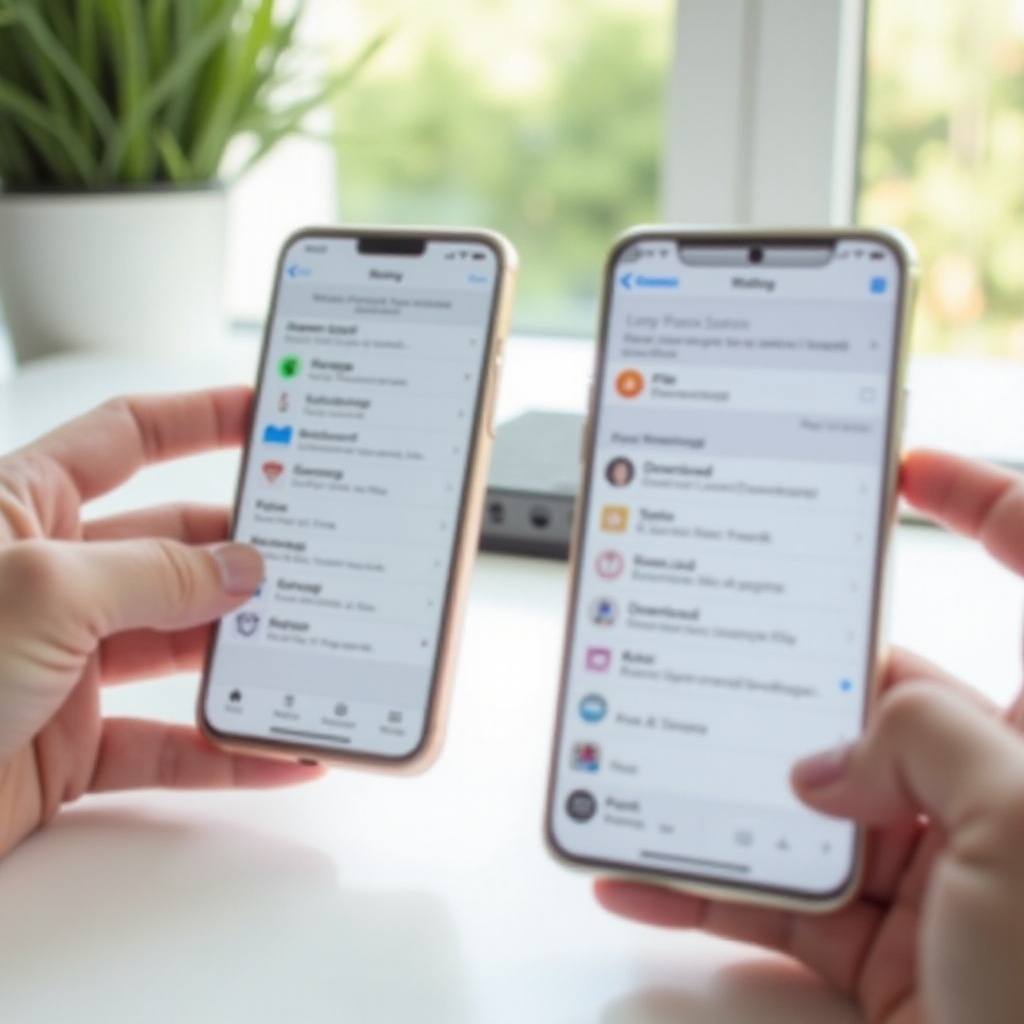
Co oznacza włączenie zmiany lokalizacji pobierania w telefonach
Jak działają miejsca docelowe pobierania na Androidzie i iOS
Android daje aplikacjom elastyczny dostęp do pamięci. Wiele aplikacji pozwala wybrać domyślny folder pobierania, pytać o lokalizację za każdym razem lub zapisywać na kartę SD po udzieleniu dostępu. iOS utrzymuje każdą aplikację w jej własnej piaskownicy. Możesz ustawić, aby Safari zapisywało Na moim iPhonie lub w iCloud Drive, a także użyć selektora Pliki, aby wybierać folder dla każdego pobrania. Aplikacje firm trzecich na iOS często opierają się na frameworku Pliki do wyboru miejsc docelowych.
Foldery domyślne, selektory plików i uprawnienia
Telefony mają domyślny folder Pobrane, do którego przeglądarki i wiele aplikacji zapisują pliki. Na Androidzie systemowy selektor plików przyznaje aplikacji długoterminowy dostęp do folderu, w tym ścieżki karty SD. Uprawnienia do pamięci, takie jak Zdjęcia i filmy lub Pliki i multimedia, mogą być wymagane, zanim aplikacja będzie mogła zapisywać w wybranej lokalizacji. Na iPhonie selektor Pliki pozwala wskazać foldery Na moim iPhonie lub iCloud Drive, a aplikacja zachowuje dostęp w ramach zasad swojej piaskownicy.
Kiedy warto zmienić lokalizację pobierania
Zmień domyślne miejsce, gdy kończy się pamięć wewnętrzna, gdy chcesz przechowywać duże multimedia na karcie SD lub gdy chcesz, aby kopie w chmurze wykonywały się bez ręcznej pracy. Zmiana ścieżki pomaga też, jeśli prowadzisz wiele projektów i potrzebujesz osobnego, czystego folderu dla każdego. Oszczędzasz czas, gdy pobrane pliki pojawiają się dokładnie tam, gdzie się ich spodziewasz. Z tymi zasadami w głowie przejdźmy do szybkich kroków dla Androida.
Szybkie kroki: Zmień folder pobierania na Androidzie
Zmień domyślne ustawienia w Chrome, Firefox i Samsung Internet
Użyj ustawień przeglądarki, aby ustawić domyślny folder lub włączyć pytanie przy zapisie.
– Chrome:
1) Otwórz Chrome, stuknij w trzy kropki, potem Pobrane.
2) Stuknij ikonę zębatki ustawień.
3) Przełącz Pytaj, gdzie zapisać lub wybierz Lokalizację pobierania, jeśli taka opcja jest dostępna na Twoim urządzeniu.
– Firefox:
1) Stuknij Menu, potem Ustawienia, następnie Pobrane.
2) Wybierz Zawsze pytaj lub wskaż folder za pomocą systemowego selektora plików.
– Samsung Internet:
1) Przejdź do Menu, Ustawienia, Witryny i pobieranie, Zapisuj pobrane pliki w.
2) Wybierz Pamięć wewnętrzna lub Karta SD, a następnie wskaż folder.
Użyj Files by Google i ustawień systemu
Files by Google pomaga porządkować i przenosić pobrane pliki po zapisaniu. Możesz sortować elementy według typu, zwalniać miejsce i przenosić duże multimedia na kartę SD. Jeśli przeglądarka odmawia zmiany ścieżki, wyczyść jej domyślne ustawienia lub pamięć, aby zacząć od nowa:
– Wejdź w Ustawienia, Aplikacje, wybierz swoją przeglądarkę, Pamięć.
– Wyczyść pamięć podręczną, a dane wyczyść tylko wtedy, gdy akceptujesz reset jej preferencji.
– Otwórz ponownie przeglądarkę, pobierz mały plik, a następnie ustaw Pytaj, gdzie zapisać lub wybierz nowy folder przez systemowy selektor plików, aby przyznać dostęp.
Niektórzy producenci telefonów dodają domyślną ścieżkę zapisu w swojej przeglądarce lub menedżerze plików. Jeśli widzisz opcję Zapisuj do pod ustawieniami pamięci lub pobierania, zaktualizuj ją i przetestuj zapis pliku, aby potwierdzić działanie.
Monit przy każdym pobieraniu: Pytaj, gdzie zapisać
Wybór folderu przy każdym pobieraniu to świetne zabezpieczenie. Włącz opcję Pytaj, gdzie zapisać w swojej przeglądarce, aby wybierać folder w momencie pobierania. Jeśli selektor się nie pojawia, spróbuj tych opcji:
– Przytrzymaj długo link i wybierz Pobierz link, a następnie wskaż miejsce docelowe, jeśli zostanie zaproponowane.
– Użyj Udostępnij, aby wysłać plik do menedżera plików lub aplikacji chmurowej, która poprosi o wybór folderu.
Gdy podstawy Androida są gotowe, skonfiguruj tę samą kontrolę na iPhonie, aby mieć spójny przepływ pracy na wszystkich urządzeniach.
Szybkie kroki: Zmień lokalizację pobierania na iPhonie (iOS)
Safari: domyślnie Na moim iPhonie vs iCloud Drive
Safari może zapisywać pliki lokalnie lub w chmurze. Aby ustawić domyślną ścieżkę:
– Przejdź do Ustawienia, Safari, Pobrane.
– Wybierz Na moim iPhonie, aby przechowywać pliki lokalnie.
– Wybierz iCloud Drive, aby synchronizować pobrania na urządzeniach Apple.
– Stuknij Inne, aby wybrać lub utworzyć konkretny folder w aplikacji Pliki.
Użyj Zapisz w Plikach, aby wskazać dowolny folder
Nawet przy ustawionej domyślnej lokalizacji możesz wybrać inny folder w chwili zapisu.
– Gdy pobieranie się zakończy lub otworzysz plik, stuknij ikonę udostępniania.
– Wybierz Zapisz w Plikach.
– Wskaż dowolny folder w Na moim iPhonie lub iCloud Drive. Dodaj często używane foldery do Ulubionych, aby pojawiały się szybciej. W Plikach przytrzymaj folder i dodaj go do Ulubionych dla szybkiego dostępu.
Ograniczenia w przeglądarkach i aplikacjach firm trzecich
iOS egzekwuje izolację (sandboxing), a wiele przeglądarek używa tego samego silnika. Niektóre aplikacje nie obsługują własnych domyślnych lokalizacji. Jeśli aplikacja nie ma ustawienia ścieżki pobierania, użyj Udostępnij, Zapisz w Plikach lub wyeksportuj do aplikacji chmurowej i wybierz folder. Jeśli wolisz monity za każdym razem, korzystaj z opcji Zapisz w Plikach w trakcie pracy. Gdy obie platformy są już skonfigurowane, możesz kierować duże pobrania na pamięć zewnętrzną w Androidzie.
Ustaw kartę SD lub pamięć zewnętrzną jako domyślną na Androidzie
Wymagania i uprawnienia do zapisu na karcie SD
Zapisywanie na kartę SD wymaga odpowiedniego sprzętu i uprawnień.
– Użyj dobrej karty z oznaczeniem A1 lub A2 dla szybszego dostępu aplikacji.
– Włóż i zamontuj kartę, a następnie sprawdź w Ustawieniach, Pamięć, czy została rozpoznana.
– Gdy aplikacja poprosi o dostęp do folderu na karcie SD, zatwierdź go przez systemowy selektor plików. Bez tego uprawnienia zapisy się nie powiodą.
– Jeśli pojawi się prośba, rozważ sformatowanie karty w telefonie dla zapewnienia zgodności. Najpierw wykonaj kopię zapasową, ponieważ formatowanie usuwa dane z karty.
Wybieranie karty SD w obsługiwanych aplikacjach
Wiele aplikacji na Androida pozwala bezpośrednio wskazać kartę SD.
– Samsung Internet: Ustawienia, Witryny i pobieranie, Zapisuj pobrane pliki w, wybierz Karta SD, następnie wskaż folder.
– Firefox, Brave, Opera: Szukaj ustawień Pobrane lub Pliki i pobieranie. Wybierz Folder, potem Użyj systemowego selektora plików, aby wybrać ścieżkę na karcie SD.
– Menedżery pobierania, torrenty i aplikacje multimedialne mają opcję Pamięć lub Ścieżka. Zawsze potwierdzaj wybór przez systemowy selektor, aby aplikacja otrzymała długoterminowy dostęp.
Weryfikacja i test po zmianie
Po ustawieniu ścieżki na kartę SD wykonaj szybkie sprawdzenie.
– Pobierz mały plik i potwierdź, że pojawia się na karcie SD w wybranym folderze.
– Otwórz Files by Google, przejrzyj kartę SD i zweryfikuj, że plik istnieje i się otwiera.
– Jeśli zapis się nie powiódł, wróć do ustawienia aplikacji, ponownie wybierz folder przez systemowy selektor i przetestuj ponownie. Niektóre aplikacje wymagają ponownego uruchomienia, zanim nowa ścieżka zacznie działać.
Gdy pamięć SD jest skonfigurowana, dopracuj ustawienia poszczególnych aplikacji, aby Twoje codzienne narzędzia zawsze zapisywały pliki tam, gdzie się spodziewasz.
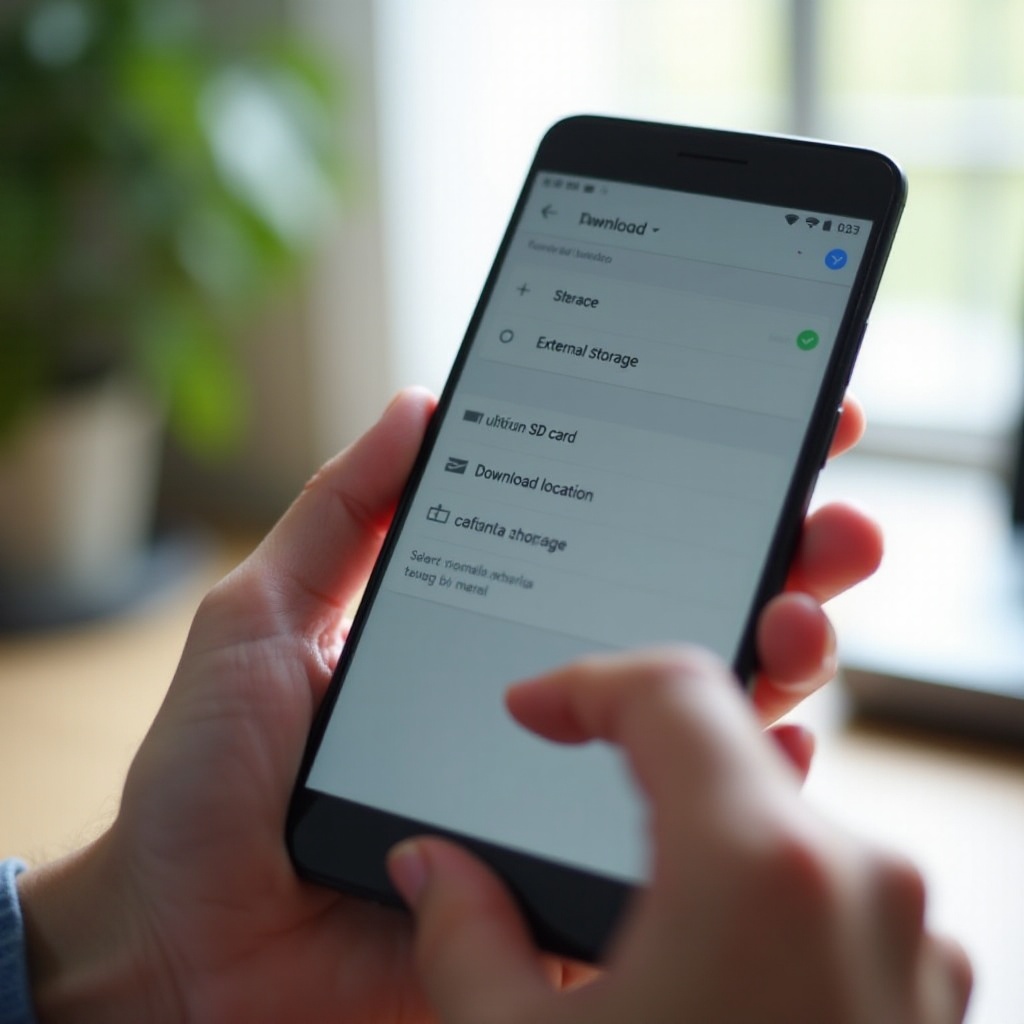
Ustawienia w aplikacjach: przeglądarki, komunikatory i menedżery plików
Przeglądarki
- Chrome: Włącz Pytaj, gdzie zapisać lub pozostań przy folderze Pobrane. Pliki możesz przenieść później w Files by Google.
- Firefox, Brave, Opera: Wybierz folder bezpośrednio lub włącz monity. Przy użyciu karty SD zawsze wybieraj folder przez systemowy selektor, aby nadać dostęp.
- Samsung Internet: Oferuje czytelny przełącznik między pamięcią wewnętrzną a kartą SD wraz z wyborem folderu.
Komunikatory i aplikacje multimedialne
- WhatsApp: Zarządza multimediami w folderach specyficznych dla aplikacji. Użyj Ustawienia, Pamięć i dane, aby kontrolować automatyczne pobieranie. W przypadku dokumentów udostępnij do Plików lub aplikacji chmurowej, aby wskazać własny folder. Do kopii zapasowych czatów i eksportów użyj wbudowanej funkcji eksportu i wybierz miejsce docelowe przez selektor.
- Telegram: Na Androidzie przejdź do Ustawienia, Dane i pamięć, Ścieżka pamięci, aby wybrać pamięć wewnętrzną lub kartę SD. Potwierdź przez systemowy selektor, a potem przetestuj małym plikiem. Na iOS używaj Zapisz w Plikach w razie potrzeby.
Aplikacje chmurowe i produktywności
- Google Drive i Dropbox: Pliki offline znajdują się wewnątrz aplikacji. Aby umieścić plik w konkretnym folderze poza aplikacją, użyj Eksportuj lub Udostępnij, następnie Zapisz w Plikach i wskaż folder docelowy. Na Androidzie możesz też udostępnić do menedżera plików, który poprosi o wskazanie miejsca docelowego.
- Microsoft Office i podobne narzędzia: Większość oferuje domyślne miejsce zapisu w ustawieniach. Jeśli potrzebujesz innego folderu dla eksportu, użyj Udostępnij lub Zapisz jako, aby przejść przez Pliki.
Gdy kluczowe aplikacje są dostrojone, zautomatyzuj powtarzalne sortowanie, by mniej czasu poświęcać na przenoszenie plików, a więcej na ich używanie.
Automatyzuj i organizuj: reguły, Skróty i Tasker
Android: reguły Tasker lub Automate według typu i rozmiaru pliku
Automatyzacja utrzymuje Pobrane w porządku bez ręcznej pracy.
– Utwórz reguły, które przenoszą PDF-y do Documents, obrazy do Pictures, a wideo do Movies. Zastosuj filtr rozmiaru, aby duże pliki trafiały na kartę SD.
– Obserwuj folder Pobrane pod kątem nowych plików, a następnie przenoś je na podstawie rozszerzenia lub wzorca w nazwie.
– Uruchamiaj zadania tylko w sieci Wi‑Fi, jeśli wysyłasz duże pliki do chmury, i zaplanuj nocne czyszczenia.
iPhone: Skróty do przenoszenia pobrań do folderów
Skróty mogą uporządkować pliki po zapisach z Safari lub Plików.
– Zbuduj Skrót, który wykrywa najnowszy plik w Pobrane, sprawdza jego typ i przenosi go do opisanego folderu.
– Utwórz Automatyzację uruchamianą przy otwarciu konkretnej aplikacji lub o ustalonej porze, aby przetwarzać nowe elementy.
– Dodaj krok Pytaj, gdzie zapisać dla jednorazowych zapisów, gdy chcesz wybrać folder w trakcie działania.
Struktura folderów i konwencje nazewnicze
Ustal prostą strukturę, którą zastosujesz na wszystkich urządzeniach.
– Używaj folderów najwyższego poziomu, takich jak Pobrane, Documents, Pictures, Videos i Archive.
– Dodawaj podfoldery dla projektów lub klientów. Używaj dat w formacie 2024 08 15 dla łatwego sortowania.
– Zachowuj krótkie i spójne nazwy, aby wyszukiwanie działało szybko, a kopie zapasowe były przejrzyste.
Po wdrożeniu automatyzacji poświęć chwilę na ochronę danych i zaplanuj niezawodne kopie zapasowe zgodne z Twoimi wyborami pamięci.
Prywatność, bezpieczeństwo i kopie zapasowe
Kompromisy: pamięć lokalna vs chmura
Pamięć lokalna jest szybka, prywatna i działa offline. Nie wykonuje automatycznych kopii zapasowych, chyba że włączysz narzędzie do backupu. Pamięć w chmurze synchronizuje się między urządzeniami i chroni przed utratą urządzenia, ale zużywa transfer i przechowuje dane u dostawcy, któremu musisz ufać. Wybieraj w zależności od wrażliwości plików i miejsc, w których potrzebujesz do nich dostępu.
Ochrona wrażliwych pobrań
- Trzymaj poufne pliki poza folderami współdzielonymi.
- Używaj silnej blokady ekranu i szyfrowania urządzenia. Włącz odblokowywanie biometryczne dla wygody.
- Przechowuj dokumenty wysokiego ryzyka w zaszyfrowanym sejfie lub aplikacji notatek z szyfrowaniem end‑to‑end.
- Unikaj publicznych sieci Wi‑Fi podczas pobierania prywatnych danych albo użyj zaufanej sieci VPN.
Procedury kopii zapasowych i czyszczenia
- Regularnie twórz kopie zapasowe kluczowych folderów do usługi chmurowej lub na komputer.
- Używaj Files by Google do usuwania śmieci i identyfikowania dużych plików, których już nie potrzebujesz. Na iPhonie sprawdź Pamięć iPhone’a, aby zobaczyć sugestie czyszczenia.
- Utrzymuj co najmniej 10–20 procent wolnego miejsca, aby uniknąć spowolnień i nieudanych pobrań.
Jeśli napotkasz błędy podczas zmiany ścieżek, poniższe poprawki szybko pomogą wrócić na właściwy tor.
Rozwiązywanie problemów: gdy nie możesz zmienić lokalizacji pobierania
Brakujące opcje, wyszarzone ustawienia i błędy uprawnień
- Na Androidzie otwórz Ustawienia, Aplikacje, wybierz aplikację, Uprawnienia i włącz Pamięć lub Zdjęcia i filmy. Wiele przełączników ścieżki pojawia się dopiero po przyznaniu uprawnienia.
- Zaktualizuj aplikację i system. Niektóre urządzenia pokazują opcje lokalizacji pobierania dopiero po pierwszej próbie pobrania.
- Na iPhonie potwierdź, że iCloud Drive jest włączony, jeśli zapisujesz do chmury. Przejdź do Ustawienia, Twoje imię i nazwisko, iCloud, iCloud Drive i sprawdź, czy aplikacja ma dostęp.
Zresetuj Menedżera pobierania, wyczyść dane lub pamięć podręczną aplikacji
- Na Androidzie upewnij się, że Menedżer pobierania jest włączony. Przejdź do Ustawienia, Aplikacje, Pokaż wszystkie, trzy kropki, Pokaż system, Menedżer pobierania, a następnie Włącz, jeśli jest wyłączony.
- Wyczyść pamięć podręczną lub dane przeglądarki albo menedżera pobierania, jeśli ścieżki nie chcą się zaktualizować. Otwórz ponownie aplikację i użyj systemowego selektora plików, aby ponownie nadać dostęp do folderu.
- Jeśli problemy nie ustępują, zainstaluj aplikację ponownie, aby zresetować jej powiązania z pamięcią i ponownie autoryzować folder.
Problemy z kartą SD, ograniczenia MDM lub profilu służbowego
- Wyjmij i włóż ponownie kartę SD i przetestuj. Jeśli błędy trwają, wykonaj kopię zapasową i sformatuj kartę w telefonie.
- Niektóre profile służbowe lub polityki zarządzania urządzeniami blokują niestandardowe ścieżki. Zapisuj w profilu prywatnym lub poproś administratora o złagodzenie polityki.
- Jako obejście zapisuj do pamięci wewnętrznej i użyj automatyzacji, aby przenosić pliki na kartę SD lub do folderu w chmurze.
Gdy wszystko działa, utrwal nawyki, które chronią kondycję pamięci i zapewniają przewidywalność pobrań.
Najlepsze praktyki i wskazówki pro dla płynnych pobrań
Ustandaryzowana taksonomia folderów
Stwórz schemat, który powtórzysz na każdym urządzeniu. Używaj Pobrane do rzeczy tymczasowych, Documents do pracy, Pictures i Videos do multimediów oraz Archive do długoterminowego przechowywania. Odwzoruj tę strukturę na dysku w chmurze, aby synchronizacja była czytelna, a zadania backupu pozostały proste.
Kondycja pamięci i monitorowanie miejsca
Sprawdzaj wolne miejsce co tydzień. Na Androidzie otwórz Ustawienia, Pamięć, aby namierzyć ciężkie foldery. Na iPhonie przejdź do Ustawienia, Ogólne, Pamięć iPhone’a, aby zobaczyć podział i wskazówki czyszczenia. Usuwaj stare instalatory, zduplikowane multimedia i co miesiąc testuj kopie zapasowe. Zdrowa pamięć zmniejsza liczbę awarii, nieudanych pobrań i spowolnień aplikacji.
Aktualizuj system i aplikacje oraz regularnie sprawdzaj uprawnienia
Aktualizuj przeglądarkę i menedżery plików, aby zyskać nowe sterowanie i poprawki stabilności. Po dużej aktualizacji systemu otwórz każdą kluczową aplikację i ponownie potwierdź dostęp do folderu przez systemowy selektor. Ten krok zapobiega cichym awariom, gdy aplikacja traci dostęp do folderu lub karty SD.
Podsumowanie
Możesz włączyć zmianę lokalizacji pobierania i przejąć kontrolę nad plikami w telefonie. Zacznij od ustawienia sprytniejszej domyślnej lokalizacji w przeglądarce. Na Androidzie używaj systemowego selektora i w razie potrzeby kieruj pobieranie na kartę SD. Na iPhonie ustaw preferowany folder dla Safari i używaj Zapisz w Plikach do jednorazowych wyborów. Skonfiguruj najczęściej używane aplikacje tak, by zapisywały tam, gdzie oczekujesz, a następnie dodaj lekką automatyzację, która sortuje pliki według typu lub rozmiaru. Jeśli pojawią się błędy, napraw uprawnienia, włącz ponownie Menedżera pobierania i ponownie autoryzuj dostęp do wybranego folderu. Dzięki przejrzystej strukturze, kilku regułom automatyzacji i regularnej konserwacji Twoje pobrania będą trafiać we właściwe miejsce za każdym razem.
Najczęściej zadawane pytania
Dlaczego nie mogę ustawić, aby moja przeglądarka na Androidzie zapisywała bezpośrednio na kartę SD?
Niektóre aplikacje blokują bezpośredni zapis na kartę SD lub wymagają użycia systemowego selektora plików. Otwórz ustawienia przeglądarki, wybierz Pobieranie, a następnie wskaż folder na karcie SD przez systemowy selektor, aby aplikacja uzyskała długotrwały dostęp. Jeśli karta SD nadal nie działa, sprawdź jej format, włóż ją ponownie i upewnij się, że przyznano uprawnienie do pamięci. W ostateczności zapisuj do pamięci wewnętrznej i użyj automatyzacji, aby przenosić pliki na kartę SD.
Jak sprawić, by mój iPhone pytał, gdzie zapisać każdy pobierany plik?
Safari domyślnie używa jednego folderu, ale możesz wybierać dla pojedynczych plików. Stuknij ikonę udostępniania i wybierz Zapisz w Plikach, aby wybrać folder. Przyspiesz to, dodając docelowe foldery do Ulubionych w aplikacji Pliki. Dla niektórych typów plików utwórz Skrót uruchamiany z arkusza udostępniania, który za każdym razem poprosi o wskazanie miejsca docelowego.
Czy zmiana lokalizacji pobierania wpływa na wydajność aplikacji lub prywatność?
Może. Zapisywanie na kartę SD może być wolniejsze niż do pamięci wewnętrznej, zwłaszcza w przypadku dużych plików. Foldery w chmurze wydłużają czas synchronizacji, ale poprawiają tworzenie kopii zapasowych i dostęp na różnych urządzeniach. Pod kątem prywatności pamięć lokalna utrzymuje pliki na urządzeniu, podczas gdy usługi chmurowe przetwarzają i przechowują je zdalnie. Wybierz lokalizację, która równoważy szybkość, bezpieczeństwo i wygodę odpowiednio do Twoich potrzeb.