Wprowadzenie
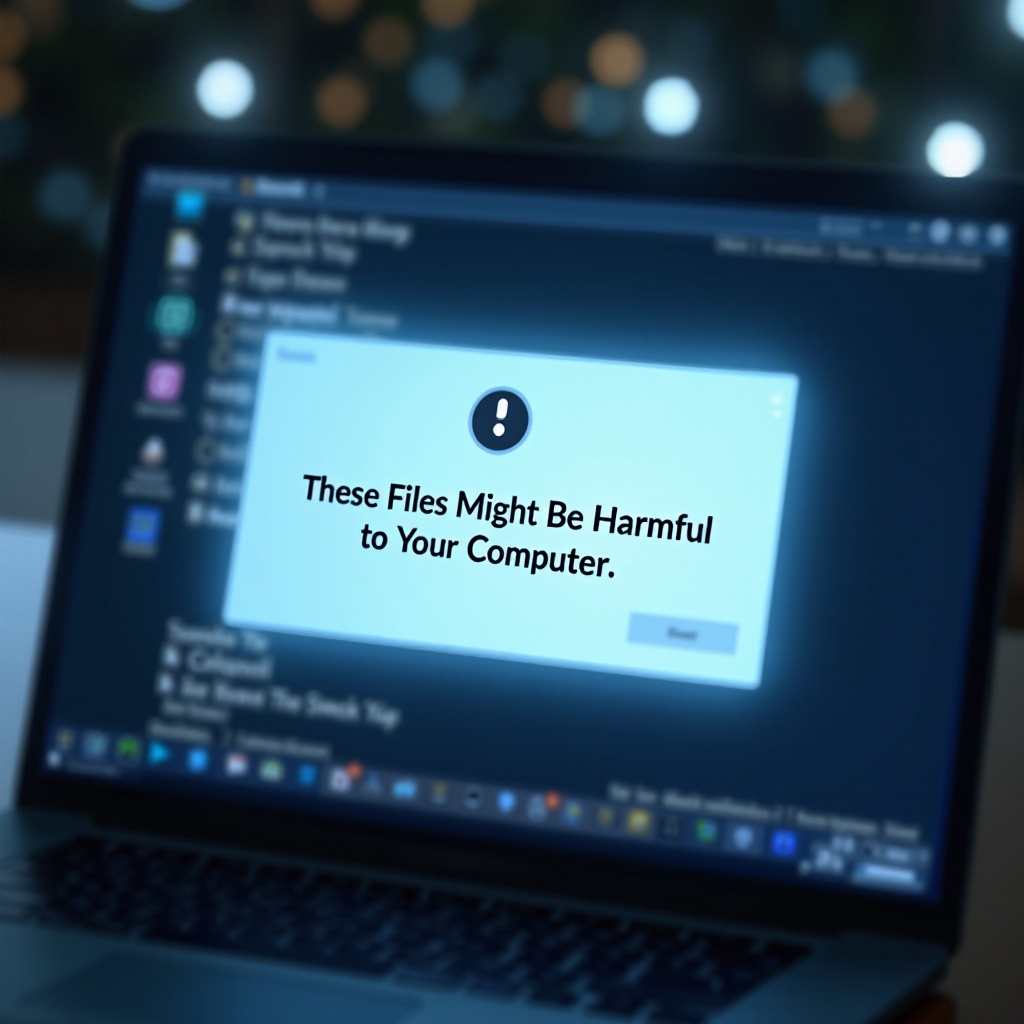
Dla wielu użytkowników Windows 10 spotkanie z komunikatem „These files might be harmful to your computer” jest dość częstym zjawiskiem przy pobieraniu lub dostępie do określonych plików. Choć wydaje się to alarmujące, ten alert służy jako istotny mechanizm obronny mający na celu ochronę systemu przed potencjalnymi zagrożeniami, które mogą wyrządzić szkody. Znajomość powodów, dla których te ostrzeżenia są wydawane, oraz umiejętność ich właściwego zarządzania jest kluczowa dla utrzymania bezpiecznego środowiska komputerowego. Ten obszerny przewodnik zagłębia się w przyczyny tych ostrzeżeń, ocenia rzeczywiste zagrożenie stwarzane przez oznaczone pliki i oferuje strategie odpowiedzialnego i bezpiecznego zarządzania tymi sytuacjami.
Co wywołuje ostrzeżenie „These Files Might Be Harmful”?
System ostrzeżeń Windows 10 został stworzony, aby chronić Twój komputer przed podejrzanymi plikami, które mogą zawierać złośliwe oprogramowanie lub wirusy. Ten komunikat zazwyczaj pojawia się, gdy próbujesz pobrać lub otworzyć pliki z nieweryfikowanych źródeł, takich jak internet, sieci publiczne czy nieznane urządzenia USB. Kilka kluczowych czynników przyczynia się do tego ostrzeżenia:
- Reputacja domeny: Pliki pochodzące z witryn, które nie posiadają odpowiednich sygnałów zaufania lub nie używają bezpiecznych certyfikatów (HTTPS), są często oznaczane.
- Typ pliku i rozszerzenie: Pliki wykonywalne (.exe, .bat) lub zawierające potencjalnie niebezpieczne makra często wywołują ostrzeżenia.
- Ustawienia bezpieczeństwa: Częstotliwość tych alertów może być wpływana przez Twoje ustawienia bezpieczeństwa. Obniżenie poziomu bezpieczeństwa może zmniejszyć liczbę alertów, ale jednocześnie zwiększa podatność na zagrożenia.
Te ostrzeżenia skłaniają użytkowników do ostrożnego postępowania, aby działania były podejmowane celowo i z świadomością potencjalnych zagrożeń.
Ocena ryzyka: Czy te pliki są naprawdę szkodliwe?
Ważne jest, aby zauważyć, że nie każdy plik oznaczony przez Windows 10 stanowi realne zagrożenie. Często system działa z nadmiarową ostrożnością, oznaczając pliki od mniej znanych deweloperów lub domen bez ustalonej reputacji. Jednakże ignorowanie tych ostrzeżeń bez należytej staranności może być niebezpieczne, ponieważ cyberprzestępcy nieustannie wymyślają nowe sposoby ukrywania złośliwego oprogramowania w pozornie nieszkodliwych plikach.
Aby oszacować rzeczywiste ryzyko, przeanalizuj źródło pliku. Pliki od renomowanych firm lub deweloperów są generalnie bezpieczniejsze, choć zawsze warto to potwierdzić. Oceń kontekst: jeśli plik pojawia się niespodziewanie lub niechciany, podejdź do niego z większą ostrożnością. Zrównoważenie czujności z logiką pomaga w rozróżnieniu między rutynowymi alertami a rzeczywistymi zagrożeniami.
Jak bezpiecznie zarządzać i weryfikować pobrane pliki
Zapewnienie bezpiecznej obsługi potencjalnie szkodliwych plików wymaga kilku skutecznych strategii:
Weryfikacja źródeł plików
Zawsze sprawdzaj źródło pliku. Wybieraj oficjalne strony internetowe, bezpieczne połączenia i zaufanych deweloperów, aby zwiększyć pewność w procesie. Sprawdź recenzje użytkowników lub skonsultuj się z bazami danych oprogramowania, aby potwierdzić autentyczność.
Skanowanie za pomocą oprogramowania antywirusowego
Przed otwarciem jakichkolwiek oznaczonych plików wykonaj skanowanie za pomocą niezawodnego oprogramowania antywirusowego. Upewnij się, że definicje wirusów są aktualne. Większość narzędzi antywirusowych dostarczy szczegółowego raportu na temat bezpieczeństwa pliku, ostrzegając o wykrytych zagrożeniach.
Dostosowanie ustawień zabezpieczeń Windows do bezpiecznego dostępu
Czasami legalne pliki są błędnie oznaczane z powodu zbyt rygorystycznych ustawień zabezpieczeń. Oto, jak można odpowiedzialnie dostosować te ustawienia:
Modyfikowanie opcji internetowych
- Otwórz Panel sterowania i wybierz „Opcje internetowe”.
- Przejdź do zakładki „Zabezpieczenia” i w razie potrzeby zmodyfikuj poziom bezpieczeństwa.
- Dla zaufanych stref internetowych zasobom o wysokim poziomie zaufania można przypisać niższy poziom bezpieczeństwa, co zmniejsza liczbę przerywań.
Dodawanie zaufanych witryn
- W zakładce „Zabezpieczenia” wybierz „Zaufane witryny”.
- Kliknij „Witryny” i dodaj adresy URL, z których często pobierasz pliki i wiesz, że są bezpieczne.
- To minimalizuje szanse na nieuzasadnione ostrzeżenia z tych konkretnych witryn.
Strategie bezpiecznego komputera, aby uniknąć szkodliwych pobrań
Wdrożenie środków zapobiegawczych jest kluczowe w minimalizowaniu ryzyka szkodliwych pobrań:
Najlepsze praktyki dla przeglądania
- Używaj renomowanych przeglądarek internetowych wyposażonych w wbudowane funkcje bezpieczeństwa.
- Unikaj pobierania plików z niezaznajomionych witryn lub linków zawartych w niechcianych e-mailach.
- Stosuj rozszerzenia przeglądarki zaprojektowane do zwiększania bezpieczeństwa i prywatności.
Utrzymywanie aktualności systemu
Upewnij się, że Windows i wszystkie zainstalowane aplikacje są regularnie aktualizowane. Aktualizacje często zawierają istotne poprawki zabezpieczeń, które chronią przed lukami wykorzystywanymi przez złośliwe oprogramowanie.
Podsumowanie
Ostrzeżenie „These files might be harmful” jest ważną częścią zabezpieczeń Windows 10. Choć te alerty mogą czasami wynikać z fałszywych alarmów, utrzymanie czujności poprzez weryfikację plików i rutynowe aktualizacje systemu jest niezbędne. Dzięki starannemu zarządzaniu, jak pliki są weryfikowane i zabezpieczane, można wzbogacić doświadczenie komputerowe i wzmocnić bezpieczeństwo systemu.
Często Zadawane Pytania
Dlaczego Windows oznacza niektóre pliki jako szkodliwe?
Windows oznacza pliki na podstawie ich pochodzenia, typu pliku i ustawień bezpieczeństwa systemu. Nieweryfikowane źródła lub potencjalnie niebezpieczne typy plików mogą wywołać te ostrzeżenia w celu zapobiegania szkodom.
Jak mogę wyłączyć ostrzeżenia dla konkretnych pobrań?
Możesz dostosować ustawienia bezpieczeństwa w ‘Opcjach Internetowych’ i dodać często odwiedzane, zaufane strony do listy ‘Zaufane witryny’, aby zredukować niepotrzebne ostrzeżenia.
Co zrobić, jeśli przypadkowo pobrałem szkodliwy plik?
Natychmiast odłącz się od internetu i wykonaj pełne skanowanie systemu zaktualizowanym oprogramowaniem antywirusowym. Jeśli zostanie wykryty złośliwy software, postępuj zgodnie z instrukcjami oprogramowania antywirusowego, aby go usunąć i rozważ przywrócenie systemu do poprzedniego bezpiecznego stanu.