Introduction
ประสิทธิภาพของคอมพิวเตอร์มักขึ้นอยู่กับความสามารถในการจัดการทรัพยากร โดย RAM เป็นหนึ่งในองค์ประกอบที่สำคัญที่สุด ผู้ใช้หลายคนประสบปัญหาความช้าซึ่งมักเกิดจากการจัดการ RAM ที่ไม่เหมาะสม การเรียนรู้วิธีล้าง RAM ของคอมพิวเตอร์สามารถเพิ่มประสิทธิภาพและยืดอายุการใช้งานของอุปกรณ์ได้ คู่มือที่ครอบคลุมนี้มุ่งให้คำแนะนำที่มีประโยชน์และเทคนิคขั้นสูงเพื่อช่วยให้คุณจัดการหน่วยความจำของคอมพิวเตอร์ได้อย่างมีประสิทธิภาพมากขึ้น การแก้ไขปัญหาเหล่านี้โดยตรงสามารถทำให้การทำงานราบรื่นขึ้นและลดความรำคาญจากการหยุดหรือค้างของระบบได้

Understanding RAM and Its Importance
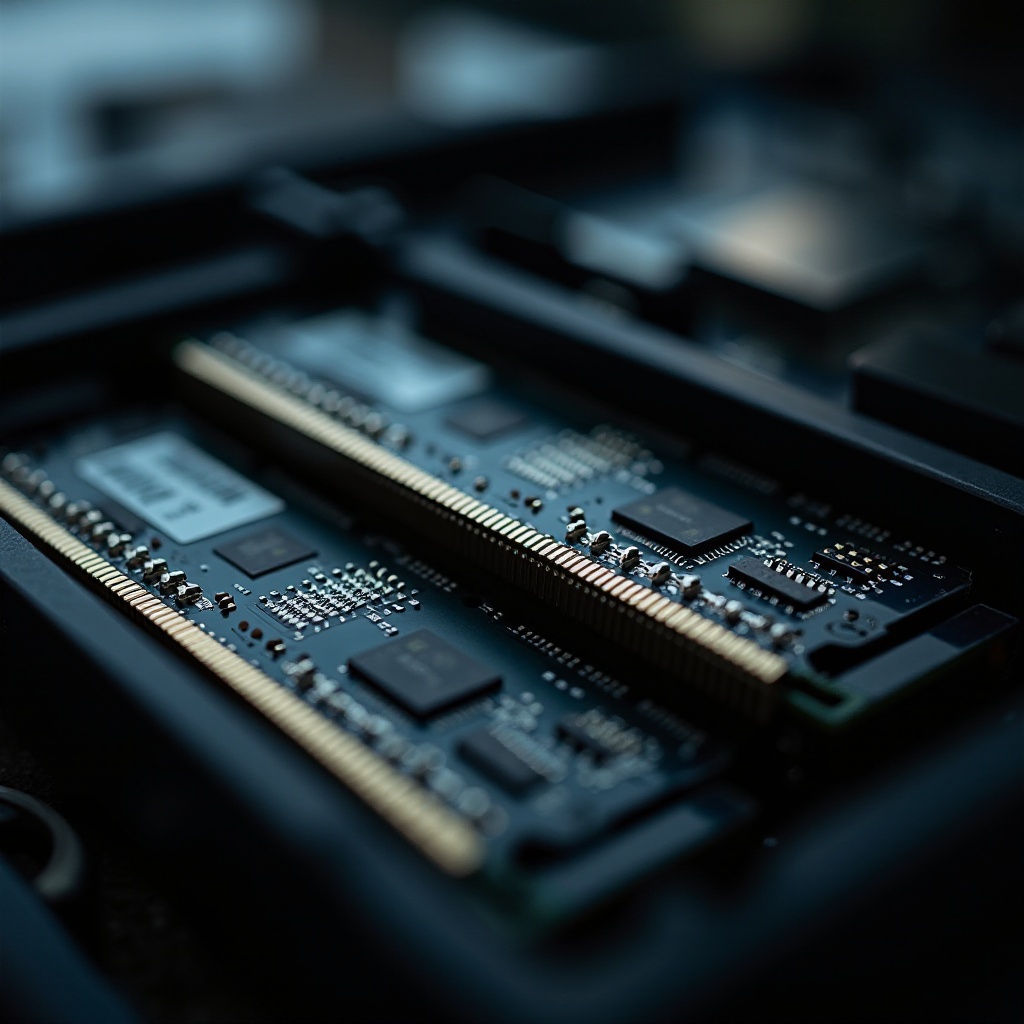
RAM (หน่วยความจำเข้าถึงโดยสุ่ม) ทำหน้าที่เป็นหน่วยความจำระยะสั้นของคอมพิวเตอร์ของคุณ โดยเก็บข้อมูลชั่วคราวที่คอมพิวเตอร์เข้าถึงอย่างรวดเร็ว ปริมาณ RAM ที่พร้อมใช้มีผลต่อความเร็วและประสิทธิภาพของคอมพิวเตอร์อย่างมาก RAM ที่มากขึ้นหมายถึงอุปกรณ์ของคุณสามารถจัดการงานพร้อมกันได้มากขึ้น ส่งผลให้การทำงานมีประสิทธิภาพมากขึ้นและการทำงานหลายอย่างพร้อมกันราบรื่นขึ้น หากไม่จัดการ RAM อย่างเหมาะสม คอมพิวเตอร์อาจต้องดิ้นรนภายใต้การทำงานที่หนักหน่วง ส่งผลให้ประสิทธิภาพต่ำและเวลาในการประมวลผลเพิ่มขึ้น การรู้วิธีล้าง RAM ของคอมพิวเตอร์สามารถทำให้ประสบการณ์การใช้งานที่แตกต่างได้อย่างน่าทึ่ง
Common Causes of High RAM Usage
มีสาเหตุหลายประการที่นำไปสู่การใช้งาน RAM สูง ซึ่งส่งผลกระทบต่อประสิทธิภาพของคอมพิวเตอร์ เมื่อทราบสาเหตุเหล่านี้ คุณสามารถดำเนินการตามข้อมูลที่ได้รับ
Background Processes and Applications
กระบวนการพื้นหลังมักจะก่อให้เกิดการใช้งาน RAM สูง โดยใช้ทรัพยากรโดยไม่มีการมีส่วนร่วมโดยตรงของคุณ แอพพลิเคชันหลายตัวยังคงทำงานอยู่เบื้องหลัง โดยใช้ RAM สำหรับการอัพเดทและการผสานรวมอย่างราบรื่น ซึ่งในที่สุดก็นำไปสู่ปัญหาด้านประสิทธิภาพ
Operating System Settings
ระบบปฏิบัติการสามารถตั้งค่าในลักษณะที่ส่งผลให้ใช้ RAM มากเกินไป ฟีเจอร์เช่นเอฟเฟกต์ภาพและแอนิเมชั่นสามารถใช้พื้นที่หน่วยความจำในปริมาณมาก หากไม่จัดการอย่างตั้งใจ การตั้งค่าเหล่านี้อาจมีส่วนให้เกิดการใช้ RAM สูงและการทำงานช้าลงของระบบ
Memory Leaks and Software Bugs
การรั่วไหลของหน่วยความจำเกิดขึ้นเมื่อโปรแกรมไม่สามารถคืนหน่วยความจำกลับสู่ระบบได้ ทำให้ทรัพยากรที่พร้อมใช้งานลดลงเรื่อยๆ บั๊กซอฟต์แวร์อาจสร้างปัญหาที่ไม่คาดคิด ทำให้โปรแกรมใช้ RAM มากกว่าที่ตั้งใจไว้ ปัญหาทางเทคนิคเหล่านี้จำเป็นต้องเฝ้าระวังเป็นประจำเพื่อให้การใช้งาน RAM มีประสิทธิภาพ
การเข้าใจปัญหาเหล่านี้สร้างพื้นฐานสำหรับการแทรกแซงเพื่อการจัดการและล้างความกดดันของ RAM ที่มีอยู่ได้อย่างมีประสิทธิภาพ ด้วยความรู้นี้ มาสำรวจขั้นตอนปฏิบัติเพื่อเพิ่มพื้นที่ RAM ในคอมพิวเตอร์ของคุณกันเถอะ
Practical Steps to Clear RAM
Using Task Manager to End Unnecessary Processes
- เปิด Task Manager โดยกด Ctrl + Shift + Esc
- คลิกที่แท็บ ‘Processes’ เพื่อดูงานที่กำลังทำงานอยู่
- ระบุขั้นตอนที่ไม่จำเป็นหรือไม่ได้ใช้งาน
- เลือกและสิ้นสุดกระบวนการที่มีการใช้ RAM สูง
Uninstalling Unused Programs and Applications
- ไปที่ Control Panel > Programs > Programs and Features
- สำรวจรายการและระบุโปรแกรมที่คุณใช้งานน้อย
- เลือกและถอนการติดตั้งโปรแกรมเพื่อเพิ่มพื้นที่หน่วยความจำ RAM เพิ่มเติม
Managing Startup Programs
- เปิด Task Manager และเข้าสู่แท็บ Startup
- ปิดใช้งานโปรแกรมเริ่มต้นที่ไม่จำเป็นเพื่อปรับปรุงความเร็วในการบูตและลดการใช้ RAM เบื้องต้น
โดยการใช้ขั้นตอนปฏิบัติเหล่านี้ คุณควรเห็นการปรับปรุงที่โดดเด่นในการใช้ RAM ของคอมพิวเตอร์ของคุณ ผู้ใช้ขั้นสูงสามารถใช้เทคนิคเพิ่มเติมเพื่อการจัดการ RAM ให้ดียิ่งขึ้น
Advanced Techniques for RAM Management
Adjusting Virtual Memory Settings
หน่วยความจำเสมือนชดเชย RAM ต่ำด้วยการใช้พื้นที่ส่วนหนึ่งของฮาร์ดดิสก์ของคุณ เพื่อติดตั้งการตั้งค่าทั้งนี้:
- คลิกขวาที่ ‘This PC’ และเลือก ‘Properties
- คลิกที่ ‘Advanced system settings
- ภายใต้ ‘Performance’ เลือก ‘Settings
- ไปที่ ‘Advanced’ และคลิก ‘Change’ ในส่วนหน่วยความจำเสมือน
- ปรับขนาดไฟล์การแบ่งหน้าตามความต้องการและความสามารถของระบบของคุณ
Utilizing Built-in OS Tools
ระบบปฏิบัติการมีเครื่องมือในตัวเช่น ‘Memory Diagnostics’ ของ Windows ที่สามารถระบุและแก้ไขปัญหาได้เพื่อให้แน่ใจว่ามีการจัดการ RAM ได้ดียิ่งขึ้น
Implementing Third-Party Software Solutions
ซอฟต์แวร์ของบุคคลที่สามหลายตัว เช่น CleanMem หรือ Wise Memory Optimizer ช่วยในการล้าง RAM อัตโนมัติ ทำให้แน่ใจว่าประสิทธิภาพสูงสุดโดยไม่ต้องแทรกแซงด้วยตนเอง
วิธีการขั้นสูงเหล่านี้ช่วยให้ผู้ใช้สามารถควบคุมการใช้งานหน่วยความจำของคอมพิวเตอร์ได้ โดยร่วมกับความต้องการของระบบเฉพาะและพฤติกรรมการใช้คอมพิวเตอร์ส่วนบุคคล
Considerations for RAM Upgrade
หากการเคลียร์ RAM ไม่เพิ่มประสิทธิภาพเพียงพอ การอัพเกรดอาจจำเป็น สิ่งที่ควรพิจารณาได้แก่:
- ประเมินความจุ RAM สูงสุดของคอมพิวเตอร์ของคุณก่อนซื้อโมดูลเพิ่มเติม
- ตรวจสอบความเข้ากันได้กับฮาร์ดแวร์ปัจจุบัน
- ปรับสมดุลระหว่างค่าใช้จ่ายกับผลประโยชน์ที่อาจเกิดขึ้น โดยเฉพาะอย่างยิ่งสำหรับงานที่ต้องการหน่วยความจำมาก เช่น การออกแบบกราฟิกหรือเล่นเกม
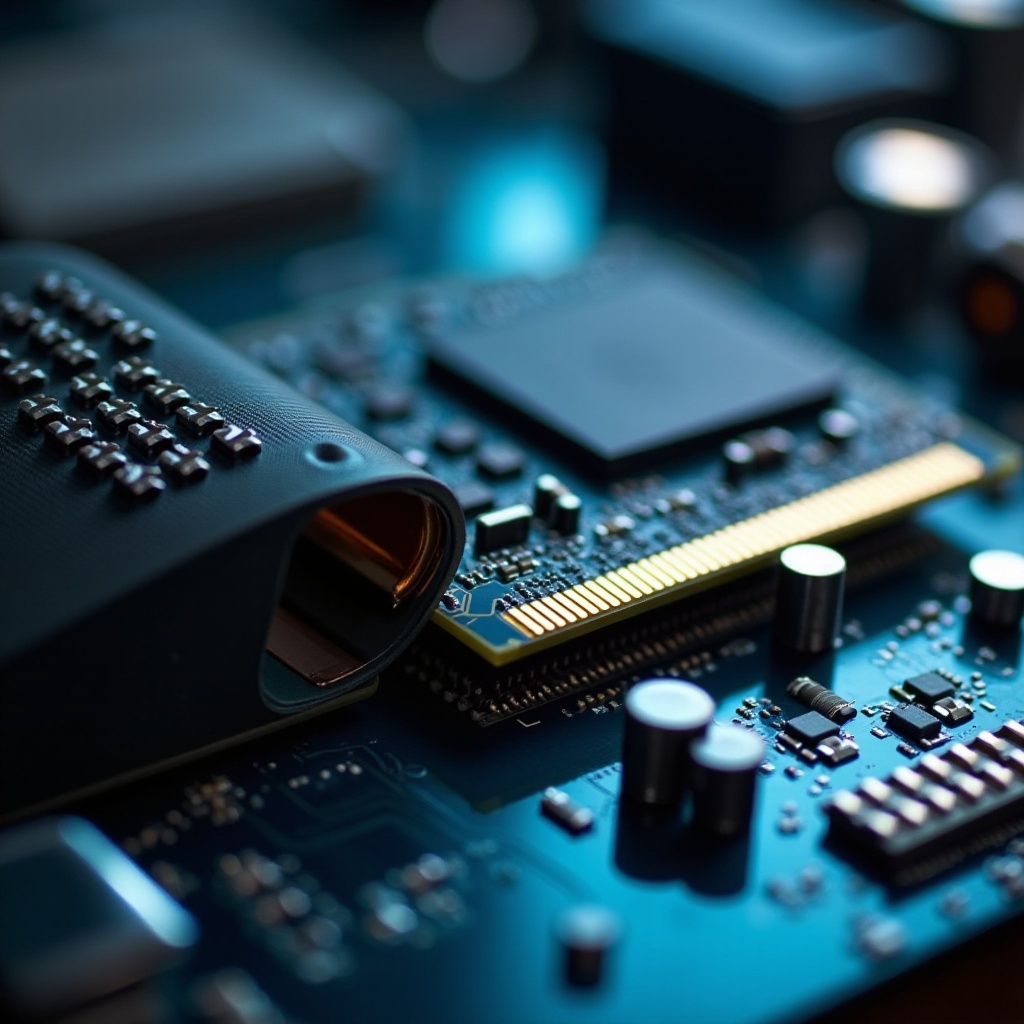
การอัพเกรด RAM อาจให้โซลูชั่นที่มีประสิทธิภาพมากที่สุดสำหรับผู้ใช้ที่มักประสบกับปัญหาการขาดแคลนหน่วยความจำ มอบประโยชน์ด้านประสิทธิภาพในระยะยาว
Conclusion
การจัดการ RAM อย่างเหมาะสมเป็นสิ่งสำคัญในการรักษาประสิทธิภาพของคอมพิวเตอร์ โดยใช้กลยุทธ์ที่ระบุไว้ในคู่มือนี้ ตั้งแต่ขั้นตอนพื้นฐานจนถึงโซลูชันขั้นสูง คุณสามารถลดการใช้ RAM สูงได้อย่างมีนัยสำคัญ เพิ่มประสิทธิภาพให้กับอุปกรณ์ของคุณได้ การเข้าใจว่าเมื่อใดจำเป็นต้องอัพเกรด RAM และยังช่วยให้ระบบของคุณทำงานได้ดีที่สุด รวมการปฏิบัติเหล่านี้ลงในกิจวัตรประจำวันของคุณเพื่อให้การทำงานราบรื่นยิ่งขึ้นและเพลิดเพลินไปกับประสบการณ์การใช้คอมพิวเตอร์ที่ดีขึ้น
คำถามที่พบบ่อย
ฉันควรล้าง RAM ของคอมพิวเตอร์บ่อยแค่ไหน?
โดยทั่วไปแล้วไม่จำเป็นต้องล้าง RAM ด้วยตนเอง เว้นแต่จะมีปัญหาเครื่องค้างช้า การจัดการกระบวนการและแอปพลิเคชันที่ไม่จำเป็นเป็นประจำ รวมถึงการบำรุงรักษารายเดือนสามารถป้องกันปัญหาได้
ความเสี่ยงในการปรับหน่วยความจำเสมือนด้วยตนเองคืออะไร?
หากกำหนดค่าไม่ถูกต้อง การตั้งค่าหน่วยความจำเสมือนอาจทำให้ระบบช้าลงและอาจเกิดการค้างได้ ควรเข้าใจค่าที่แนะนำสำหรับระบบของคุณก่อนทำการเปลี่ยนแปลง
ฉันจะรู้ได้อย่างไรว่าฉันต้องการ RAM ทางกายภาพมากขึ้นหรือไม่?
หากระบบของคุณประสบปัญหาในการทำงานหลายอย่างพร้อมกันหรือแอปพลิเคชันที่ต้องการสูง และมักจะค้าง การเพิ่ม RAM อาจจำเป็น ตรวจสอบการใช้งาน RAM ในตัวจัดการงานเพื่อดูว่ามันถึงขีดสูงสุดบ่อยครั้งหรือไม่