การแนะนำ
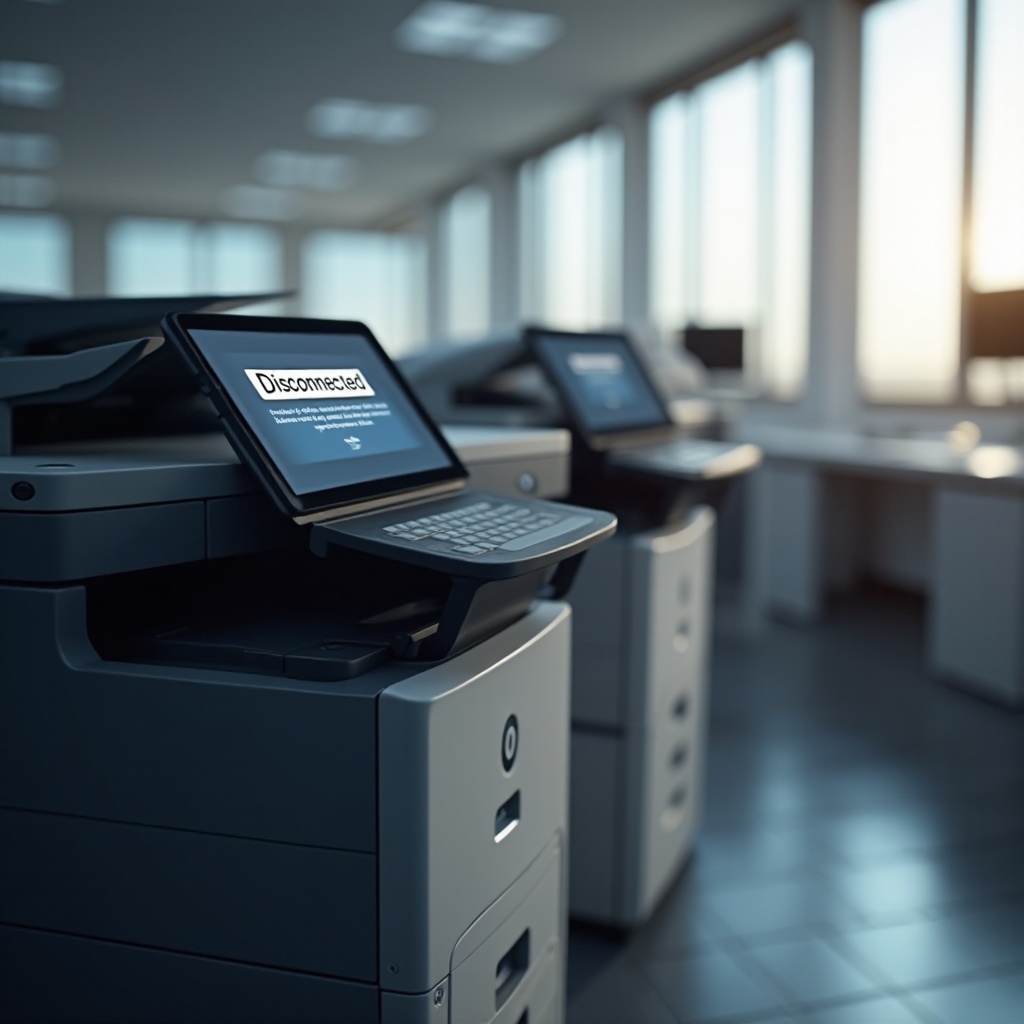
ผลกระทบจากปัญหาทั้งหมดของเครื่องพิมพ์ที่แสดงว่า “ไม่ได้เชื่อมต่อ” อาจทำให้การทำงานและประสิทธิภาพการทำงานหยุดชะงัก คู่มือที่ครอบคลุมนี้ออกแบบมาเพื่อแก้ไขปัญหาเหล่านี้อย่างมีประสิทธิภาพและช่วยให้คุณคืนค่าเชื่อมต่อได้ โดยทำตามขั้นตอนที่ระบุไว้นี้ คุณสามารถมั่นใจได้ว่าเครื่องพิมพ์ของคุณจะกลับมาเชื่อมต่อและทำงานได้อีกครั้ง ไม่ว่าปัญหาจะเป็นการเชื่อมต่อทางกายภาพ การตั้งค่าเครือข่าย หรือการอัพเดทซอฟต์แวร์ คู่มือนี้จะช่วยคุณได้

การทำความเข้าใจเกี่ยวกับการเชื่อมต่อของเครื่องพิมพ์
ก่อนที่จะแก้ปัญหา ควรทำความเข้าใจวิธีการที่เครื่องพิมพ์เชื่อมต่อกับเครือข่าย เครื่องพิมพ์มักใช้การเชื่อมต่อแบบใช้สาย (USB หรือ Ethernet) หรือการเชื่อมต่อแบบไร้สาย (Wi-Fi หรือ Bluetooth) ในการสื่อสารกับคอมพิวเตอร์ การเชื่อมต่อนี้ช่วยให้ภารกิจการพิมพ์เป็นไปอย่างราบรื่น เมื่อมีการแสดงว่า “ไม่ได้เชื่อมต่อ” แสดงว่ามีการขัดจังหวะในเส้นทางการสื่อสารนี้ การระบุตำแหน่งที่ปัญหาเกิดขึ้น – ไม่ว่าจะเป็นการเชื่อมต่อทางกายภาพ ปัญหาเครือข่าย หรือข้อผิดพลาดซอฟต์แวร์ – เป็นกุญแจสำคัญในการแก้ไขปัญหาอย่างมีประสิทธิภาพ
สาเหตุทั่วไปของปัญหาการเชื่อมต่อ
ปัญหาการเชื่อมต่อเครื่องพิมพ์อาจเกิดจากแหล่งที่แตกต่างกัน การระบุสาเหตุทั่วไปเหล่านี้สามารถช่วยในการแก้ปัญหาได้อย่างมีประสิทธิภาพ
- สายหลวมหรือเสียหาย: การเชื่อมต่อทางกายภาพอาจหลวม หรือสึกหรอเมื่อเวลาผ่านไป
- ปัญหาเครือข่าย: ปัญหากับเครือข่าย Wi-Fi หรือเราเตอร์สามารถขัดขวางการเชื่อมต่อได้
- ไดรเวอร์ไม่มีการอัพเดท: ไดรเวอร์เครื่องพิมพ์ต้องได้รับการอัพเดทให้ทันสมัยเพื่อรักษาความเข้ากันได้กับระบบปฏิบัติการของคุณ
- ข้อบกพร่องของเฟิร์มแวร์: เฟิร์มแวร์เครื่องพิมพ์อาจต้องการการอัพเดทเพื่อแก้ไขบั๊กหรือปรับปรุงประสิทธิภาพ
- การตั้งค่าผิด: การตั้งค่าที่ผิดพลาดอาจป้องกันไม่ให้เครื่องพิมพ์สื่อสารกับคอมพิวเตอร์ได้
การทำความเข้าใจปัญหาเหล่านี้เป็นพื้นฐานในการแก้ปัญหาอย่างมีประสิทธิภาพ
คู่มือการแก้ไขปัญหาแบบทีละขั้นตอน
ต่อไปนี้เป็นขั้นตอนการแก้ปัญหาอย่างละเอียดที่สามารถช่วยแก้ไขปัญหาการเชื่อมต่อได้อย่างรวดเร็ว
ตรวจสอบการเชื่อมต่อทางกายภาพ
- ตรวจสอบสาย:
- ตรวจสอบให้แน่ใจว่าสายทั้งหมดเชื่อมต่ออย่างแน่นหนา
- ตรวจสอบความเสียหายที่มองเห็นได้ของสายและเปลี่ยนถ้าจำเป็น
- การเชื่อมต่อ USB:
- ถอดและเชื่อมต่อสาย USB ใหม่เพื่อรับรองการเชื่อมต่อที่แน่นหนา
- การเชื่อมต่อ Ethernet:
- สำหรับเครื่องพิมพ์ที่ใช้สาย ให้แน่ใจว่าสาย Ethernet เชื่อมต่อกับทั้งเครื่องพิมพ์และอุปกรณ์เครือข่ายอย่างถูกต้อง
ขั้นตอนถัดไปจากการตรวจสอบการเชื่อมต่อทางกายภาพคือการรีสตาร์ทอุปกรณ์ที่เกี่ยวข้อง
รีสตาร์ทเครื่องพิมพ์และอุปกรณ์เครือข่าย
- บูตเครื่องพิมพ์ใหม่:
- ปิดเครื่องพิมพ์และถอดปลั๊กออกจากแหล่งจ่ายไฟประมาณ 30 วินาทีแล้วเสียบปลั๊กและเปิดเครื่องใหม่
- รีสตาร์ทอุปกรณ์เครือข่าย:
- รีสตาร์ทโมเด็มและเราเตอร์ของคุณเพื่อรีเซ็ตการเชื่อมต่อเครือข่าย
- รีบูตคอมพิวเตอร์:
- รีบูตคอมพิวเตอร์ของคุณเพื่อรีเฟรชการเชื่อม
หลังจากยืนยันว่าการเชื่อมต่อทางกายภาพและการรีสตาร์ทอุปกรณ์ยังไม่สามารถแก้ไขปัญหาได้ จำเป็นต้องตรวจสอบการตั้งค่าเครือข่าย
การตรวจสอบการตั้งค่าเครือข่าย
- การเชื่อมต่อ Wi-Fi:
- ตรวจสอบว่าเครื่องพิมพ์ได้เชื่อมต่อกับเครือข่าย Wi-Fi ที่ถูกต้อง
- ตรวจสอบว่าสัญญาณ Wi-Fi แข็งแกร่งและเสถียร
- การตั้งค่าเครือข่าย:
- เข้าถึงการตั้งค่าเครือข่ายของเครื่องพิมพ์ผ่านแผงควบคุมหรืออินเตอร์เฟซเว็บเพื่อให้แน่ใจว่าตรงกับการตั้งค่าเครือข่ายของคุณ
- การตรวจสอบ IP Address:
- ตรวจสอบว่าเครื่องพิมพ์มี IP Address ที่ถูกต้องในช่วงเดียวกันกับคอมพิวเตอร์ของคุณ
หากการตั้งค่าเครือข่ายถูกต้องแต่ปัญหายังคงอยู่ การอัพเดทเฟิร์มแวร์และไดรเวอร์เป็นขั้นตอนถัดไปที่สมเหตุสมผล
การอัพเดทเฟิร์มแวร์และไดรเวอร์
- การอัพเดทไดรเวอร์:
- เยี่ยมชมเว็บไซต์ของผู้ผลิตเพื่อดาวน์โหลดและติดตั้งไดรเวอร์เครื่องพิมพ์ล่าสุดที่เข้ากับระบบปฏิบัติการของคุณ
- การอัพเดทเฟิร์มแวร์:
- ทำตามคำแนะนำของผู้ผลิตเพื่ออัพเดทเฟิร์มแวร์เครื่องพิมพ์ ซึ่งอาจเกี่ยวข้องกับการใช้แผงควบคุมเครื่องพิมพ์หรือยูทิลิตี้การอัพเดท
- ความเข้ากันได้ของซอฟต์แวร์:
- ตรวจสอบว่าซอฟต์แวร์และแอปพลิเคชันที่เกี่ยวข้องทั้งหมดได้รับการอัพเดทเช่นกันเพื่อหลีกเลี่ยงปัญหาความเข้ากันได้
เทคนิคการแก้ไขปัญหาขั้นสูง
ในกรณีที่การแก้ไขปัญหาพื้นฐานไม่สามารถแก้ไขปัญหาได้ เทคนิคขั้นสูงอาจจำเป็น
การแก้ไขปัญหาการปะทะกันของ IP Address
- ตรวจสอบการปะทะกันของ IP:
- เข้าถึงการตั้งค่าเครือข่ายเพื่อให้แน่ใจว่าไม่มีการปะทะกันของ IP กำหนด IP แบบคงที่ถ้าจำเป็น
- การจอง IP:
- ตั้งค่าการจอง IP บนเราเตอร์ของคุณสำหรับเครื่องพิมพ์เพื่อให้แน่ใจว่าจะได้รับ IP เดิมเสมอ
หากปัญหาการปะทะกันของ IP ไม่ใช่ปัญหา การปรับการตั้งค่าฟาร์วอลและความปลอดภัยอาจช่วยได้
การปรับการตั้งค่าฟาร์วอลและความปลอดภัย
- การอนุญาตของฟาร์วอล:
- ตรวจสอบว่าฟาร์วอลหหรือซอฟต์แวร์รักษาความปลอดภัยไม่บล็อกการเชื่อมต่อเครื่องพิมพ์เพิ่มเครื่องพิมพ์ในรายการอุปกรณ์ที่อนุญาต
- การตั้งค่าแอนตี้ไวรัส:
- ตรวจสอบว่าแอนตี้ไวรัสของคุณไม่รบกวนการเชื่อมต่อเครื่องพิมพ์และปรับการตั้งค่าตาม
นอกจากการปรับฟาร์วอล การตรวจสอบบริการเครื่องพิมพ์สปูเลอร์ก็เป็นประโยชน์ด้วย
การตรวจสอบบริการเครื่องพิมพ์สปูเลอร์
- รีสตาร์ทบริการเครื่องพิมพ์สปูเลอร์:
- เข้าถึงเมนูบริการบนคอมพิวเตอร์ของคุณและรีสตาร์ทบริการเครื่องพิมพ์สปูเลอร์
- ล้างคิวการพิมพ์:
- ลบงานพิมพ์ที่ค้างเพื่อล้างคิวและรีสตาร์ทบริการเครื่องพิมพ์สปูเลอร์
มาตรการป้องกัน
ป้องกันปัญหาการเชื่อมต่อก่อนที่จะเกิดสามารถช่วยประหยัดเวลาและลดความหงุดหงิดได้
- การบำรุงรักษาเป็นประจำ:
- ตรวจสอบและตรวจสอบการเชื่อมต่อทางกายภาพอย่างสม่ำเสมอ เปลี่ยนสายเมื่อจำเป็น
- เสถียรภาพของเครือข่าย:
- ตรวจสอบว่าอุปกรณ์เครือข่ายของคุณ เช่น เราเตอร์และโมเด็ม ทำงานอย่างเต็มที่และพิจารณาการรีบูตเป็นระยะๆ
- การอัพเดทซอฟต์แวร์:
- อัพเดทไดรเวอร์และเฟิร์มแวร์ของเครื่องพิมพ์อย่างสม่ำเสมอเพื่อรักษาความเข้ากันได้และประสิทธิภาพที่ดีที่สุด
- การตั้งค่าที่ถูกต้อง:
- ตรวจสอบให้แน่ใจว่าการตั้งค่าเครือข่ายและการอนุญาตความปลอดภัยถูกต้องเพื่อป้องกันการขัดจังหวะ
ข้อสรุป
การจัดการปัญหาการเชื่อมต่อเครื่องพิมพ์อาจเป็นเรื่องง่ายถ้ามีการเข้าถึงที่ถูกต้อง ไม่ว่าคุณจะมีปัญหาเรื่องการเชื่อมต่อทางกายภาพ อัพเดทซอฟต์แวร์ หรือการตั้งค่าเครือข่าย โดยทำตามคู่มือนี้คุณสามารถแก้ไขปัญหา “ไม่ได้เชื่อมต่อ” ได้อย่างมีประสิทธิภาพ การบำรุงรักษาเป็นประจำและการอัพเดททันเวลาสามารถป้องกันการขัดจังหวะการเชื่อมต่อในอนาคต ทำให้เครื่องพิมพ์ของคุณน่าเชื่อถือและเข้าถึงได้ตลอดเวลา
คำถามที่พบบ่อย
ทำไมเครื่องพิมพ์ของฉันจึงแสดงว่า ‘ไม่ได้เชื่อมต่อ’ หลังจากการเปลี่ยนแปลงเครือข่าย?
การเปลี่ยนแปลงเครือข่าย เช่น การเปลี่ยนเราเตอร์หรือการเปลี่ยน SSID อาจทำให้การเชื่อมต่อถูกขัดจังหวะ ตรวจสอบให้แน่ใจว่าเครื่องพิมพ์ได้รับข้อมูลเครือข่ายใหม่และเชื่อมต่อกับเครือข่ายที่ถูกต้องอีกครั้ง
ฉันจะแก้ไขปัญหาที่เครื่องพิมพ์แสดง ‘ไม่ได้เชื่อมต่อ’ บน Mac ได้อย่างไร?
ตรวจสอบว่า Mac ของคุณรู้จักเครื่องพิมพ์โดยการตรวจสอบใน System Preferences ภายใต้ Printers & Scanners เชื่อมต่อเครื่องพิมพ์เข้ากับเครือข่าย Wi-Fi ใหม่และอัปเดตซอฟต์แวร์เครื่องพิมพ์ผ่าน System Preferences
ฉันควรทำอย่างไรหากเครื่องพิมพ์ของฉันยังคงแสดงว่า ‘ไม่ได้เชื่อมต่อ’ แม้จะได้แก้ไขปัญหาแล้ว?
ในกรณีที่เกิดขึ้นอย่างต่อเนื่อง ตรวจสอบให้แน่ใจว่าไม่มีปัญหาการชนกันของ IP และปรึกษาคู่มือเครื่องพิมพ์สำหรับการตั้งค่าขั้นสูง หากจำเป็น ให้ติดต่อฝ่ายสนับสนุนลูกค้าสำหรับความช่วยเหลือหรือพิจารณารีเซ็ตเครื่องพิมพ์เป็นค่าจากโรงงาน