บทนำ
โหมดปลอดภัยช่วยให้ Android แยกปัญหาได้โดยโหลดเฉพาะแอประบบแกนหลักเท่านั้น เมื่อเปิดค้างไว้ คุณจะไม่สามารถใช้ตัวเรียกใช้งาน (launcher), วิดเจ็ต และแอปของบุคคลที่สามจำนวนมากได้ ซึ่งทำให้การใช้งานช้าลง หากคุณกำลังถามตัวเองว่า จะปิดโหมดปลอดภัยบน Android อย่างไร คุณมาถูกที่แล้ว คู่มือนี้ให้ขั้นตอนที่ชัดเจน รวดเร็ว และใช้ได้กับโทรศัพท์ส่วนใหญ่ คุณจะเริ่มจากการรีสตาร์ทง่ายๆ ที่ใช้เวลาเพียงไม่กี่วินาที จากนั้นคุณจะเห็นเคล็ดลับเฉพาะแบรนด์สำหรับ Pixel, Samsung, OnePlus, Motorola, Xiaomi และ Nothing นอกจากนี้คุณยังจะได้วิธีที่ไม่ต้องใช้ปุ่มในกรณีที่ปุ่มเครื่องเสีย ปิดท้ายด้วยวิธีแก้ที่ลึกขึ้นสำหรับอุปกรณ์ที่ชอบย้อนกลับไปเข้าโหมดปลอดภัยอยู่เรื่อยๆ และเคล็ดลับการป้องกันเพื่อให้โทรศัพท์ของคุณเสถียร
คุณจะทำตามขั้นตอนอย่างมีลำดับตรรกะ โดยแต่ละส่วนจะต่อยอดจากส่วนก่อนหน้า ก่อนอื่น มายืนยันกันว่าโหมดปลอดภัยทำอะไร และทำไมโทรศัพท์ของคุณจึงอาจเข้าสู่โหมดนี้
โหมดปลอดภัยคืออะไร และทำไม Android ของคุณจึงเข้าสู่โหมดนี้
โหมดปลอดภัยจะโหลด Android เฉพาะส่วนประกอบของระบบเท่านั้น โดยปิดการทำงานของแอปบุคคลที่สาม วิดเจ็ต แอนิเมชันบางอย่าง และบริการเบื้องหลังหลายรายการ การบูตแบบสะอาดนี้ช่วยให้คุณทดสอบได้ว่ามีแอปหรือปัญหาระบบที่ทำให้เกิดการแครชหรือไม่ หากโทรศัพท์ทำงานได้ปกติในโหมดปลอดภัยแต่ไม่ปกติในโหมดปกติ มีแนวโน้มว่าเป็นเพราะแอปที่ดาวน์โหลดมา หากข้อบกวนใจเดิมยังเกิดในโหมดปลอดภัย ปัญหาอาจมาจากการตั้งค่าระบบ การอัปเดต หรือฮาร์ดแวร์เสีย
โทรศัพท์อาจเข้าสู่โหมดปลอดภัยด้วยเหตุผลทั่วไปบางประการ:
– คุณกดค้างปุ่มปรับระดับเสียงระหว่างบูต เคสที่รัดปุ่มด้านข้างแน่นเกินไปอาจทำให้เกิดเหตุการณ์นี้
– เกิดลูปการแครชจนระบบบูตเข้าสู่โหมดปลอดภัยเพื่อป้องกันตนเอง
– คุณแตะคำสั่งโหมดปลอดภัยโดยไม่ตั้งใจในเมนูพลังงานหรือแถบการแจ้งเตือน
– มัลแวร์หรือแลนเชอร์ที่มีปัญหาแครชตอนเริ่มต้น ทำให้ Android ถอยกลับไปใช้โหมดปลอดภัยเพื่อกู้คืน
การรู้สาเหตุจะช่วยกำหนดขั้นตอนถัดไป หากปุ่มปรับระดับเสียงค้าง คุณควรแก้ไขก่อน หากแอปทำงานผิดปกติ คุณค่อยลบออกภายหลัง ก่อนลองออกจากโหมด มาดูวิธีตรวจสอบให้แน่ใจว่าคุณอยู่ในโหมดปลอดภัยจริงๆ
วิธีตรวจสอบว่าคุณอยู่ในโหมดปลอดภัยหรือไม่
คุณสามารถสังเกตโหมดปลอดภัยได้ในไม่กี่วินาทีจากสัญญาณต่อไปนี้:
– มีคำว่า โหมดปลอดภัย ปรากฏบนหน้าจอ มักอยู่ที่มุมหรือใกล้แถบสถานะ
– ไอคอนแอปหลายรายการดูซีดลงหรือหายไป แลนเชอร์ของบุคคลที่สามอาจไม่ถูกโหลด
– วิดเจ็ตหายไปจากหน้าจอหลัก วอลเปเปอร์แบบเคลื่อนไหวหยุดทำงาน
– บริการบางอย่างใช้ไม่ได้ เช่น แอปชำระเงิน หรือเครื่องมืออัตโนมัติเฉพาะบางตัว
หากสัญญาณเหล่านี้ตรงกับที่คุณเห็น แสดงว่าโทรศัพท์ของคุณอยู่ในโหมดปลอดภัย การยืนยันนี้สำคัญเพราะช่วยให้คุณไม่แก้ปัญหาผิดจุด เมื่อแน่ใจแล้ว ให้เตรียมอุปกรณ์เพื่อเพิ่มโอกาสบูตแบบสะอาดให้ได้มากที่สุด
ก่อนเริ่ม: การตรวจสอบความปลอดภัยและการเตรียมความพร้อม
การเตรียมตัวเพียงไม่กี่นาทีสามารถป้องกันไม่ให้โหมดปลอดภัยกลับมาในครั้งถัดไปได้ ตรวจสอบสิ่งต่อไปนี้ก่อน:
– ถอดเคสและคลิปใดๆ ที่สัมผัสปุ่มปรับระดับเสียงออก
– กดปุ่มเพิ่ม/ลดเสียงแต่ละปุ่มซ้ำๆ เพื่อแก้สวิตช์ที่เหนียว ทำเช่นเดียวกันกับปุ่มเปิด/ปิดเครื่องหรือปุ่มด้านข้าง
– ถอดหูฟังแบบมีสายและสาย USB ใดๆ ออก โทรศัพท์บางรุ่นตีความอินพุตบางอย่างเป็นตัวปรับพฤติกรรมการบูต
– ชาร์จโทรศัพท์ให้เกินอย่างน้อย 20 เปอร์เซ็นต์ การรีสตาร์ทตอนแบตเตอรี่ต่ำอาจล้มเหลวหรือวนลูป
– หากทำได้ ให้สำรองรูปภาพและข้อความล่าสุดขึ้นคลาวด์ คุณอาจไม่จำเป็นสำหรับการรีบูตแบบง่ายๆ แต่จะช่วยปกป้องข้อมูลหากต้องใช้วิธีแก้ที่ลึกกว่า
ขั้นตอนเหล่านี้มักช่วยหยุดการเข้าสู่โหมดปลอดภัยโดยไม่ตั้งใจ ตอนนี้คุณพร้อมที่จะลองวิธีออกที่เร็วที่สุดแล้ว
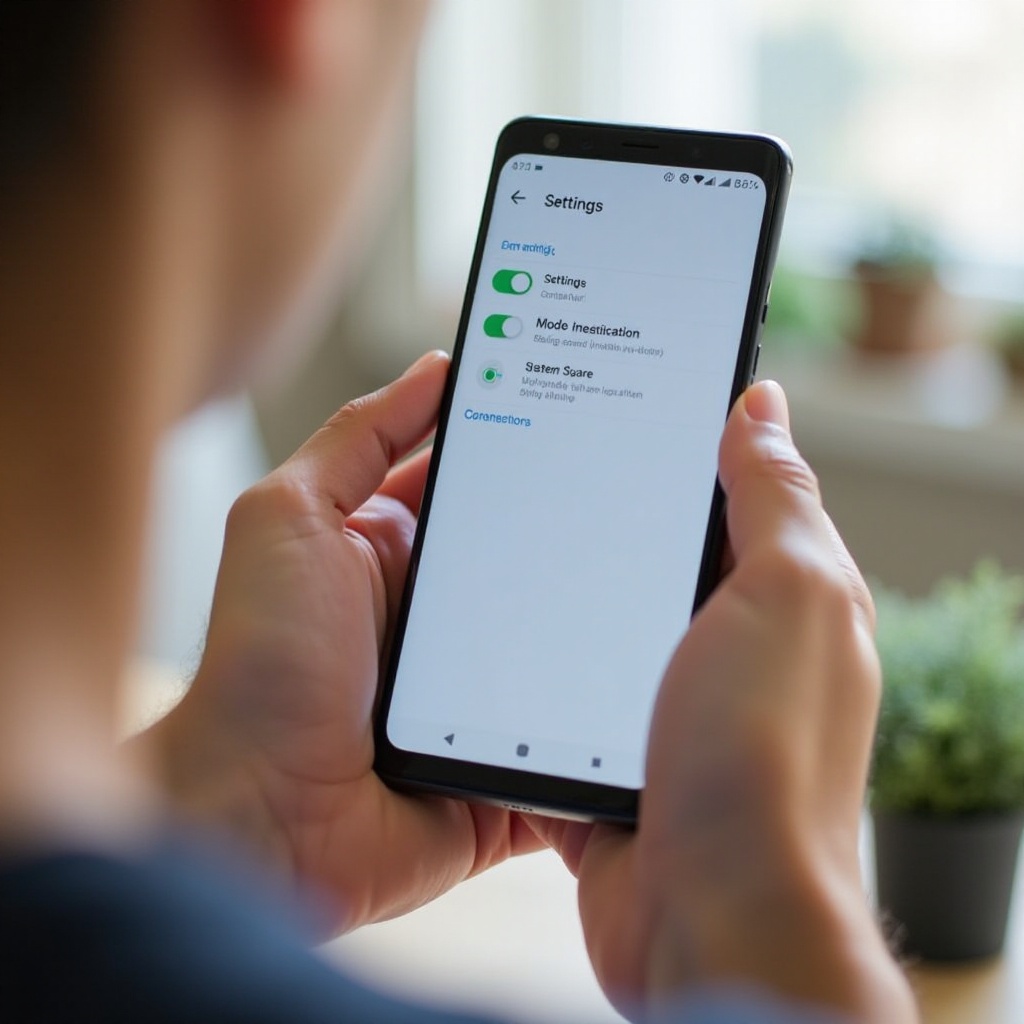
วิธีออกจากโหมดปลอดภัยแบบรวดเร็ว (วิธีหลัก)
วิธีที่ง่ายที่สุดใช้ได้กับผู้ใช้ส่วนใหญ่ เริ่มจากตรงนี้ แต่ละวิธีต่อยอดจากวิธีก่อนหน้า ถ้าวิธีหนึ่งไม่ได้ผล ให้ขยับไปวิธีถัดไป
รีสตาร์ทมาตรฐานจากเมนูพลังงาน
1) กดปุ่มเปิด/ปิดเครื่องหรือปุ่มด้านข้างค้างไว้จนกว่าเมนูพลังงานจะปรากฏ
2) แตะ รีสตาร์ท หากไม่มีตัวเลือก รีสตาร์ท ให้แตะ ปิดเครื่อง รอ 10 วินาที แล้วกดปุ่มเปิดเครื่องเพื่อเปิด
3) ระหว่างบูต อย่าให้มือไปโดนปุ่มปรับระดับเสียง
การรีสตาร์ทแบบนี้จะออกจากโหมดปลอดภัยได้ในโทรศัพท์หลายรุ่น หากไม่มีปุ่มค้างและไม่มีแอปที่บังคับให้แครช
บังคับรีสตาร์ทด้วยการกดปุ่มผสม
หากหน้าจอค้างหรือเมนูพลังงานไม่แสดง ให้บังคับรีบูต:
– Google Pixel และโทรศัพท์ Android หลายรุ่น: กดปุ่มเปิด/ปิดเครื่องและปุ่มเพิ่มเสียงค้างประมาณ 10 วินาที ปล่อยเมื่อหน้าจอดับหรือโลโก้ปรากฏ
– Samsung Galaxy: กดปุ่มด้านข้างและปุ่มลดเสียงค้างประมาณ 10 วินาทีจนกว่าโทรศัพท์จะรีสตาร์ท
– Motorola หรือ Lenovo: กดปุ่มเปิด/ปิดเครื่องค้าง 10–20 วินาที บางรุ่นใช้การกดค้างปุ่มเปิด/ปิดเครื่องและปุ่มลดเสียง
ปล่อยให้โทรศัพท์บูตโดยไม่กดปุ่มอื่นๆ หากยังเห็นโหมดปลอดภัยอยู่ ให้ลองวิธีผ่านการแจ้งเตือนต่อไป
ปิดโหมดปลอดภัยจากแถบการแจ้งเตือน
อุปกรณ์บางรุ่นจะแสดงการแจ้งเตือนโหมดปลอดภัยแบบค้าง หากคุณเห็น:
1) ปัดลงเพื่อเปิดแถบการแจ้งเตือน
2) แตะการแจ้งเตือนโหมดปลอดภัย
3) เลือก ปิด หรือ รีสตาร์ท แล้วยืนยัน
หากวิธีหลักเหล่านี้ยังแก้ไม่ได้ ส่วนถัดไปจะมีเคล็ดลับเฉพาะแบรนด์ที่ครอบคลุมความแตกต่างของการกดปุ่มผสมและเมนู
ขั้นตอนเฉพาะแบรนด์เพื่อปิดโหมดปลอดภัย
ผู้ผลิตแต่ละรายเปลี่ยนเมนูพลังงานและชุดการกดปุ่มแตกต่างกัน ใช้ขั้นตอนด้านล่างให้ตรงกับโทรศัพท์ของคุณ ไล่ทำจากบนลงล่างเพื่อไม่พลาดรายละเอียด
Google Pixel (Android 14 หรือ 15)
- ลองรีสตาร์ทปกติจากเมนูพลังงาน
- หากจำเป็น ให้บังคับรีสตาร์ทโดยกดค้างปุ่มเปิด/ปิดเครื่องและปุ่มเพิ่มเสียงประมาณ 10 วินาที
- ถอดเคสออกและอย่ากดปุ่มลดเสียงระหว่างบูต
- หากโหมดปลอดภัยกลับมา ให้บูตเข้าสู่โหมดกู้คืน กดค้างปุ่มเปิด/ปิดเครื่องและปุ่มลดเสียงจนกว่าหน้าจอบูตโหลดเดอร์จะปรากฏ ใช้ปุ่มปรับระดับเสียงเลื่อนไปที่ Recovery mode แล้วกดปุ่มเปิด/ปิดเครื่องเพื่อเลือก เมื่อเห็นหุ่นยนต์ ให้กดค้างปุ่มเปิด/ปิดเครื่องและแตะปุ่มเพิ่มเสียงหนึ่งครั้ง ในเมนูให้เลือก Reboot system now
- หากปัญหายังคงอยู่ คุณสามารถล้างแคชจากโหมดกู้คืนหรือถอดแอปล่าสุดออกตามรายละเอียดในภายหลัง
Samsung Galaxy
- เปิดเมนูพลังงาน กดค้างปุ่มด้านข้างและปุ่มลดเสียง หรือปัดลงสองครั้งแล้วแตะไอคอนพลังงาน จากนั้นแตะ รีสตาร์ท
- หากเครื่องค้าง ให้บังคับรีสตาร์ทโดยกดค้างปุ่มด้านข้างและปุ่มลดเสียง 10 วินาที
- ตรวจสอบการตั้งค่าปุ่มด้านข้างที่ การตั้งค่า > ฟีเจอร์ขั้นสูง > ปุ่มด้านข้าง ตั้งค่า การกดค้าง เป็น เมนูปิดเครื่อง เพื่อให้เข้าถึง รีสตาร์ท ได้ง่ายขึ้น
- หากโหมดปลอดภัยยังแสดงอยู่ ให้ปิดเครื่อง จากนั้นกดปุ่มเพิ่มเสียงและปุ่มด้านข้างพร้อมกันขณะเชื่อมต่อสายหรือพีซีเพื่อเข้าโหมดกู้คืน เลือก Wipe cache partition แล้วเลือก Reboot system now
- หากเห็นตัวเลือก Repair apps ในโหมดกู้คืน ให้รันได้เลย ระบบจะสแกนและเพิ่มประสิทธิภาพการติดตั้งแอปหลังอัปเดต
OnePlus, Oppo และ Realme
- กดค้างปุ่มเปิด/ปิดเครื่องแล้วเลือก รีสตาร์ท
- ถ้าไม่ตอบสนอง ให้กดค้างปุ่มเปิด/ปิดเครื่องและปุ่มเพิ่มเสียงพร้อมกันประมาณ 10 วินาที บางรุ่นใช้ปุ่มเปิด/ปิดเครื่องและปุ่มลดเสียงแทน
- ถอดเคสออกแล้วลองอีกครั้งเพื่อไม่ให้ปุ่มปรับระดับเสียงถูกกดระหว่างบูต
- หากโหมดปลอดภัยกลับมา ให้ถอนการติดตั้งแลนเชอร์ของบุคคลที่สามและแอปปรับแต่งระบบที่ติดตั้งล่าสุด แล้วรีสตาร์ทและทดสอบ
Motorola และ Lenovo
- เริ่มจากรีสตาร์ทผ่านเมนูพลังงานก่อน
- บังคับรีสตาร์ทโดยกดค้างปุ่มเปิด/ปิดเครื่อง 10–20 วินาที บางรุ่นใช้ปุ่มเปิด/ปิดเครื่องร่วมกับปุ่มลดเสียง
- หากโหมดปลอดภัยยังคงอยู่ ตรวจสอบปุ่มต่างๆ และลองล้างแคชจากโหมดกู้คืนตามที่อธิบายภายหลัง
- ลองถอดการ์ด SD หรือซิมออกชั่วคราว หากความผิดปกติของฮาร์ดแวร์ทำให้เกิดปัญหาระหว่างบูต แล้วจึงรีสตาร์ท
Xiaomi, Redmi และ POCO
- ใช้เมนูพลังงานใน MIUI หรือ HyperOS แล้วแตะ รีสตาร์ท
- หากค้าง ให้กดค้างปุ่มเปิด/ปิดเครื่อง 10–15 วินาทีเพื่อบังคับรีบูต บางรุ่นใช้ปุ่มเปิด/ปิดเครื่องร่วมกับปุ่มเพิ่มเสียงเพื่อเริ่มรีสตาร์ท
- เพื่อเข้าโหมดกู้คืน ให้ปิดเครื่อง แล้วกดค้างปุ่มเพิ่มเสียงและปุ่มเปิด/ปิดเครื่อง เลือก Reboot
- หากโหมดปลอดภัยกลับมา ให้ถอดเคสออกและทำความสะอาดรอบๆ ปุ่ม ตรวจสอบแอปล่าสุดเพื่อดูความขัดแย้ง
Nothing Phone
- รีสตาร์ทจากเมนูพลังงาน
- หากจำเป็น ให้กดค้างปุ่มเปิด/ปิดเครื่องและปุ่มเพิ่มเสียงประมาณ 10 วินาทีเพื่อบังคับรีบูต
- หากโหมดปลอดภัยกลับมาอีก ให้ถอนการติดตั้งแอปล่าสุด โดยเฉพาะแลนเชอร์หรือเครื่องมือซ้อนทับหน้าจอ จากนั้นรีสตาร์ทโดยไม่ใส่เคส
หากขั้นตอนตามแบรนด์ยังไม่ได้ผล ไม่ต้องกังวล เมื่อปุ่มฮาร์ดแวร์ไม่น่าเชื่อถือ คุณยังสามารถออกจากโหมดปลอดภัยโดยไม่ต้องกดปุ่มเหล่านั้นได้
ตัวเลือกไม่ใช้ปุ่ม: ออกจากโหมดปลอดภัยโดยไม่ต้องใช้ปุ่มกายภาพ
ปุ่มที่พังหรือกดติดค้างไม่จำเป็นต้องทำให้คุณติดอยู่ในโหมดปลอดภัย ใช้วิธีที่อิงซอฟต์แวร์เพื่อรีบูตอย่างสะอาดแทน
กำหนดเวลาเปิดหรือปิดเครื่อง
- เปิดการตั้งค่า มองหา ระบบ, การตั้งค่าเพิ่มเติม หรือ เครื่องมือ แล้วค้นหา กำหนดเวลาเปิด/ปิดเครื่อง
- ตั้งเวลาปิดเครื่องล่วงหน้าไม่กี่นาที และตั้งเวลาเปิดเครื่องให้ช้ากว่า 1 นาที
- ปล่อยให้โทรศัพท์ปิดและเปิดขึ้นมาเองโดยอัตโนมัติ ถอดเคสออกเพื่อหลีกเลี่ยงการกดปุ่มโดยไม่ตั้งใจ
รีบูตด้วย ADB จากคอมพิวเตอร์
- เปิดใช้งาน ตัวเลือกสำหรับนักพัฒนา โดยแตะ หมายเลขบิลด์ 7 ครั้ง ที่ การตั้งค่า > เกี่ยวกับโทรศัพท์ จากนั้นไปที่ การตั้งค่า > ระบบ > ตัวเลือกสำหรับนักพัฒนา และเปิด การแก้จุดบกพร่อง USB
- ติดตั้งเครื่องมือ Android SDK platform tools บนคอมพิวเตอร์ของคุณ เชื่อมต่อโทรศัพท์ด้วยสาย USB
- บนคอมพิวเตอร์ ให้รัน: adb devices เพื่อตรวจสอบการเชื่อมต่อ จากนั้นรัน: adb reboot
- อุปกรณ์จะรีสตาร์ทโดยไม่ต้องกดปุ่มใดๆ ที่อาจทำให้เข้าสู่โหมดปลอดภัย
รีสตาร์ทผ่านการช่วยการเข้าถึงหรือผู้ช่วยเสียง
- เปิดแผงการตั้งค่าแบบด่วนและแตะไอคอนพลังงาน (ถ้ามี) เพื่อเข้าสู่ รีสตาร์ท
- หากรองรับคำสั่งเสียง ให้พูดว่า เฮ้ Google รีสตาร์ทโทรศัพท์ของฉัน แล้วทำการยืนยันบนหน้าจอ
- อุปกรณ์บางรุ่นอนุญาตให้กดไอคอนพลังงานบนหน้าจอค้างจากหน้าล็อกเพื่อสั่งรีสตาร์ท
หากโหมดปลอดภัยกลับมาหลังการรีบูตทุกครั้ง มีแนวโน้มว่ามีสาเหตุรากที่ต้องแก้ไข ส่วนถัดไปจะช่วยให้คุณค้นหาได้
หากโหมดปลอดภัยกลับมาอีกเรื่อยๆ (การแก้ไขปัญหา)
โทรศัพท์ที่เข้าสู่โหมดปลอดภัยซ้ำๆ บ่งชี้ถึงปัญหาปุ่มฮาร์ดแวร์หรือความขัดแย้งของซอฟต์แวร์ ให้ทำตามขั้นตอนเหล่านี้ตามลำดับ แต่ละขั้นตอนจะค่อยๆ ตัดสาเหตุออกจนเหลือเพียงการซ่อมขั้นสูง
ตรวจสอบปุ่มปรับระดับเสียงค้างและเคส
- ถอดเคสออก เคสบางแบบกดปุ่มลดเสียงระหว่างบูต
- ทำความสะอาดรอบๆ ปุ่มด้วยผ้าไมโครไฟเบอร์แห้ง หลีกเลี่ยงของเหลว
- กดปุ่มเพิ่ม/ลดเสียงแต่ละปุ่ม 20–30 ครั้งเพื่อไล่เศษผงหรือฝุ่น
- รีสตาร์ทโดยไม่ใส่เคส หากโหมดปลอดภัยหายไป ให้เปลี่ยนเคสที่ไม่รัดปุ่ม
- หากปุ่มหลวม นิ่ม หรือยวบ อาจเสียหาย ควรนัดซ่อมฮาร์ดแวร์
ถอนการติดตั้งแอปล่าสุดหรือแอปที่ไซด์โหลด
- นึกถึงสิ่งที่คุณติดตั้งหรืออัปเดตก่อนที่โหมดปลอดภัยจะเริ่ม ให้โฟกัสที่แลนเชอร์ แอปล้างเครื่อง แอปแอนติไวรัส VPN และเครื่องมือซ้อนทับหน้าจอ
- ไปที่ การตั้งค่า > แอป > ดูแอปทั้งหมด จัดเรียงตาม ติดตั้งล่าสุด ลบรายการที่เพิ่งติดตั้งล่าสุดก่อน
- หลีกเลี่ยงแอปที่ไซด์โหลดหรือร้านแอปที่ไม่รู้จัก ลบทุกแอปที่ไม่ได้มาจาก Play Store
- รีสตาร์ทและทดสอบหลังการลบแต่ละครั้งเพื่อหาตัวต้นเหตุ แล้วแทนที่ด้วยแอปที่ปลอดภัยกว่าจากนักพัฒนาที่เชื่อถือได้
ที่เก็บข้อมูล การอัปเดต และความผิดปกติของระบบ
- ตรวจสอบพื้นที่ว่างที่ การตั้งค่า > ที่เก็บข้อมูล ควรเหลือพื้นที่ว่างอย่างน้อย 10 เปอร์เซ็นต์ ลบไฟล์ดาวน์โหลดขนาดใหญ่และวิดีโอเก่าเพื่อเพิ่มพื้นที่
- อัปเดต Android และแอประบบ เปิด การตั้งค่า > ระบบ > อัปเดตระบบ และติดตั้งแพตช์ ใน Play Store เปิด จัดการแอป และอัปเดตทั้งหมด
- รัน Google Play Protect ใน Play Store แตะโปรไฟล์ของคุณ เปิด Play Protect แล้วสแกน
- หากโหมดปลอดภัยยังคงอยู่ ให้ขยับไปสู่การซ่อมแบบไม่ทำลายข้อมูลในส่วนถัดไป วิธีเหล่านี้จะล้างแคชระบบและรีเซ็ตพฤติกรรมแอปโดยไม่ลบข้อมูลของคุณ
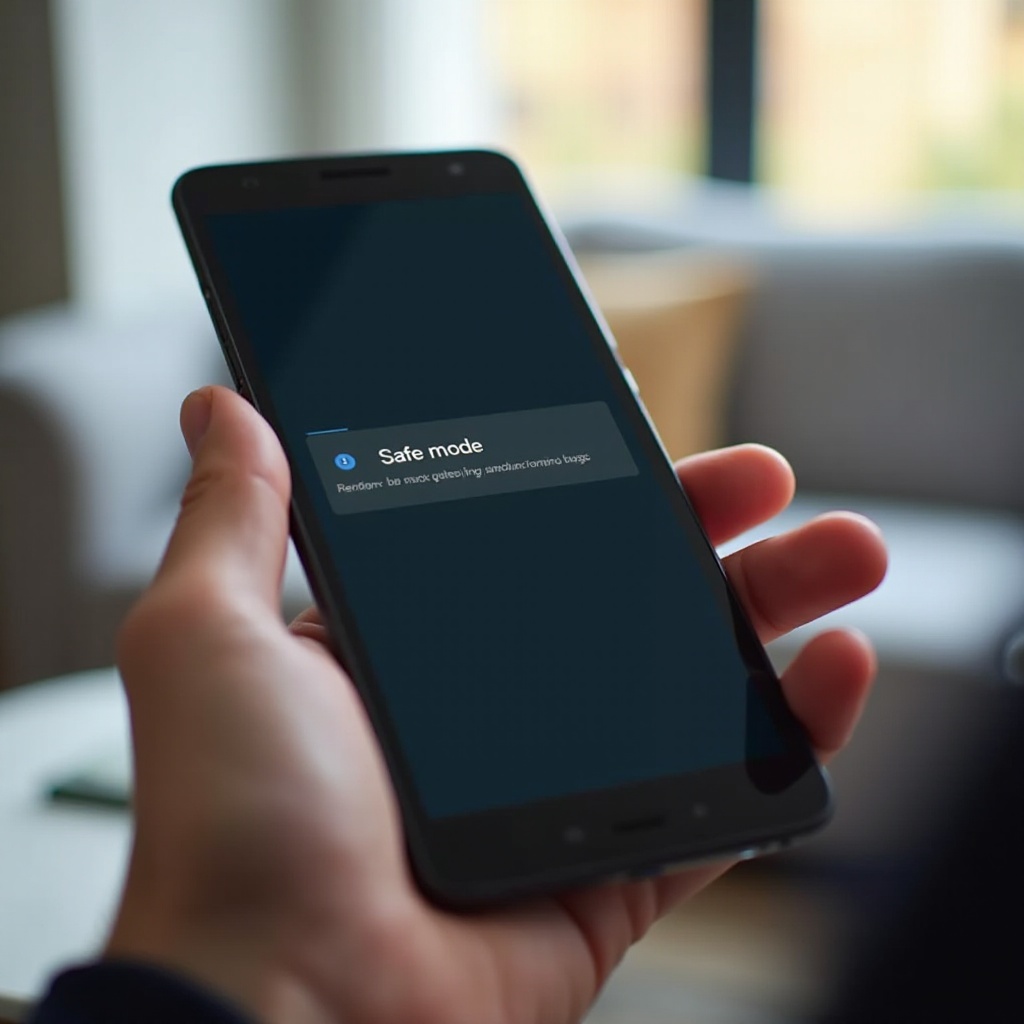
การซ่อมแซมที่ไม่ทำลายข้อมูลที่คุณควรลองก่อน
ก่อนพิจารณาการรีเซ็ต ลองขั้นตอนบำรุงรักษาที่ไม่กระทบไฟล์ส่วนตัวก่อน วิธีเหล่านี้มักแก้ความผิดปกติระหว่างบูตและหยุดลูปโหมดปลอดภัยได้
ล้างแคชและข้อมูลของแอป
- เปิด การตั้งค่า > ที่เก็บข้อมูล หรือ การตั้งค่า > แอป
- เลือกแอปที่ใช้ทรัพยากรหนัก หรือแอปที่เกี่ยวข้องกับหน้าจอหลัก ข้อความ หรือเครือข่าย
- แตะ ที่เก็บข้อมูล แล้วเลือก ล้างแคช หากแอปยังแครชตอนบูต ให้เลือก ล้างข้อมูล สำหรับแอปนั้น คุณอาจต้องลงชื่อเข้าใช้อีกครั้งภายหลัง
- ลบแอปที่แครชซ้ำๆ หรือซ้อนทับหน้าจอ จากนั้นรีสตาร์ทและทดสอบ
ล้างพาร์ทิชันแคชในโหมดกู้คืน
- ปิดอุปกรณ์
- เข้าโหมดกู้คืน โทรศัพท์หลายรุ่นใช้การกดค้างปุ่มเพิ่มเสียงและปุ่มเปิด/ปิดเครื่อง สำหรับ Samsung ให้กดค้างปุ่มเพิ่มเสียงและปุ่มด้านข้างขณะเชื่อมต่อสายหรือพีซี ปล่อยปุ่มเมื่อหน้าจอโหมดกู้คืนปรากฏ
- ใช้ปุ่มปรับระดับเสียงเลื่อนไปที่ Wipe cache partition แล้วกดปุ่มเปิด/ปิดเครื่องเพื่อยืนยัน
- เมื่อเสร็จแล้ว เลือก Reboot system now การทำงานนี้จะล้างไฟล์ระบบชั่วคราวโดยไม่ลบข้อมูล
ซ่อมแซมแอปหรือรีเซ็ตการกำหนดลักษณะแอป
- บนอุปกรณ์ Samsung ให้ใช้ตัวเลือก Repair apps ในโหมดกู้คืนถ้ามี ระบบจะสแกนและเพิ่มประสิทธิภาพแอปที่ติดตั้งไว้
- บนโทรศัพท์ Android ทุกเครื่อง ไปที่ การตั้งค่า > แอป > รีเซ็ตการกำหนดลักษณะแอป การดำเนินการนี้จะคืนค่าแอปที่ถูกปิดใช้งาน การแจ้งเตือน แอปเริ่มต้น และข้อจำกัดเบื้องหลังให้เป็นค่าเริ่มต้น โดยไม่ลบข้อมูลส่วนตัว
- รีสตาร์ทและตรวจสอบว่าเครื่องบูตตามปกติหรือไม่
หากไม่มีขั้นตอนไหนช่วยได้และโหมดปลอดภัยยังกลับมา ให้เตรียมพร้อมสำหรับวิธีแก้ที่กระทบต่อข้อมูล สำรองข้อมูลก่อนดำเนินการ
วิธีแก้ขั้นสุดท้าย (กระทบต่อข้อมูล)
ใช้วิธีเหล่านี้เมื่อวิธีอื่นล้มเหลวเท่านั้น ทั้งสองตัวเลือกเปลี่ยนการตั้งค่าระบบในระดับลึก แบบหนึ่งเก็บไฟล์ของคุณไว้ อีกแบบลบทั้งอุปกรณ์ สำรองข้อมูลทุกครั้งก่อน
รีเซ็ตการตั้งค่าทั้งหมด
- ไปที่ การตั้งค่า > ระบบ > ตัวเลือกการรีเซ็ต เลือก รีเซ็ตการตั้งค่าทั้งหมด หรือ รีเซ็ตการกำหนดลักษณะแอป แล้วแต่รุ่นอุปกรณ์
- การรีเซ็ตนี้จะคืนค่าสิทธิ์ การตั้งค่าเครือข่าย แอปเริ่มต้น และข้อจำกัดเบื้องหลัง โดยคงไฟล์ส่วนตัวของคุณไว้ครบถ้วน
- รีสตาร์ทโทรศัพท์ หากโหมดปลอดภัยหยุดแล้ว ค่อยๆ ปรับตั้งค่าตามความชอบของคุณกลับไป
คืนค่าโรงงานพร้อมสำรองข้อมูลบนคลาวด์
- สำรองรูปภาพ วิดีโอ และข้อมูลแอปไปยัง Google หรือคลาวด์ที่คุณเลือก ตรวจสอบให้แน่ใจว่ามีการสำรองใน Google Photos และแอปข้อความของคุณแล้ว
- เปิด การตั้งค่า > ระบบ > ตัวเลือกการรีเซ็ต > ลบข้อมูลทั้งหมด ยืนยันและรอให้การรีเซ็ตเสร็จสิ้น
- ระหว่างตั้งค่า ให้เชื่อมต่อ Wi‑Fi ลงชื่อเข้าใช้บัญชี Google และอัปเดตระบบกับแอป ติดตั้งแอปอย่างระมัดระวัง และสังเกตว่าแอปใดก่อปัญหาอีก
เมื่อโหมดปลอดภัยหายไปและบูตได้ตามปกติแล้ว รักษาระบบให้แข็งแรงเพื่อไม่ให้ปัญหากลับมา ส่วนถัดไปคือรายการตรวจสอบแบบรวดเร็ว
รายการตรวจสอบหลังแก้ไขและเคล็ดลับการป้องกัน
นิสัยง่ายๆ ไม่กี่อย่างช่วยป้องกันปัญหาโหมดปลอดภัยซ้ำๆ ใช้เวลาไม่นานตอนนี้เพื่อประหยัดเวลาหลายชั่วโมงในภายหลัง
อัปเดต Android และแอปให้ทันสมัยเสมอ
- ติดตั้งแพตช์ความปลอดภัยและอัปเดตเฟิร์มแวร์เมื่อมี การอัปเดตช่วยแก้บั๊กที่อาจทำให้เกิดปัญหาระหว่างบูต
- เปิด Play Store บ่อยๆ และอัปเดตแอป เปิดการอัปเดตอัตโนมัติเพื่อความสะดวก
- อัปเดตบริการสำคัญ เช่น การอัปเดตระบบ Google Play ที่ การตั้งค่า > ความปลอดภัยและความเป็นส่วนตัว
การดูแลแอปและการอนุญาต
- ติดตั้งแอปจากนักพัฒนาที่เชื่อถือได้ มีรีวิวดี และอัปเดตล่าสุด หลีกเลี่ยงแอปล้างเครื่องหรือบูสเตอร์ที่ไม่น่าไว้วางใจ
- จำกัดการไซด์โหลด หากจำเป็นต้องไซด์โหลด ให้ตรวจสอบแหล่งที่มาและสแกนด้วย Play Protect
- ทบทวนการอนุญาตของแอป ลบแอปที่คุณไม่ใช้ แอปน้อยลงย่อมมีความขัดแย้งตอนเริ่มระบบน้อยลง
การดูแลปุ่มและการเลือกเคสป้องกัน
- เลือกเคสที่ไม่กดทับปุ่มปรับระดับเสียง เคสที่ขอบนุ่มและเว้นช่องว่างรอบปุ่มจะดีที่สุด
- ทำความสะอาดขอบด้านข้างของโทรศัพท์เป็นประจำด้วยผ้าแห้งเพื่อกำจัดฝุ่น
- หลีกเลี่ยงการบีบโทรศัพท์ขณะบูต อย่ากดปุ่มปรับระดับเสียงเมื่อกดปุ่มเปิดเครื่อง
สรุป
ในกรณีส่วนใหญ่ คุณสามารถออกจากโหมดปลอดภัยได้อย่างรวดเร็วด้วยการรีสตาร์ทง่ายๆ การบังคับรีบูต หรือการแตะการแจ้งเตือนโหมดปลอดภัย หากคุณมาที่นี่เพื่อถามว่าจะปิดโหมดปลอดภัยบน Android อย่างไร ให้เริ่มจากวิธีหลักเหล่านั้น เมื่อโหมดปลอดภัยกลับมาเรื่อยๆ ให้ตรวจสอบปุ่มและเคส ลบแอปที่เพิ่งติดตั้งหรือแอปเสี่ยง และรีเฟรชแคชของระบบ หากจำเป็น ให้ใช้เครื่องมือในโหมดกู้คืน รีเซ็ตการตั้งค่า หรือในขั้นสุดท้าย ดำเนินการคืนค่าโรงงานเต็มรูปแบบหลังจากสำรองข้อมูลครบถ้วน ขั้นตอนเฉพาะแบรนด์สำหรับ Pixel, Samsung, OnePlus, Motorola, Xiaomi และ Nothing จะช่วยให้คุณจับคู่ชุดการกดปุ่มและเมนูได้ถูกต้อง ด้วยการรีบูตที่สะอาดและนิสัยการป้องกันไม่กี่ข้อ โทรศัพท์ของคุณจะเสถียรและบูตตามปกติได้ทุกครั้ง
คำถามที่พบบ่อย
การปิดโหมดปลอดภัยจะลบข้อมูลของฉันหรือไม่?
ไม่ลบ การรีสตาร์ทเพื่อออกจากโหมดปลอดภัยจะไม่ลบไฟล์หรือแอปของคุณ คุณจะเสี่ยงต่อการสูญหายของข้อมูลก็ต่อเมื่อคุณเลือกรีเซ็ตเป็นค่าเริ่มต้นจากโรงงานเท่านั้น สำรองข้อมูลเสมอก่อนดำเนินการใดๆ ที่มีผลต่อข้อมูล
ทำไมแอนดรอยด์ของฉันจึงบูตเข้าสู่โหมดปลอดภัยเอง?
สาเหตุที่พบบ่อยที่สุดคือปุ่มปรับระดับเสียงค้าง ซึ่งมักเกิดจากเคสที่แน่นกดปุ่มค้าง สาเหตุอื่นๆ ได้แก่ ตัวเรียกใช้งาน (launcher) ล่ม แอปที่มีปัญหา หรือความผิดปกติของระบบหลังการอัปเดต
ฉันจะออกจากโหมดปลอดภัยอย่างไรหากปุ่มเปิด/ปิดเครื่องเสีย?
ให้ใช้วิธีที่ไม่ต้องใช้ปุ่ม ลองตั้งเวลาเปิดหรือปิดเครื่องในการตั้งค่า ใช้ไอคอนพาวเวอร์ในการตั้งค่าด่วน สั่งงานด้วยเสียงว่า ‘Hey Google, restart my phone’ หรือใช้ ADB คำสั่ง ‘adb reboot’ จากคอมพิวเตอร์