Introduction
การตรวจสอบการตั้งค่าเราเตอรอาจฟังดูทาทาย แตความเขาใจในวิธการเขาถึงและปรับเปลี่ยนการตั้งคาเปนสิ่งสำคัญเพื่อใหการทำงานของเครือข่ายมีประสิทธิภาพสูงสุด การมีความรูเกี่ยวกับการตั้งคาเหลานี้ทำใหคุณสามารถรับประกันการเชื่อมตอที่ปลอดภัยและจัดการอุปกรณ์ของคุณไดอยางมีประสิทธิภาพ ไม่วาคุณจะกำลังกำจัดปัญหาหรือศึกษาขอมูลเกี่ยวกับระบบของคุณ คูมือนี้จะนำทางคุณในกระบวนการจัดการการตั้งคาของเราเตอร์ โดยการติดตามคำแนะนำทีละขั้นตอนของเรา คุณจะจัดการเครือข่ายภายในบานของคุณไดอย่างมั่นใจ
Understanding Router Basics
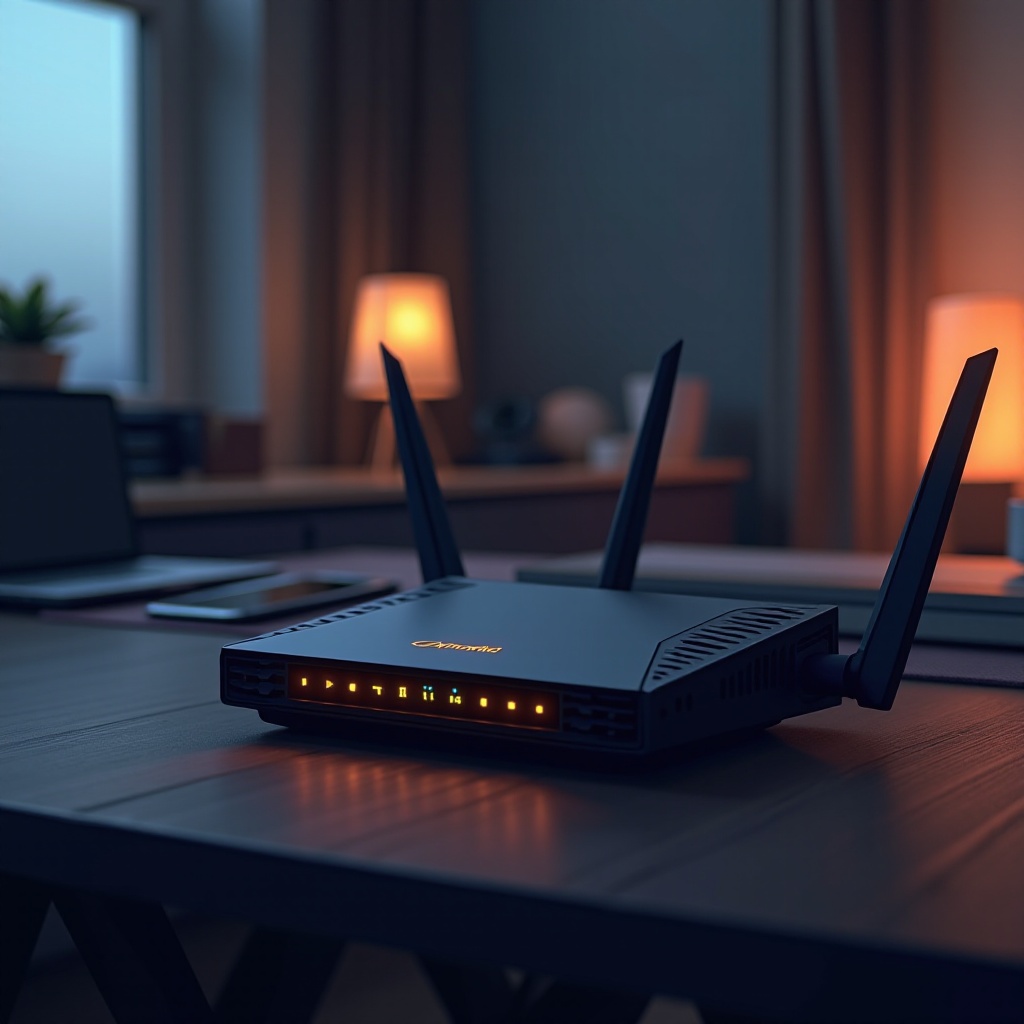
เราเตอรเปนพื้นฐานของเครือข่ายบานและสำนังงาน เชื่อมตออุปกรณ์ตางๆ เข้าสู่อินเทอรเน็ตและใหการสื่อสารและการแลกเปลี่ยนขอมูลที่ไมมีตอนจบ พวกเขาใหการปรับใชที่หลากหลายเพื่อเสริมสร้างความปลอดภัย ความน่าเชื่อถือ และประสิทธิภาพ การคุ้นเคยกับกลไกพื้นฐานเหล่านี้ทำใหเกิดพื้นฐานที่แข็งแรงในการตรวจสอบและเปลี่ยนแปลงการตั้งคาของเราเตอร์คุณ ปกติแล้ว เราเตอรจะมีส่วนติดต่อที่สามารถเขาถึงไดผ่านเว็บบราวเซอร โดยการเรียนรูคำศัพท์และฟังก์ชั่นที่สำคัญ คุณสามารถนำทางไดอย่างงายดาย เพื่อจัดการและปรับแตงผลการทำงานของอุปกรณ์และเครือข่ายอย่างมีประสิทธิภาพ
Preparation Before Accessing Router Settings
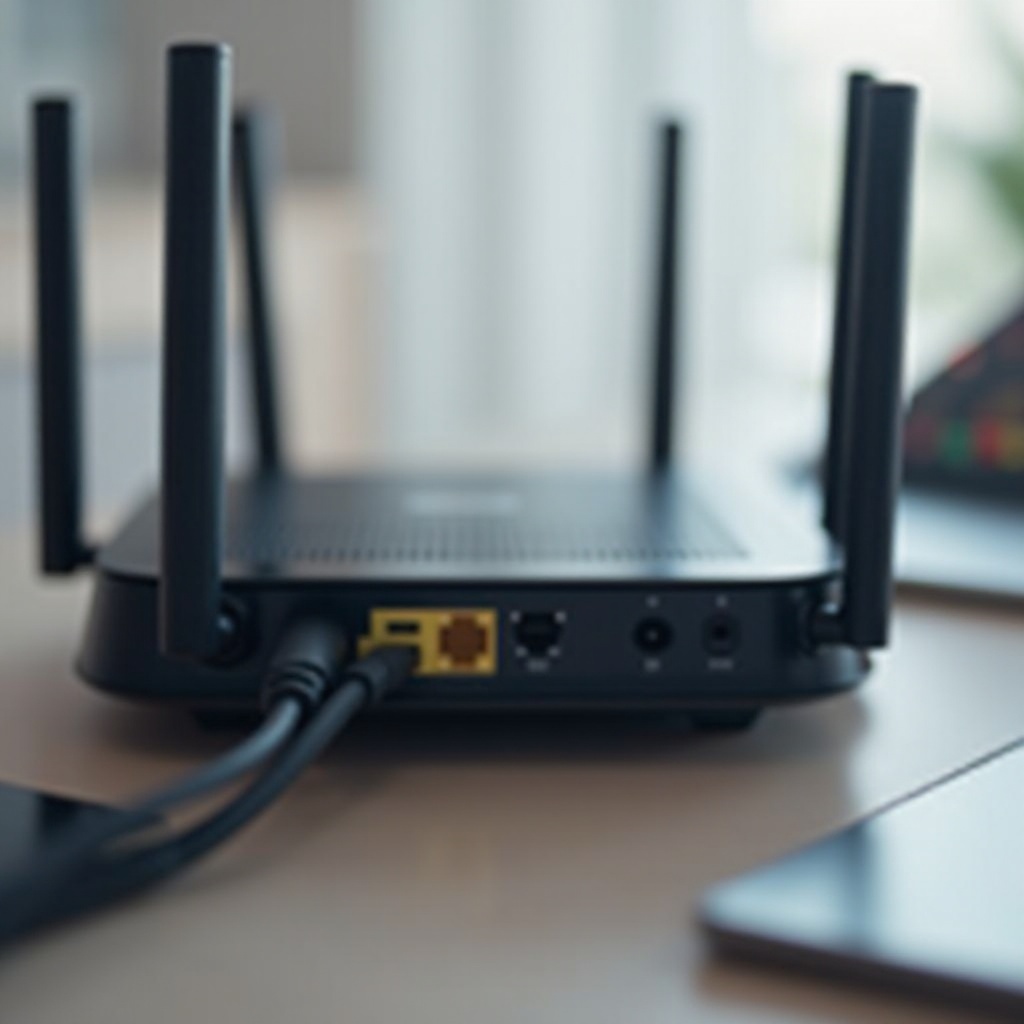
ก่อนหน้าที่คุณจะเจาะลึกถึงรายละเอียดของการตั้งค่าเราเตอร์ การเตรียมตัวเป็นสิ่งสำคัญ ขั้นตอนสำคัญนี้จะประหยัดเวลาของคุณและหลีกเลี่ยงความหงุดหงิดที่อาจเกิดขึ้นจากข้อมูลที่ขาดหายหรือการเชื่อมต่อที่ไมเสถียร
Gathering Necessary Information
- รู้ยี่ห้อและหมายเลขรุ่นของเราเตอร์ของคุณ
- มีชื่อผู้ใช้และรหัสผ่านเริ่มต้นอยู่ในมือ ซึ่งปกติจะพบได้ในคู่มือเราเตอร์หรือบนสติกเกอร์ในอุปกรณ์
- บันทึกการตั้งค่าปัจจุบันหากคุณวางแผนที่จะปรับปรุงเรื่องนี้ ทำให้คุณสามารถย้อนกลับได้หากจำเป็น
Ensuring a Stable Connection
การเชื่อมต่ออินเทอร์เน็ตที่เสถียรเป็นสิ่งสำคัญก่อนที่คุณจะเข้าถึงการตั้งค่าของเราเตอร์ การเชื่อมคอมพิวเตอร์ของคุณเข้ากับเราเตอร์โดยตรงผ่านสาย Ethernet 是最稳定的连接方式 ได้ผลดี แม้ว่า Wi-Fi จะทำงานได้ แต่ก็มีโอกาสเกิดการขัดข้องได้ เมื่อคุณรวบรวมข้อมูลที่จำเป็นทั้งหมดและได้รับการเชื่อมต่อที่สงบเสงี่ยมแล้ว คุณก็พร้อมจะเดินหน้าต่อ
How to Find Your Router’s IP Address
การหาที่อยู่ IP ของเราเตอร์ของคุณเป็นขั้นตอนสำคัญเนื่องจากเป็นทางเข้าสู่การล็อกอินเข้าสู่ส่วนติดต่อของเราเตอร์ ต่อไปนี้คือวิธีการหาตามประเภทอุปกรณ์ของคุณ:
On Windows
- เปิดเมนูเริ่ม และพิมพ์ ‘cmd’ เพื่อเปิด Command Prompt
- พิมพ์ ‘ipconfig’ และกด Enter
- ค้นหา ‘Default Gateway’ ภายใต้การเชื่อมต่อเครือข่ายของคุณ ซึ่งเป็นที่อยู่ IP ของเราเตอร์ของคุณ
On MacOS
- เปิดเมนู Apple และเลือก ‘System Preferences’
- คลิกที่ ‘Network’ จากนั้นเลือกการเชื่อมต่อเครือข่ายของคุณ
- คลิก ‘Advanced’ และไปที่แถบ ‘TCP/IP’ ที่อยู่ IP ของเราเตอร์ของคุณจะอยู่ถัดจาก ‘Router’
On Mobile Devices
- สำหรับ Android, เปิด ‘Settings’ จากนั้นไปที่ ‘Wi-Fi’ และเลือกเครือข่ายของคุณ ที่อยู่ IP จะแสดงอยู่ภายใต้ ‘Gateway’
- สำหรับ iOS, ไปที่ ‘Settings’ เลือก ‘Wi-Fi’ และคลิกเครือข่ายของคุณ ที่อยู่ IP จะแสดงอยู่ภายใต้ ‘Router’
Logging Into Your Router
หลังจากที่ได้รับ IP address ของเราเตอร์ของคุณ คุณสามารถล็อกอินได้ กระบวนการนี้เป็นการทำให้สามารถปรับการตั้งค่าเครือข่ายได้อย่างมีประสิทธิภาพ
Using Default Credentials
- ใส่ที่อยู่ IP ที่คุณพบลงในแถบที่อยู่ของเว็บบราวเซอร์ของคุณ
- หน้าจอล็อกอินจะปรากฏขึ้น กรอกชื่อผู้ใช้และรหัสผ่านเริ่มต้น
- หากสำเร็จ คุณจะสามารถเข้าสู่ส่วนติดต่อของเราเตอร์ได้
Resolving Login Issues
หากข้อมูลการเข้าสําระเริ่มต้นไม่ทำงาน พวกเขาอาจถูกเปลี่ยนแปลงแล้ว หากลืม คุณสามารถรีเซ็ตเราเตอร์เพื่อเริ่มต้นด้วยการกดปุ่มรีเซ็ตเป็นเวลาประมาณ 10 วินาที โปรดทราบว่านี้จะเป็นการล้างการตั้งค่าแบบกำหนดเองทั้งหมด
Navigating the Router Interface
เมื่อเข้าสู่ระบบแล้ว การเข้าใจส่วนติดต่อของเราเตอร์จึงสำคัญอย่างยิ่ง การทำความคุ้นเคยกับการจัดรูปแบบปกติจะช่วยให้คุณหลีกเลี่ยงความสับสนและทำการนำทางอย่างง่ายดาย
Understanding the Layout
ส่วนติดต่อของเราเตอร์ส่วนใหญ่มีโครงสร้างคล้ายกัน ประกอบด้วยแท็บหรือหมวดหมู่เช่น ‘Setup,’ ‘Wireless,’ ‘Security,’ และ ‘Advanced’ การที่คุณรู้จักหมวดหมู่เหล่านี้ทำให้คุณสามารถทำการปรับปุ่มอย่างได้ผล
Key Sections Overview
- Setup: การตั้งค่าเครือข่ายพื้นฐาน เช่น ประเภทการเชื่อมต่อ
- Wireless: การตั้งค่าเครือข่าย Wi-Fi รวมถึง SSID และรหัสผ่าน
- Security: กำหนดการตั้งค่าไฟร์วอลล์และการเข้ารหัส
- Advanced: การตั้งค่าแต่โดยเฉพาะสำหรับผู้ใช้ที่มีประสบการณ์
Configuring Essential Router Settings
การเปลี่ยนการตั้งค่าพื้นฐานบางอย่างสามารถเพิ่มประสิทธิภาพและความปลอดภัยของเครือข่ายของคุณอย่างมาก นี่คือวิธีการจัดการพารามิเตอร์พื้นฐานเหล่านี้:
Changing Network Name (SSID)
- ไปที่หมวดหมู่ ‘Wireless’ ในส่วนติดต่อของเราเตอร์
- ค้นหา ‘SSID’ และเปลี่ยนมันไปเป็นชื่อที่แก้ไขเพื่อจำแนกเครือข่ายของคุณ
Setting a Secure Password
- ในหมวดหมู่ ‘Wireless’ ค้นหาการตั้งค่าความปลอดภัย
- เลือกการเข้ารหัส WPA3 หรือ WPA2 และสร้างรหัสผ่านที่แข็งแกร่งเพื่อเพิ่มความปลอดภัย
Managing Connected Devices
- ตรวจสอบหมวด ‘Attached Devices’ หรือ ‘Connected Devices’ เพื่อดูอุปกรณ์ทั้งหมดในเครือข่ายของคุณ
- ปกติแล้วสามารถบล็อกอุปกรณ์ที่ไม่ได้รับอนุญาตจากรายการนี้หรือกำหนดค่าควบคุมของผู้ปกครองได้
Advanced Configuration Options
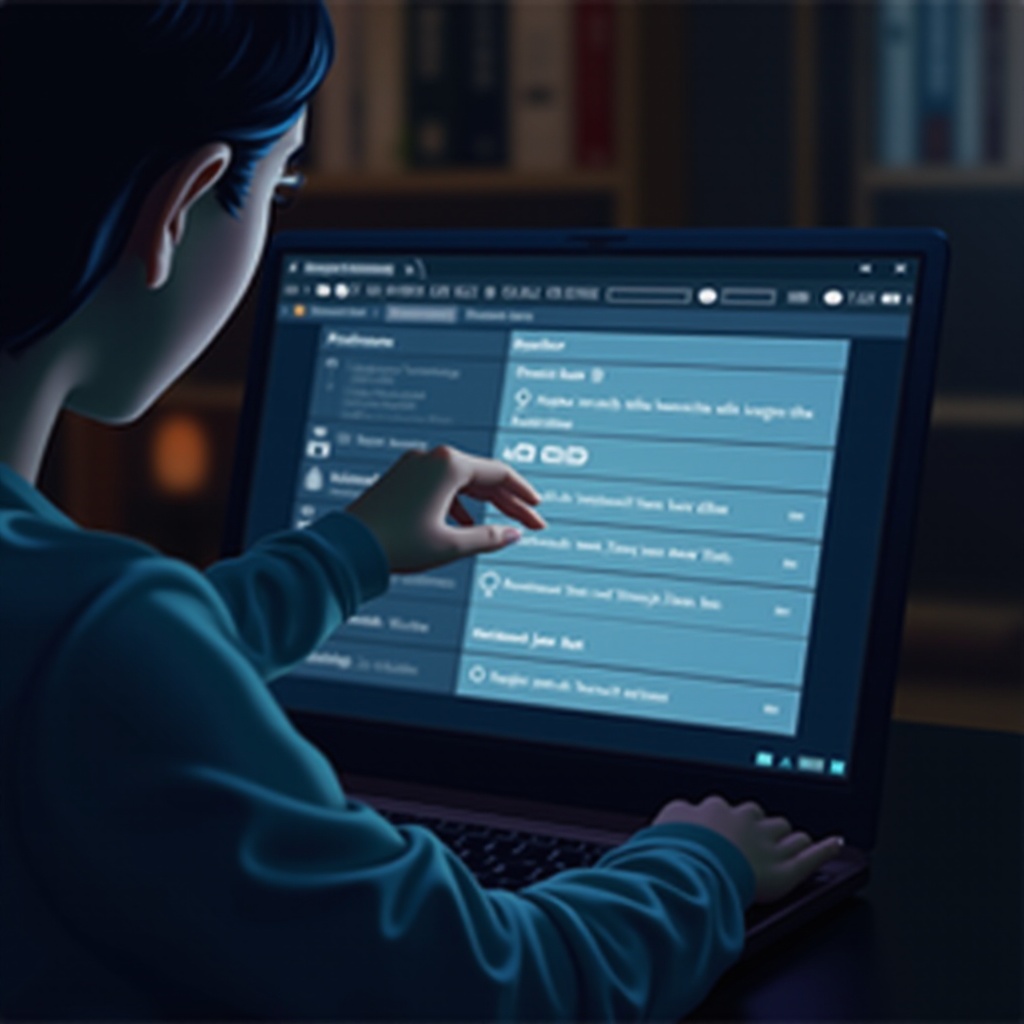
การสำรวจตัวเลือกขั้นสูงสามารถปรับปรุงประสบการณ์เครือข่ายของคุณได้
Quality of Service (QoS)
- ค้นหาหมวด QoS ในส่วนติดต่อ
- กำหนดความสำคัญให้กับอุปกรณ์หรือแอปพลิเคชันบางตัวเพื่อให้แน่ใจว่าการแจกจ่ายข้อมูลมีประสิทธิภาพ
Setting Up Parental Controls
- ไปที่ตัวเลือกควบคุมของผู้ปกครอง
- กำหนดเวลาหรือกรองเนื้อหาเพื่อจัดการการใช้งานอินเทอร์เน็ตสำหรับอุปกรณ์เฉพาะ
Troubleshooting Common Issues
แม้ว่าจะจัดการอย่างรอบคอบแล้ว แต่ปัญหาเครือข่ายยังอาจเกิดขึ้นได้ นี่คือวิธีการแก้ไขปัญหาทั่วไปสองปัญหา:
Connection Drops
- รีสตาร์ทเราเตอร์ของคุณเพื่อแก้ไขปัญหาชั่วคราว
- ตรวจสอบการอัพเดตเฟิร์มแวร์ที่อาจแก้ไขปัญหาการเชื่อมต่อได้
Slow Network Speeds
- ตรวจสอบจำนวนอุปกรณ์ที่เชื่อมต่ออยู่มากเกินไปอาจทำให้เครือข่ายช้าลง
- ปรับการตั้งค่า QoS เพื่อให้ความสำคัญกับอุปกรณ์หรือบริการที่จำเป็น
Conclusion
การทำความเข้าใจกับการตั้งค่าเราเตอร์จะทำให้คุณสามารถจัดการและรักษาความปลอดภัยของเครือข่ายได้อย่างมีประสิทธิภาพ แม้ว่ามันอาจดูเหมือนว่าใช้เวลาวุนวายแตในที่แรก แตเมื่อฝึกซอมทักษะนี้จะกลายเป็นสิ่งที่เป็นธรรมชาติ ใช้คูมือนี้เพื่อสำรวจและเพิ่มประสิทธิภาพของเราเตอร์ของคุณ เพื่อให้แน่ใจว่าประสบการณ์อินเทอร์เน็ตที่ไม่มีสะดุดและสึกซึกในบ้า시험หรือสำนังงาน
คำถามที่พบบ่อย
ฉันจะรีเซ็ตเราเตอร์ของฉันให้กลับไปที่การตั้งค่าจากโรงงานได้อย่างไร?
กดปุ่มรีเซ็ตบนเราเตอร์ค้างไว้ประมาณ 10 วินาที ปล่อยเมื่อไฟกะพริบซึ่งจะรีเซ็ตการตั้งค่าทั้งหมดกลับไปที่ค่าเริ่มต้นจากโรงงาน
ฉันควรทำอย่างไรถ้าฉันลืมรหัสผ่านของเราเตอร์ของฉัน?
รีเซ็ตเราเตอร์ให้กลับไปที่การตั้งค่าจากโรงงาน จากนั้นใช้ข้อมูลรับรองเริ่มต้น อย่าลืมตั้งรหัสผ่านใหม่หลังจากนั้น
ฉันควรอัปเดตเฟิร์มแวร์ของเราเตอร์บ่อยแค่ไหน?
ตรวจสอบการอัปเดตเฟิร์มแวร์ทุก ๆ สามถึงหกเดือนเพื่อให้แน่ใจว่ามีการใช้แพทช์ความปลอดภัยและปรับปรุงประสิทธิภาพ