บทนำ
เมื่อแล็ปท็อป Gateway ของคุณไม่สามารถเปิดเครื่องได้ อาจทำให้คุณรู้สึกกังวลและท้าทาย การรู้วิธีรีเซ็ตโดยไม่ต้องเปิดเครื่องสามารถมีคุณค่ามาก ช่วยให้คุณจัดการกับปัญหาต่างๆ ตั้งแต่บั๊กซอฟต์แวร์ไปจนถึงปัญหาฮาร์ดแวร์ได้อย่างมีประสิทธิภาพ คู่มือนี้เสนอขั้นตอนโดยละเอียดในการรีเซ็ตแล็ปท็อป Gateway โดยไม่ต้องเปิดเครื่อง เพื่อแก้ไขปัญหาการเริ่มต้นทั่วไปได้อย่างมีประสิทธิภาพ
ทำความเข้าใจว่าทำไมแล็ปท็อป Gateway ของคุณไม่เปิดเครื่อง
ก่อนที่จะพิจารณารีเซ็ต จำเป็นต้องระบุว่าทำไมแล็ปท็อป Gateway ของคุณไม่สามารถเปิดเครื่อง การเข้าใจนี้สามารถช่วยปรับแต่งวิธีการแก้ปัญหาได้อย่างมีประสิทธิภาพ
- ปัญหาพลังงาน: ปัญหาที่พบบ่อยคือปัญหาด้านพลังงาน ซึ่งมักเกิดจากการเชื่อมต่อหลวมหรือที่ชาร์จที่เสีย
- ปัญหาแบตเตอรี่: บางครั้งแบตเตอรี่อาจหมดสนิทหรือเสีย ทำให้แล็ปท็อปบู๊ตไม่ขึ้น
- ความล้มเหลวของฮาร์ดแวร์: ปัญหาเกี่ยวกับ RAM, ฮาร์ดไดรฟ์, หรือเมนบอร์ด สามารถส่งผลต่อความสามารถในการบู๊ตได้ การตรวจสอบฮาร์ดแวร์เบื้องต้นอาจมีประโยชน์
- การเสียระบบซอฟต์แวร์: การอัปเดตที่ไม่ดีหรือไฟล์ระบบเสื่อมสามารถขัดขวางกระบวนการเริ่มต้นได้
ขั้นตอนเบื้องต้นก่อนการลองรีเซ็ต
การยืนยันว่าปัญหาไม่ใช่เรื่องง่ายเป็นสิ่งสำคัญก่อนดำเนินการกับขั้นตอนรีเซ็ตที่ซับซ้อน
ตรวจสอบแหล่งพลังงานและการเชื่อมต่อ
- ตรวจสอบที่ชาร์จ: ยืนยันการทำงานของที่ชาร์จโดยทดสอบกับอุปกรณ์อื่น
- ตรวจสอบสายและพอร์ต: ตรวจสอบความเสียหายและยืนยันว่าการเชื่อมต่อทั้งหมดแน่นหนา
ดำเนินการรีเซ็ตแบบฮาร์ด
การรีเซ็ตแบบฮาร์ดเป็นวิธีที่ง่ายแต่มีประสิทธิภาพในการแก้ไขปัญหาด้านพลังงาน:
- ถอดอุปกรณ์ภายนอกและปลดปลั๊กอะแดปเตอร์ไฟฟ้า
- กดปุ่มเปิดเครื่องค้างไว้ 15-20 วินาทีเพื่อปล่อยพลังงานที่ค้างอยู่
- เสียบอะแดปเตอร์ไฟกลับโดยไม่ใส่แบตเตอรี่ และลองเปิดแล็ปท็อปอีกครั้ง
ระบุปัญหาซอฟต์แวร์เทียบกับฮาร์ดแวร์
- ความขัดแย้งของซอฟต์แวร์: ไฟหรือเสียงใดๆ แนะนำว่าเป็นความขัดแย้งของซอฟต์แวร์
- ความล้มเหลวของฮาร์ดแวร์: การไร้การตอบสนองอย่างสมบูรณ์มักบ่งบอกถึงปัญหาฮาร์ดแวร์ ซึ่งอาจต้องการความช่วยเหลือจากมืออาชีพ
การรีเซ็ตแล็ปท็อป Gateway โดยไม่เปิดเครื่อง
หากขั้นตอนข้างต้นไม่ได้ผล คุณอาจจำเป็นต้องรีเซ็ตแล็ปท็อป Gateway โดยใช้วิธีอื่นโดยไม่เปิดเครื่อง
การใช้ BIOS/UEFI Settings
- เข้าสู่ BIOS/UEFI: โดยทั่วไปคุณสามารถเข้าสู่ BIOS ได้โดยกดปุ่มเช่น F2, F10 หรือ Delete เมื่อเปิดเครื่อง
- โหลดการตั้งค่าเริ่มต้น: การรีเซ็ตเป็นการตั้งค่าเริ่มต้นสามารถแก้ไขปัญหาได้ถ้าแล็ปท็อปของคุณสามารถเปิดเครื่องชั่วคราวได้
ใช้ปุ่มรีเซ็ตในรูเล็ก
- หารูเล็กสำหรับรีเซ็ต: แล็ปท็อป Gateway ส่วนใหญ่มีรูเล็กรีเซ็ตที่มองเห็นได้ข้างหรือล่าง
- ดำเนินการรีเซ็ต: ใส่คลิปหนีบกระดาษในรูเล็กประมาณ 10 วินาทีเพื่อทำการรีเซ็ตฮาร์ดแวร์ซึ่งอาจแก้ไขปัญหาในบอร์ดได้
การใช้คีย์บอร์ดภายนอก
คีย์บอร์ดภายนอกอาจสร้างการตอบสนองเมื่อคีย์บอร์ดภายในทำงานไม่สมบูรณ์:
- เชื่อมต่อคีย์บอร์ดกับแล็ปท็อปของคุณ
- ใช้คีย์ลัด (เช่น Ctrl + Shift + Esc) เพื่อพยายามบู๊ตเข้าสู่โหมดการกู้คืนหากมีพลังงานเล็กน้อยสามารถใช้งานได้
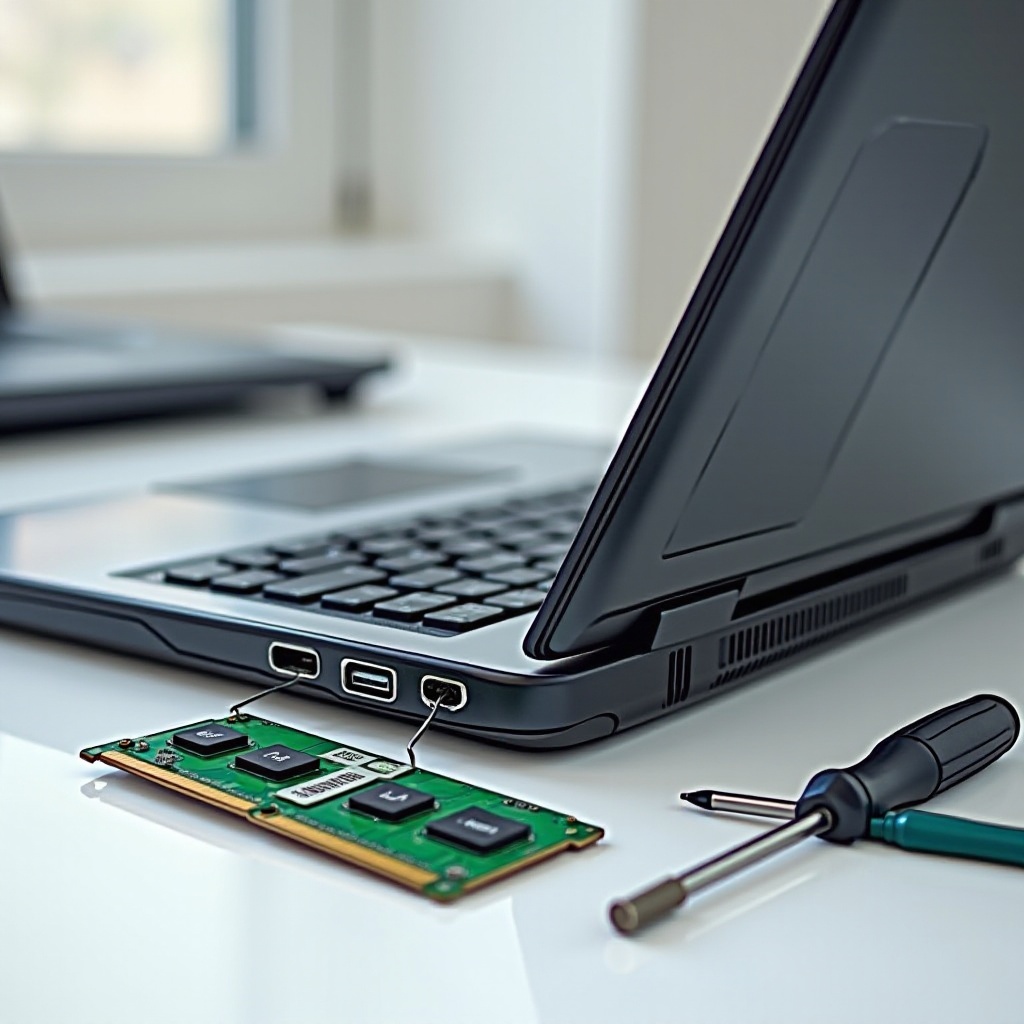
วิธีการกู้คืนขั้นสูง
หากการรีเซ็ตพื้นฐานไม่สำเร็จ ลองใช้การกู้คืนขั้นสูง
การสร้าง USB Drive ที่สามารถบูตได้
- เตรียม USB ที่สามารถบูตได้: ใช้คอมพิวเตอร์อื่นสร้างไดรฟ์บูตที่มีเครื่องมือกู้คืน Windows
- เริ่มต้นจาก USB: ใส่ USB เข้ากับแล็ปท็อป Gateway เพื่อบู๊ตโดยใช้หน้าจอเริ่มต้น
การใช้ CD/DVD กู้คืน
- ใช้สื่อกู้คืน: ลองใส่ดิสก์ที่ Gateway ให้มาในไดรฟ์
- บู๊ตจาก CD/DVD: การบู๊ตจากเครื่องมือกู้คืนเหล่านี้อาจทำให้ระบบกลับมาใช้งานได้
ตัวเลือกการสำรองและการกู้คืนข้อมูล
การปกป้องข้อมูลของคุณมีความสำคัญก่อนที่จะทำการรีเซ็ตอย่างละเอียด
ซอฟต์แวร์ภายนอกสำหรับกู้ข้อมูล
- ใช้ซอฟต์แวร์กู้คืนเช่น EaseUS หรือ Paragon เพื่อบันทึกข้อมูลสำคัญล่วงหน้า
บริการกู้ข้อมูลจากมืออาชีพ
- หากความพยายามของตนเองไม่เพียงพอ บริการกู้ข้อมูลระดับมืออาชีพอาจเป็นสิ่งจำเป็น
สรุป
การรีเซ็ตแล็ปท็อป Gateway โดยไม่เปิดเครื่องต้องใช้ความอดทนและความเชี่ยวชาญด้านเทคนิค โดยการทำตามคู่มือนี้ คุณสามารถแก้ปัญหา ตรวจสอบสาเหตุหลัก และอาจกู้คืนการทำงาน หากทุกความพยายามรีเซ็ตล้มเหลว การติดต่อฝ่ายสนับสนุนเทคโนโลยีมืออาชีพจะทำให้คุณได้รับการช่วยเหลืออย่างทั่วถึง
คำถามที่พบบ่อย
ฉันสามารถรีเซ็ตแล็ปท็อป Gateway ผ่าน BIOS ได้หรือไม่หากไม่สามารถเปิดเครื่องได้?
การรีเซ็ตผ่าน BIOS ต้องใช้การเปิดเครื่องชั่วคราว เปิดเครื่องเพียงชั่วคราวเพื่อเข้าสู่ BIOS และรีเซ็ตเป็นค่าเริ่มต้นหากสามารถเข้าถึงได้
ฉันควรทำอย่างไรหากตัวเลือกการรีเซ็ตไม่ทำงาน?
หากการรีเซ็ตมาตรฐานล้มเหลว อาจต้องใช้การวินิจฉัยจากผู้เชี่ยวชาญเพื่อจัดการกับปัญหาฮาร์ดแวร์ที่เป็นไปได้
ฉันจะป้องกันปัญหาการเริ่มต้นของแล็ปท็อป Gateway ในอนาคตได้อย่างไร?
การบำรุงรักษาเป็นประจำ เช่น การอัปเดตซอฟต์แวร์ การตรวจสอบระบบ และหลีกเลี่ยงความเสียหาย สามารถช่วยป้องกันปัญหาในอนาคตได้