บทนำ
การมีเม้าส์ที่เหมาะสมกับแล็ปท็อป Dell ของคุณสามารถเพิ่มประสิทธิภาพและความสะดวกสบายได้อย่างมาก แม้ว่าทัชแพดจะมีบทบาทแต่ก็มักจะแพ้เมื่อพูดถึงประสิทธิภาพและการยศาสตร์ คู่มือนี้จะแนะนำว่าทำไมเม้าส์ภายนอกถึงเป็นประโยชน์ สำรวจประเภทของเม้าส์ที่มีอยู่ รายละเอียดคุณลักษณะสำคัญที่ควรพิจารณา และเสนอคำแนะนำที่ดีที่สุดที่ออกแบบมาสำหรับแล็ปท็อป Dell ยกระดับประสบการณ์การคอมพิวเตอร์ของคุณด้วยการเลือกที่ชาญฉลาด
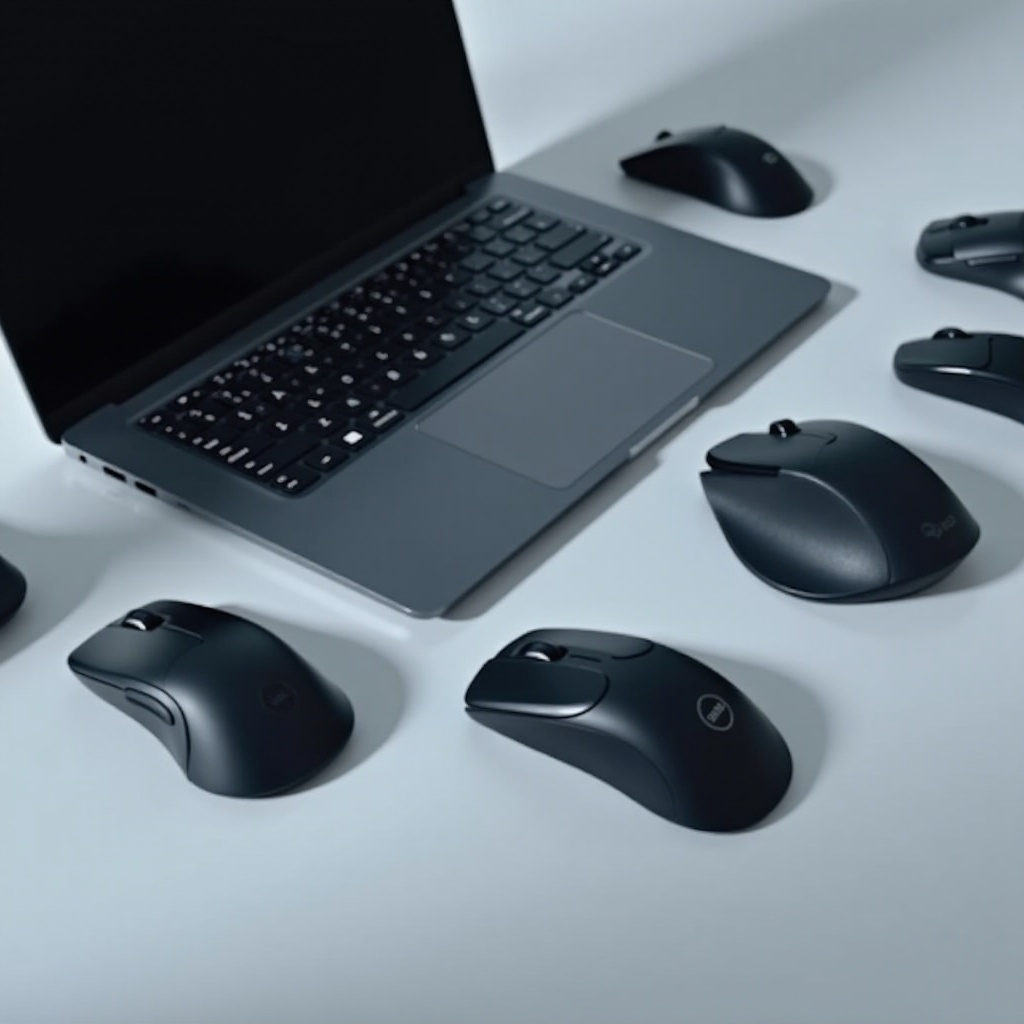
ทำไมคุณถึงต้องการเม้าส์ภายนอกสำหรับแล็ปท็อป Dell ของคุณ
เพิ่มประสิทธิภาพและความสะดวกสบาย
เม้าส์ภายนอกสามารถเพิ่มประสิทธิภาพการทำงานของคุณโดยช่วยให้เคลื่อนไหวแม่นยำและเร็วขึ้นเมื่อเปรียบเทียบกับทัชแพด ผลประโยชน์ด้านการยศาสตร์มีความสำคัญมาก เนื่องจากเม้าส์ที่ออกแบบมาดีจะเอื้อต่อการวางมือและข้อมือที่ดีกว่า ซึ่งสำคัญสำหรับผู้ที่ใช้งานแล็ปท็อปเป็นเวลานานๆ
ข้อจำกัดของทัชแพด
ทัชแพด แม้ว่าจะสะดวก ก็ยังมีการตอบสนองช้าลงและสามารถนำไปสู่การเคลื่อนไหวของนิ้วและการวางข้อมือที่ไม่ดี เมื่อเวลาผ่านไปอาจก่อให้เกิดความไม่สบายหรือบาดเจ็บจากการใช้งานซ้ำ ๆ นั่นคือเหตุผลที่ข้อได้เปรียบของเม้าส์ภายนอกโดดเด่น ช่วยให้การโต้ตอบกับแล็ปท็อป Dell ของคุณสะดวกสบายและมีประสิทธิภาพมากขึ้น
ประเภทของเม้าส์ที่เข้ากับแล็ปท็อป Dell
เพื่อเลือกได้ดีที่สุด จำเป็นต้องเข้าใจถึงประเภทต่างๆของเม้าส์ แต่ละประเภทให้ประโยชน์เฉพาะตัวและเหมาะสมกับความต้องการเฉพาะ
เม้าส์แบบสาย
เม้าส์แบบสายให้การเชื่อมต่อที่เสถียรโดยไม่ต้องกังวลเรื่องอายุการใช้งานของแบตเตอรี่ เหมาะสำหรับผู้ใช้ที่ให้ความสำคัญกับความเสถียรและการทำงานที่คงที่ เพียงเชื่อมต่อเข้ากับพอร์ต USB บนแล็ปท็อป Dell ของคุณและเพลิดเพลินกับการใช้งานต่อเนื่อง
เม้าส์แบบไร้สาย
เม้าส์แบบไร้สายให้ความเป็นอิสระในการเคลื่อนไหว ปลอดจากสายที่พันกัน สามารถเชื่อมต่อผ่านตัวรับสัญญาณ USB หรือ Bluetooth ทำให้เป็นตัวเลือกที่ยอดเยี่ยมสำหรับผู้ที่ต้องการความยืดหยุ่นและพื้นที่ทำงานที่เป็นระเบียบ ความเป็นพกพาของมันทำให้มีคุณค่าอย่างยิ่งสำหรับผู้ใช้ที่เดินทางบ่อยๆ
เม้าส์ Bluetooth
เม้าส์ Bluetooth ก็เป็นตัวเลือกแบบไร้สายที่สะดวก ช่วยให้พอร์ต USB บนแล็ปท็อปของคุณว่าง สามารถเชื่อมต่อโดยตรงกับระบบ Bluetooth ของแล็ปท็อป ให้ข้อดีเดียวกับตัวเลือกไร้สายอื่นๆพร้อมเสริมด้วยกระบวนการตั้งค่าน้อยที่สุดสำหรับอุปกรณ์ที่มี Bluetooth แล้ว
คุณลักษณะสำคัญที่ควรพิจารณา
เมื่อเลือกเม้าส์ ควรพิจารณาคุณสมบัติต่างๆเพื่อให้แน่ใจว่าตรงตามความต้องการของคุณโดยเฉพาะ
การยศาสตร์และการออกแบบ
เม้าส์ที่มีการออกแบบตามหลักการยศาสตร์ที่ดีสามารถป้องกันการเครียดเมื่อใช้งานเป็นเวลานาน มองหารูปทรงที่เหมาะกับมืออย่างธรรมชาติ ลดความเสี่ยงต่อความไม่สบายและการบาดเจ็บ
DPI และความไว
DPI ระบุว่าเม้าส์นั้นไวแค่ไหน DPI ที่สูงขึ้นจะช่วยให้เคลื่อนที่เคอร์เซอร์เร็วขึ้น ซึ่งสามารถเป็นประโยชน์สำหรับงานที่ต้องการความละเอียด เม้าส์ที่สามารถปรับตั้งค่า DPI ได้จะมีความหลากหลายมากขึ้น ปรับเปลี่ยนได้ตามความต้องการของงานต่างๆ
อายุและการชาร์จแบตเตอรี่ (สำหรับแบบไร้สาย)
อายุการใช้งานของแบตเตอรี่เป็นข้อพิจารณาสำหรับเม้าส์แบบไร้สาย เลือกโมเดลที่มีระยะเวลาการใช้งานของแบตเตอรี่ยาวนานหรือแบบที่สามารถชาร์จใหม่ได้ เพื่อให้แน่ใจว่าอุปกรณ์ของคุณพร้อมสำหรับการใช้งานโดยไม่ถูกรบกวนบ่อยครั้ง
เม้าส์แนะนำอันดับต้น ๆ สำหรับแล็ปท็อป Dell
การเลือกเม้าส์ที่ถูกต้องจากตัวเลือกมากมายที่มีอยู่อาจเป็นเรื่องท้าทาย เพื่ออำนวยความสะดวกในกระบวนการนี้ เราได้ระบุตัวเลือกอันดับต้น ๆ ที่เข้ากันได้กับแล็ปท็อป Dell และตอบโจทย์ตามความต้องการต่างๆ
ตัวเลือกที่เป็นมิตรกับงบประมาณ
สำหรับผู้ที่ต้องการฟังก์ชั่นการใช้งานโดยไม่ต้องใช้เงินมาก Logitech M185 เป็นตัวเลือกที่ยอดเยี่ยม ผสมผสานความง่ายในการใช้งานกับความทนทานในการสร้างสรรค์ที่น่าประทับใจ ให้คุณค่าที่ดีสำหรับงานทุกวัน
เม้าส์ที่มีการยศาสตร์ดีที่สุด
Logitech MX Master 3 โดดเด่นในเรื่องการยศาสตร์ มอบประสบการณ์การใช้งานที่สะดวกสบายด้วยการออกแบบที่ปรับตัวได้ ยังมีปุ่มที่สามารถปรับแต่งได้และวงล้อใช้นิ้วหัวแม่มือ เพิ่มการทำงานและประสิทธิภาพ
เม้าส์ประสิทธิภาพสูงที่สุด
สำหรับผู้ที่ต้องการประสิทธิภาพสูง Razer Pro Click สมควรได้รับการพิจารณา รู้จักกันในด้านความแม่นยำและความเร็ว เหมาะอย่างยิ่งสำหรับการเล่นเกมและงานที่ต้องใช้ความละเอียด ด้วยการตั้งค่า DPI สูงและการสร้างสรรค์ที่มีความแข็งแรง
วิธีเพิ่มประสิทธิภาพเม้าส์กับแล็ปท็อป Dell ของคุณ
เมื่อคุณได้เลือกเม้าส์ที่ดีแล้ว การปรับแต่งประสิทธิภาพของมันเป็นขั้นตอนต่อไป
การตั้งค่าและการตั้งค่าที่เหมาะสม
เพื่อปรับแต่งเม้าส์ให้ตรงตามความต้องการของคุณ ปรับการตั้งค่าเช่นความเร็วของเคอร์เซอร์ ความแม่นยำของตัวชี้ และฟังก์ชั่นปุ่มต่างๆ เพื่อให้แน่ใจว่าเม้าส์ของคุณทำงานได้อย่างมีประสิทธิภาพที่สุดสำหรับการใช้งานของคุณ
อัปเดตไดร์เวอร์และซอฟต์แวร์
การอัปเดตไดรเวอร์ของเม้าส์ของคุณเป็นสิ่งสำคัญสำหรับการทำงานที่ดีที่สุด ตรวจสอบการอัปเดตบนเว็บไซต์ของผู้ผลิตเพื่อเพิ่มฟังก์ชันและแก้ไขปัญหาที่อาจเกิดขึ้น
บทสรุป
เม้าส์ภายนอกนำเสนอสิ่งที่ดีที่สุดให้กับแล็ปท็อป Dell ของคุณโดยผสานความสะดวกสบาย ประสิทธิภาพ และฟังก์ชันเพิ่มเติม ด้วยการเข้าใจประเภทและคุณลักษณะในขณะที่พิจารณารุ่นที่ดีที่สุดที่มีอยู่ คุณสามารถเลือกได้ว่ามันให้ประสบการณ์การคอมพิวเตอร์ที่ดีที่สุด เลือกอย่างชาญฉลาดและเปลี่ยนวิธีที่คุณโต้ตอบกับเทคโนโลยีของคุณ
คำถามที่พบบ่อย
เมาส์ประเภทใดที่ดีที่สุดสำหรับแล็ปท็อป Dell?
เลือกใช้ระหว่างมีสาย, ไร้สาย, หรือบลูทูธตามความต้องการของคุณ; ไร้สายเสนอความสะดวกในการพกพา, ในขณะที่มีสายมั่นใจในประสิทธิภาพที่เสถียร
เมาส์ทั้งหมดสามารถเชื่อมต่อกับแล็ปท็อป Dell ได้หรือไม่?
ส่วนใหญ่เมาส์ใช้ได้กับแล็ปท็อป Dell โดยใช้การเชื่อมต่อ USB หรือบลูทูธมาตรฐาน, แต่ตรวจสอบความเข้ากันได้ก่อนซื้อเสมอ
ฉันจะแก้ปัญหาเมาส์ในแล็ปท็อป Dell ได้อย่างไร?
มั่นใจว่าไดรเวอร์อัพเดตแล้ว, เชื่อมต่อเมาส์ใหม่, รีสตาร์ทแล็ปท็อป, หรือทดสอบเมาส์กับอุปกรณ์อื่นเพื่อระบุปัญหาฮาร์ดแวร์